 BraveCL
가이드
가이드 96개

Light Wings
Mac에서 인물 사진에 천사 날개 추가하기
Light Wings로 인물 사진에 빛나는 천사 날개를 더하고 편집한 사진을 원본과 나란히 비교합니다.
5단계Mac

Christmas Colorful
Mac에서 아이 이름이 담긴 산타 편지 만들기
Christmas Colorful에서 아이의 이름과 착한 일, 직접 쓴 메시지, 크리스마스 편지지, 밀랍 인장 장식과 삽화를 넣어 산타 편지를 만듭니다.
7단계Mac
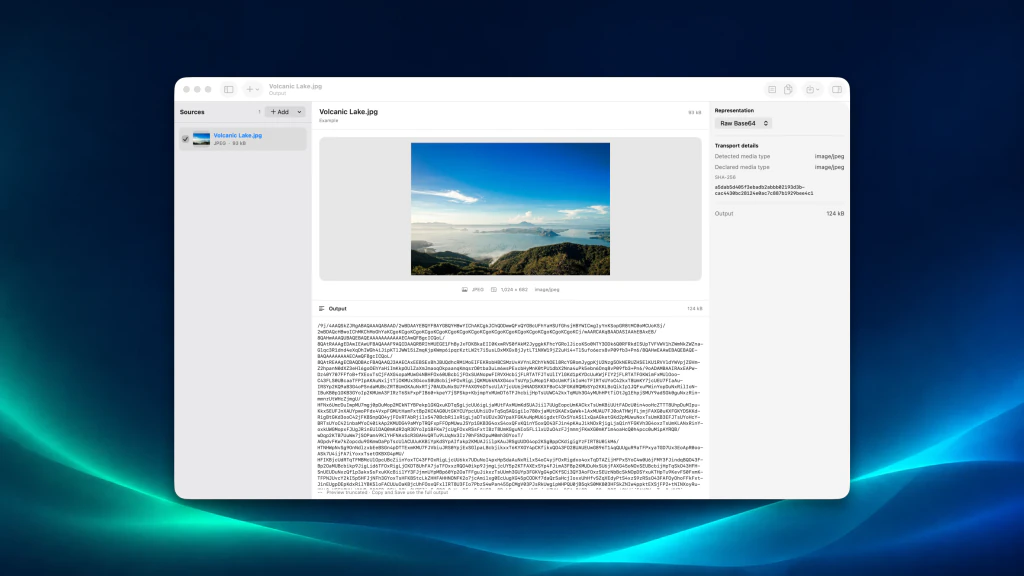
Base64 Image Converter Pro
Mac에서 이미지를 Base64로 변환하는 방법
Mac에서 이미지를 Raw Base64 텍스트로 변환하고 미리보기를 확인한 다음 인코딩된 결과를 복사하거나 저장하세요.
2단계Mac

HEIC Photos to JPG & PNG
Mac에서 HEIC 사진을 JPEG로 일괄 변환하기
HEIC 사진을 가져와 JPEG 출력 및 전달 조건을 설정하고 실제 변환 결과를 점검한 후, 검증된 JPEG 파일 묶음을 저장합니다.
8단계Mac

Repair Damaged Photos
Mac에서 손상된 인물 사진 복원하기
마스크로 손상 부위를 보정하고 오래된 사진 보정값을 조정한 뒤 원본과 결과를 비교합니다.
5단계Mac

Blur Photo Focus Studio
Mac에서 사진 배경 흐리게 하는 방법
인물을 선명하게 유지하면서 피사체 선택 지원, 가우시안 흐림 효과, 분할 비교로 사진 배경을 부드럽게 처리합니다.
6단계Mac

WebP to JPG & PNG Converter
Mac에서 WebP 변환 미리보기
사진을 일괄 내보내기 전에 실제 WebP 시험 변환 결과를 원본과 비교하세요. 원본 이미지는 교체되지 않습니다.
5단계Mac
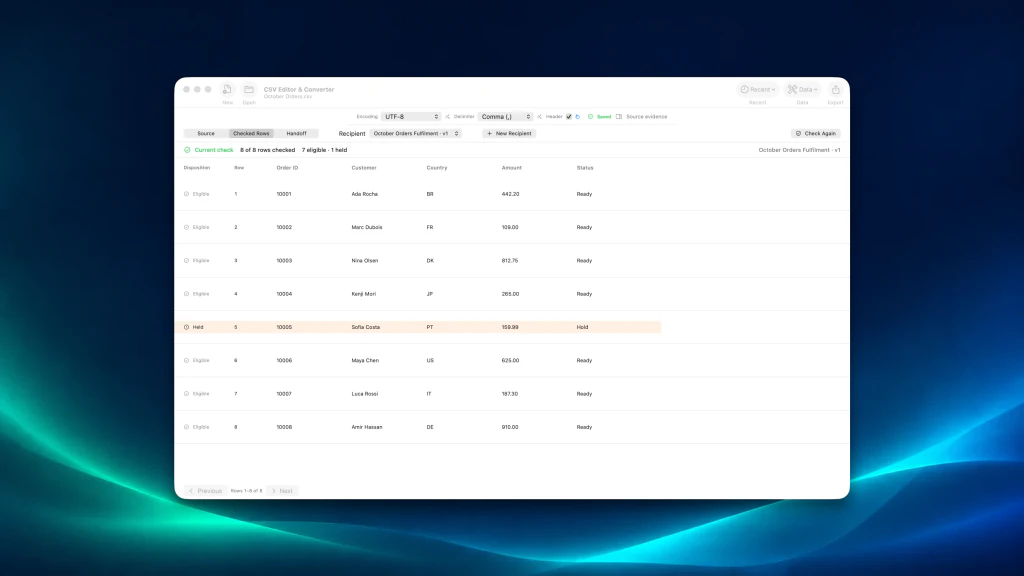
CSV Editor & Converter
Mac에서 수신자 규칙에 따라 CSV 행 확인하기
수신자 요구 사항을 정하고 CSV의 모든 행을 검사해 공유 전에 적격 레코드와 보류된 레코드를 구분합니다.
7단계Mac

File Date & Time Editor
Mac에서 파일 날짜 변경을 미리 확인하는 방법
Mac에서 여러 파일의 생성 날짜와 수정 날짜에 적용할 변경안을 실제 적용 전에 미리 확인합니다.
8단계Mac

Pencil Sketch Photo Effect
Mac에서 다리 사진을 해칭 그림으로 만드는 법
다리 사진을 방향성 해칭 일러스트로 바꾸고 Mac에서 연필 질감, 윤곽 강조 정도, 선 굵기를 조정합니다.
6단계Mac

Christmas Photo Collages
Mac에서 통일감 있는 크리스마스 Feed 게시물 만들기
같은 구성에 전나무 초록과 크랜베리 빨강의 색상, 장식, 제목을 다르게 적용한 크리스마스 Feed 게시물 2개를 만듭니다.
7단계Mac

PDF Watermark Studio
Mac에서 CSV의 PDF 워터마크 수신자 미리보기
CSV에서 수신자를 가져와 이름과 사본 ID를 매핑하고, PDF Watermark Studio에서 적용 전에 미리보기를 확인하는 방법입니다.
5단계Mac

PDF Encrypt & Protect
Mac에서 수신자별로 보호된 PDF 사본 만드는 방법
보관용과 수신자별 PDF 사본에 각각 이름을 붙이고, 사본마다 열기 암호와 인쇄·복사 권한을 따로 설정하세요.
7단계Mac

Retro Vintage Photo Lab
Mac에서 인물 사진에 Portra 필름 느낌 더하기
Retro Vintage Photo Lab에서 인물 사진에 Kodak Portra 400을 적용하고 색온기를 조절한 뒤 원본과 결과를 비교하는 방법입니다.
6단계Mac

GIF to PNG Frame Extractor
Mac에서 GIF의 정확한 프레임 찾기
움직이는 GIF를 열고 각 프레임을 살펴본 뒤, 보관하려는 순간을 정확하게 선택하세요.
2단계Mac

File Finder
Mac 폴더에서 가장 큰 파일 찾는 방법
폴더를 스캔하고 파일 목록을 크기순으로 정렬해 공간을 가장 많이 차지하는 파일을 확인하세요.
4단계Mac

Image to PDF Export Studio
Mac에서 문서 사진 기울기 바로잡기
문서 사진의 네 모서리를 조절해 원근 왜곡을 바로잡고 Mac에서 원본과 보정 결과를 나란히 비교하세요.
6단계Mac

Website Screenshot Capture
Mac에서 저장한 웹페이지 스크린샷 확인하기
선택한 화면 너비로 웹페이지를 캡처한 뒤, 실행 기록과 세부 정보가 포함된 저장된 원본을 다시 엽니다.
8단계Mac

Digital Fashion
Mac에서 헤어스타일을 미리 보고 조정하는 방법
인물 사진에 헤어스타일을 미리 적용해 보고 크기와 위치를 조정한 뒤 원본과 비교합니다.
8단계Mac

Fancy Text on Photos
Mac에서 사진에 편집 가능한 텍스트 추가하기
사진을 불러와 각각 편집할 수 있는 제목 두 개를 추가하고 꾸민 뒤 Font Tools 작업 파일로 저장하세요.
6단계Mac

Background Cut Studio
Mac에서 인물 사진 배경 제거 결과 비교하기
자동 배경 제거 전후의 인물 사진을 비교하고 머리카락과 가장자리가 어떻게 보존됐는지 확인하세요.
3단계Mac

Card Maker
Mac에서 카드 디자인 비교하는 방법
생일 카드 레이아웃을 비교하고 접는 카드로 전환한 뒤, 원본을 바꾸지 않고 다른 디자인을 미리 확인합니다.
5단계Mac

Image Quality Booster
Mac에서 사진 색감을 보정하고 전후 비교하기
따뜻한 색감 효과를 적용하고 밝기와 색상을 조절한 뒤, 확대해서 세부를 확인하고 분할 화면에서 원본과 비교하세요.
5단계Mac

Watermark
Mac에서 여러 사진에 워터마크 넣는 방법
사진 묶음에 같은 저작권 문구 워터마크를 적용하고 표시된 이미지를 준비한 뒤, 내보내기 전에 결과 4개를 모두 확인합니다.
7단계Mac

Selective Color Photo FX
Mac에서 Split으로 선택 색상 편집 비교하기
사진에서 유지할 색을 선택하고 나머지는 흑백으로 바꾼 뒤, Split 화면에서 원본과 편집 결과를 비교하세요.
4단계Mac

Birthday Card Maker
Mac에서 생일 카드 레이아웃 비교하기
사진 한 장과 생일 메시지로 정사각형, 세로형, 인쇄용 5 × 7인치 카드 디자인을 Mac에서 나란히 비교하세요.
2단계Mac

Color Grading
Mac에서 인물 사진 색 보정하고 전후 비교하기
Color Grading Photo Editor에서 인물 사진의 색, 대비, 노출, 그림자를 조정한 뒤 원본과 비교합니다.
8단계Mac

Build Cache Cleaner
Mac에서 정리할 빌드 파일 후보 찾기
개발 폴더를 스캔하고 생성된 빌드 파일의 크기를 비교한 뒤, 정리 전에 검토할 파일을 선택합니다.
7단계Mac

Christmas Filters & Cards
Mac에서 사진에 눈과 따뜻한 빛 더하기
Mac용 Christmas Filters & Cards에서 조절 가능한 눈 효과와 따뜻한 장식 조명을 겹쳐 좋아하는 사진을 겨울 풍경으로 만드세요.
7단계Mac

Virtual Super Power
Mac에서 사진에 불구슬 추가하기
Mac용 Virtual Super Power - Editor로 거리 사진에 빛나는 Fire Orb를 추가하고 불투명도와 위치를 조절하세요.
6단계Mac

Christmas Card Writer
Mac에서 접이식 크리스마스 카드 쓰기
접이식 크리스마스 카드를 만들고, 앞면 인사말을 바꾸고, 어울리는 크리스마스 카드 용지에 서명을 더합니다.
3단계Mac

Galaxy Studio
Mac에서 우주 하늘 만드는 방법
풍경 사진을 불러와 보라색 성운과 파란 행성을 추가하고, 빛과 배치를 조정한 다음 Galaxy Studio에서 원본과 결과를 비교합니다.
6단계Mac

PDF Organizer Pro
Mac에서 PDF와 이미지 페이지 합치는 방법
PDF 문서와 스캔 이미지를 하나의 페이지 모음으로 가져온 뒤 내보내기 전에 결합된 페이지를 확인합니다.
2단계Mac

Image Blend Modes
Mac에서 사진 두 장 합성하고 비교하는 방법
Multiply로 인물 사진과 가을 풍경을 합성한 뒤 분할 화면에서 원본과 결과를 비교합니다.
5단계Mac

Sketch Drawing Photo Lab
Mac에서 사진과 연필 스케치를 비교하는 방법
Mac에서 인물 사진을 연필 스케치로 바꾸고 원본 사진과 나란히 비교하는 방법을 알아보세요.
3단계Mac
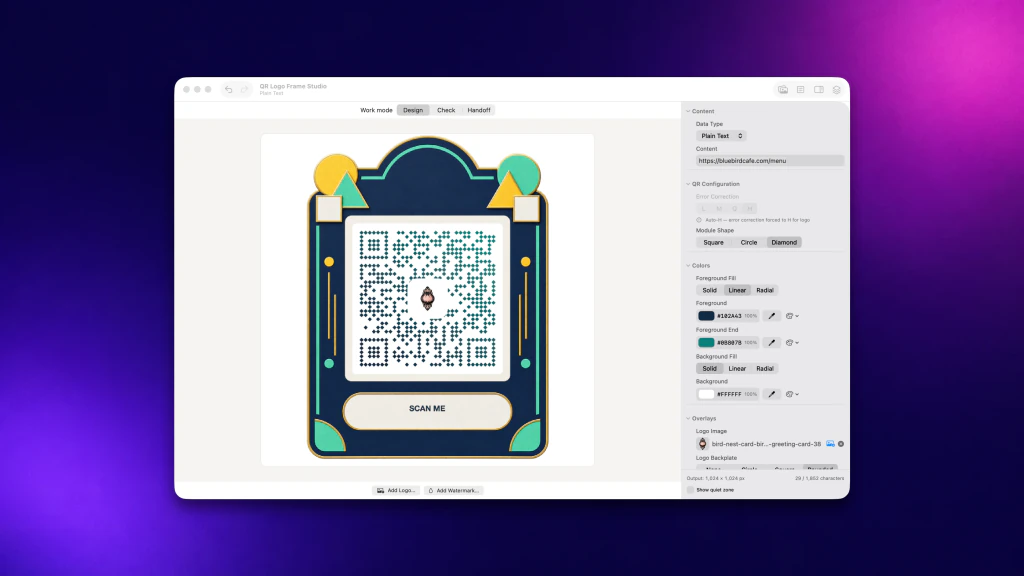
QR Logo Frame Studio
Mac에서 로고와 프레임이 있는 QR 코드 만들기
Mac에서 링크용 QR 코드를 만들고 마름모 모듈, 두 가지 색상의 그라데이션, 중앙 이미지와 장식 프레임을 적용합니다.
6단계Mac

Collage Maker Studio
Mac에서 사진 네 장으로 세로 콜라주 만드는 방법
준비된 그리드에 사진 네 장을 배치한 뒤 4:5 세로 비율로 바꿔 보관하거나 공유할 이미지를 만드세요.
3단계Mac

File Renamer Pro
Mac에서 일괄 변경할 파일 이름 미리 보기
Mac용 File Renamer Pro에서 번호가 붙은 사진 파일 이름을 미리 보고, 이름을 바꾸기 전에 개별 변경안을 확인합니다.
4단계Mac

Clear System
Mac에서 내용이 완전히 같은 중복 파일 찾기
선택한 Mac 폴더에서 내용이 똑같은 중복 파일을 검색하고 확보할 수 있는 공간이 큰 그룹부터 확인합니다.
5단계Mac

Redacted Document
Mac에서 사진 속 개인 정보 텍스트 가리기
Mac용 Redacted Document에서 검은 직사각형 마스크로 사진의 선택한 두 부분을 가립니다.
3단계Mac
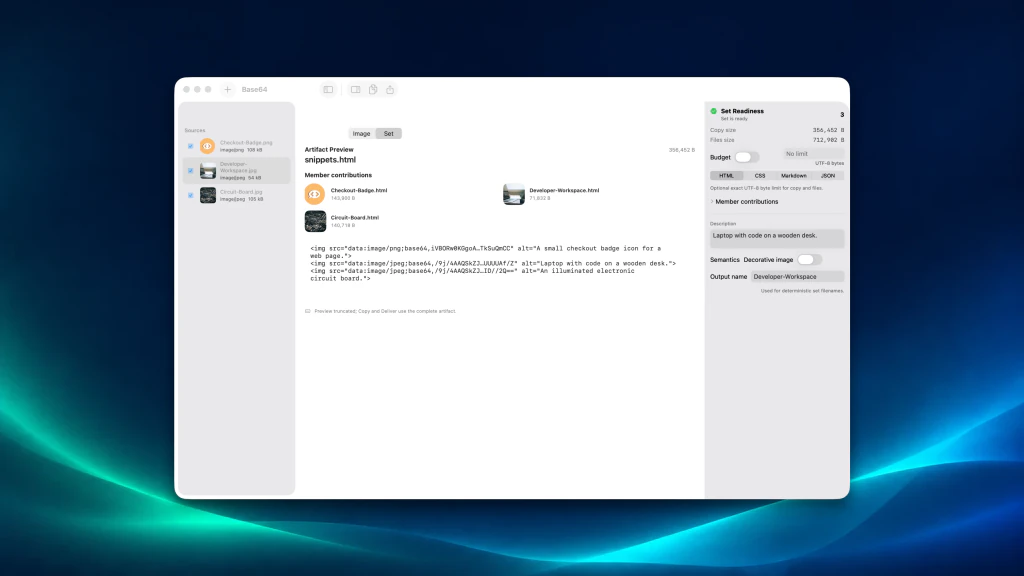
Image Base64 Encoder
Mac에서 HTML 이미지 코드 만들기
여러 이미지의 Base64 데이터와 설명적인 대체 텍스트를 포함하는 HTML 이미지 태그를 생성합니다.
2단계Mac

Halloween Frames Photo
Mac에서 으스스한 핼러윈 사진 추억 만들기
좋아하는 사진에 프레임과 핼러윈 스티커를 더하고 나만의 인사말을 써서 Mac에서 으스스한 추억을 만들어 보세요.
7단계Mac

ModifyIt
Mac에서 파일 날짜를 검토하고 수정하는 방법
파일을 가져오고 일부 날짜는 유지한 채 다른 파일에 서로 다른 날짜 규칙을 적용한 다음, 마치기 전에 결과를 검증합니다.
8단계Mac

Drift
Mac에서 수면용 사운드스케이프 만들기
자장가와 빗소리를 겹치고 수면 타이머와 음량을 설정한 뒤, Mac의 Drift에서 편안한 사운드스케이프를 재생합니다.
6단계Mac

Graphic Design
Mac에서 편집 가능한 행사 포스터 만드는 방법
Night Pulse 레이아웃으로 제목, 날짜, 장소, 행동 유도 문구와 사진을 편집할 수 있는 행사 포스터를 엽니다.
4단계Mac

Photo File Size Reducer
Mac에서 사진을 900 KB로 압축하는 방법
사진 묶음에 900 KB JPEG 목표를 설정하고, 저장하기 전에 각 출력 예정 파일의 크기를 측정해 결과를 비교합니다.
6단계Mac

Rainbow Art
Mac 사진에서 파란색 강조 효과 미리 보기
Rainbow Art에서 흑백 인물 사진에 파란 부분을 남긴 모습을 미리 보고 효과를 적용할지 결정하세요.
3단계Mac

Perspective Photo Fix
Mac에서 건물 사진의 기울기 보정하기
Mac에서 모이는 건물 선을 보정합니다. 원근의 네 모서리를 지정하고 보정을 적용한 다음 최종 구도를 정합니다.
6단계Mac

My Wallpapers
Mac에서 나만의 배경화면 보관함 만들기
내 사진을 가져오고 자동 전환할 사진을 선택한 뒤, Mac에 적용하지 않고 배경화면을 미리 봅니다.
5단계Mac

InstaCards
Mac에서 내 정보로 명함 만드는 방법
Mac용 InstaCards에서 정보를 입력하고 디자인을 미리 본 다음 명함에 Studio Shadow 배경을 적용하세요.
6단계Mac

Text Infinity
Mac에서 사진 초대장 만드는 방법
Mac용 Text Infinity에서 사진에 제목, 시간, 장소를 넣어 초대장을 만듭니다.
4단계Mac

Camera Studio
Mac에서 사진에 Warm Sunset 적용하기
Camera Studio에서 사진을 골라 Warm Sunset을 미리 보고 강도를 조절합니다. 적용한 뒤 편집한 사진을 원본과 비교할 수 있습니다.
8단계Mac

Print Web Pages
Mac에서 웹페이지 PDF의 페이지 나누기 조정하기
웹페이지의 A4 PDF를 미리 보고 아래쪽 여백을 줄인 뒤, 저장하거나 인쇄하기 전에 페이지 나누기 위치를 앞당깁니다.
6단계Mac

Easter Frames & Cute Stickers
Mac에서 나만의 부활절 사진 카드 만들기
사진 세 장으로 된 부활절 카드에 내 인물 사진을 넣고 토끼 바구니 스티커를 옮긴 뒤 Mac에서 완성된 카드를 확인합니다.
5단계Mac

Romantic Photos
Mac에서 나만의 기념일 카드 만드는 방법
Romantic Photos로 사진 4장, 하트 장식 프레임, 직접 쓴 메시지를 조합해 Mac에서 둘만의 기념일 카드를 만드세요.
8단계Mac

Highlight Color Effects
Mac에서 사진 색상 변형 8개 만들기
샘플 사진에서 피사체를 선택하고 Mac에서 이름이 지정된 색상 변형 8개를 표시해 비교합니다.
4단계Mac

WiFi Passwords
Mac에서 게스트 Wi-Fi 카드 만드는 방법
라우터에 이미 설정된 게스트 Wi-Fi 정보로 Mac에서 저장, 인쇄 또는 공유할 수 있는 스캔 가능한 QR 카드를 만듭니다.
6단계Mac

Black & White Editor
Mac에서 흑백 사진 스타일 비교하기
Mac에서 10가지 모노크롬 처리를 비교하고 Noir 스타일을 다듬은 뒤, 원본 컬러 사진과 나란히 확인합니다.
7단계Mac
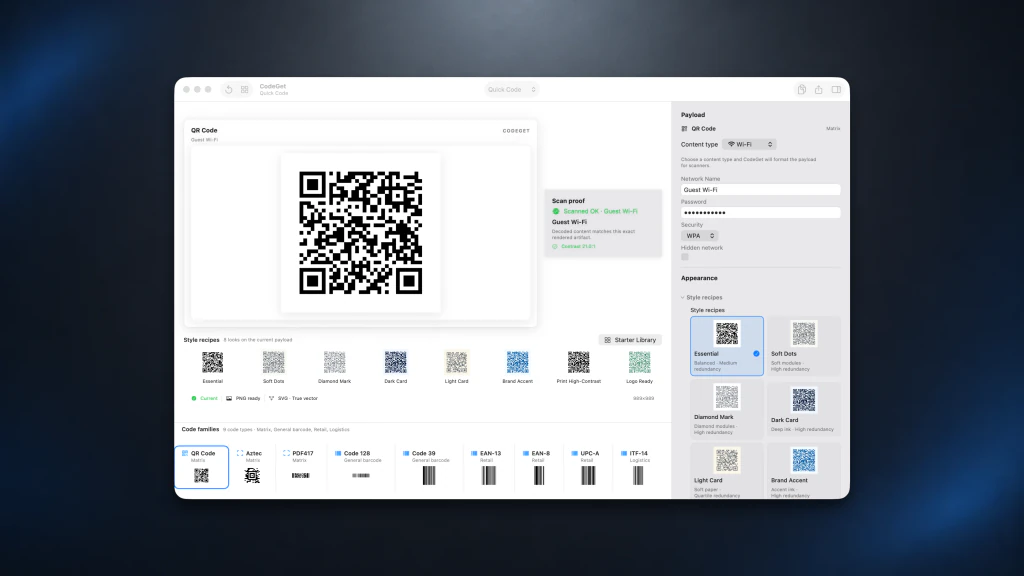
CodeGet
Mac에서 Wi-Fi QR 코드 만들고 검증하기
CodeGet에서 Wi-Fi QR 코드를 만들고 네트워크 정보를 입력한 다음, 공유하거나 내보내기 전에 생성된 코드를 검증합니다.
2단계Mac

Checksum File Studio
Mac에서 체크섬 목록의 누락 파일 살펴보기
체크섬 목록을 가져오고 릴리스 범위의 누락 파일을 찾아 전체 검사 전에 예상 SHA-256 해시를 확인합니다.
4단계Mac

Baby Cards
Mac에서 사진으로 출생 알림 카드 만들기
신생아 사진으로 아기 이름과 생일, 인사말, 맺음말을 넣고 사진 두 장을 배치한 출생 알림 카드를 만드세요.
7단계Mac

Christmas Collage Card
Mac에서 사진 6장으로 크리스마스 연간 콜라주 만들기
가족사진 6장에 제목과 날짜가 있는 설명을 붙이고 균형 잡힌 여섯 장 레이아웃으로 크리스마스 연간 콜라주를 만듭니다.
8단계Mac

MemeProducer
Mac에서 카피바라 반응 밈 만드는 방법
MemeProducer 갤러리에서 카피바라 이미지를 고르고 위아래 문구를 추가한 뒤 정사각형 밈을 확인하세요.
6단계Mac

Happy Birthday Frames & Cards
Mac에서 사진으로 나만의 생일 카드 만들기
Mac용 Happy Birthday Frames에서 좋아하는 사진, 생일 프레임, 직접 쓴 메시지를 조합해 특별한 생일 카드를 만드세요.
5단계Mac

Photo Calendar Maker 2027
Mac에서 원하는 연도의 사진 벽걸이 달력 만들기
연도를 선택하고 월별 페이지에 사진을 추가한 뒤 인쇄하기 전에 나만의 벽걸이 달력을 미리 확인하세요.
5단계Mac

Christmas Frames Studio
Mac 크리스마스 액자 선택
Christmas Frames Studio에서 크리스마스 액자를 찾고, 레이아웃으로 갤러리를 필터링한 뒤 Mac의 사진에 적용하는 방법입니다.
6단계Mac

Merge PDF Files Studio
Mac에서 PDF를 합치고 결과를 검토하는 방법
PDF를 섹션별 문서 묶음으로 결합하고 수정본 교체, 링크 목차와 책갈피 추가, 페이지 연결 지점 검토까지 Mac에서 진행합니다.
6단계Mac

CardCraft
Mac에서 양면 명함 만드는 방법
연락처와 로고로 양면 명함을 만들고 디자인 세 가지를 비교하세요. 인쇄 전 확인을 거쳐 편집 가능한 프로젝트로 저장합니다.
5단계Mac

Photo Studio Pro
Mac에서 사진에 스티커와 문구 넣기
Photo Studio Pro에서 정사각형 사진에 반짝이는 스티커와 읽기 쉬운 문구를 더해 개인적인 기념 이미지를 만듭니다.
5단계Mac

Birthday Frames Studio
Mac에서 사진 한 장으로 생일 카드 만들기
액자를 미리 보고 사진을 바꾼 뒤 Birthday Postage를 선택해 Birthday Frames Studio에서 나만의 생일 카드를 확정하는 방법입니다.
4단계Mac

Gif Separate
Mac에서 GIF 스프라이트 시트 만들기
애니메이션 GIF를 4열 스프라이트 아틀라스로 만들고, 저장하기 전에 Gif Separate에서 준비된 4×2 시트를 확인합니다.
5단계Mac

Light Mixer
Mac에서 사진에 부드러운 빛 더하기
Light Mixer에서 인물 사진에 Afterglow 효과를 적용하고 편집한 사진과 원본을 분할 화면으로 비교합니다.
4단계Mac

Color Splash
Mac에서 흑백 사진의 한 가지 색만 남기는 방법
Color Splash로 파란색 부분만 남기고 사진의 나머지를 흑백으로 바꾼 뒤 원본과 비교하는 방법을 알아보세요.
7단계Mac

Smart Photo Enhancer
Mac에서 사진 세트에 같은 느낌을 적용하는 방법
균형 잡힌 보정 효과를 선택하고 관련 사진을 추가한 뒤 Mac의 Smart Photo Enhancer에서 사진 세트를 함께 확인하세요.
10단계Mac

PSD to BMP
Mac에서 BMP 전달 전 PSD 파일 확인하기
PSD 파일을 가져와 Check Batch를 실행하고, 저장된 Photoshop 합성 이미지와 검증된 BMP를 파일 저장 전에 비교합니다.
3단계Mac

FramesMagic
Mac에서 사진 4장으로 액자 콜라주 만드는 방법
Mac용 FramesMagic에서 사진 4장을 나무 액자에 배치하고 각 사진을 자기 칸에 알맞게 맞춥니다.
8단계Mac

Photo Blend
Mac에서 사진 두 장으로 이중 노출 만들기
인물 사진과 꽃 사진을 겹치고 원형 페이드와 자연스러운 색감을 선택한 뒤 위치와 강도를 조절하고 완성본을 비교합니다.
7단계Mac

Duplicate Image Detector
Mac에서 중복 사진과 유사한 사진 찾기
사진 폴더를 검사해 완전히 같은 사진과 비슷한 사진을 찾고, 각 그룹을 나란히 비교한 후 보관할 사본을 선택합니다.
4단계Mac

Birthday Card Maker
Mac에서 로즈 골드 생일 카드 만들기
좋아하는 사진 한 장과 Rose Gold Blooms 꽃 프레임으로 Mac에서 세 단계에 걸쳐 생일 카드를 만드세요.
3단계Mac

Valentine Day Dress Up
Mac에서 사진으로 밸런타인데이 카드 만들기
사진과 직접 쓴 글을 장식 프레임, 개인 메시지, 맺음말과 함께 로맨틱한 밸런타인데이 카드로 완성합니다.
5단계Mac

Menu Bar Image Studio
Mac에서 여러 사진을 JPEG로 변환하는 방법
사진 3장을 한 번에 JPEG로 변환하고 긴 변을 최대 640px로 설정하세요. 위치 정보를 제거하고 파일 이름과 저장 결과를 확인합니다.
8단계Mac

Photo Text Editor
Mac에서 나만의 사진 문구 카드 만들기
수정 가능한 사진 레이아웃을 고르고 예시 문구를 내 메시지로 바꿔, Mac에서 나중에도 편집할 수 있는 카드를 만듭니다.
4단계Mac

IconSizeS
Mac에서 앱 아이콘 준비하고 확인하기
정사각형 이미지로 iOS, macOS, watchOS용 아이콘 파일을 만들고 생성된 Mac 아이콘을 실제 픽셀 크기로 확인합니다.
4단계Mac

Bump Distortion
Mac에서 Twirl 변형과 원본 사진 비교하기
Bump Distortion에서 사진 일부에 Twirl을 적용하고 편집 가능한 버전을 남겨 원본과 나란히 비교합니다.
9단계Mac

Web Image Optimizer Pro
Mac에서 WebP용 사진 폴더 준비하기
사진을 한 번에 가져오고 각 이미지를 미리 본 다음, 변환 전에 WebP 형식과 품질을 확인합니다.
3단계Mac

Daily Horoscope & Tarot Reader
Mac에서 오늘의 운세와 타로 카드를 읽는 방법
별자리를 선택해 온라인 오늘의 운세를 읽고, Daily Horoscope & Tarot Reader에서 현지 날짜 동안 저장되는 타로 카드를 확인하세요.
3단계Mac

Vector Collection
Mac에서 일관된 화살표 아이콘 선택하기
Mac용 Vector Collection에서 방향 화살표 4개를 같은 범주와 스타일로 선택하고 출력 설정을 확인하는 방법입니다.
6단계Mac

Blend Images
Mac에서 사진 두 장을 합성하고 결과 비교하기
인물 사진에 숲 사진을 겹치고 Screen 혼합 모드와 불투명도를 설정한 뒤, Blend Images에서 원본과 합성 결과를 비교합니다.
7단계Mac

Vector Icons
내 이미지로 Mac 앱 아이콘 만드는 방법
Vector Icons에 이미지를 가져와 마감 효과를 비교하고 그라데이션을 적용한 뒤 작은 크기에서 Mac 앱 아이콘을 확인합니다.
7단계Mac

Custom Folder Icons
Mac 폴더에 어울리는 아이콘을 적용하는 방법
Mac 폴더에 통일된 아이콘을 적용하세요. 아이콘 패밀리를 디자인하고 폴더를 Saved Set에 추가한 다음 Finder 크기를 확인하고 적용하는 방법입니다.
7단계Mac

Bulk Image Resize Studio
Mac에서 여러 사진을 웹용으로 크기 조절하기
사진을 JPEG 800×600으로 일괄 조절하고 작은 이미지의 확대를 막은 뒤, 시작 전에 저장 위치를 모두 확인하세요.
6단계Mac

Assets for Xcode
Mac에서 레이어 앱 아이콘 만들기
편집 가능한 깊이 그룹 4개를 만들고, 글래스 재질을 조정하고, 활성 대상을 검증한 뒤 Assets for Xcode에서 레이어 프로젝트를 저장합니다.
10단계Mac

PSD Layer Export Pro
Mac에서 PSD 레이어를 이름 있는 PNG로 준비하기
지원되는 PSD 레이어를 선택하고 파일 이름을 정한 뒤 Mac에 저장하기 전에 PNG 미리보기를 확인합니다.
4단계Mac

PSD 2 JPEG
Mac에서 PSD와 JPEG 미리보기 비교하기
Photoshop PSD를 열고 JPEG 미리보기를 확인한 뒤, 저장하기 전에 Split 보기로 원본과 결과를 비교합니다.
3단계Mac

Text Icons
Mac에서 폴더 아이콘에 글자 넣는 방법
Mac용 Text Icons에서 Bills라는 글자가 있는 폴더 아이콘을 만들고 세 가지 크기에서 가독성을 확인합니다.
2단계Mac

Old World Maps Collection
Mac에서 역사 지도 학습 자료 만들기
역사 지도 자료의 출처를 비교하고 사진을 곁들인 학습용 판을 만듭니다. Old World Maps Collection에서 인쇄 크기도 설정합니다.
11단계Mac