 BraveCL
Mac에서 Wi-Fi QR 코드 만들고 검증하기
CodeGet에서 Wi-Fi QR 코드를 만들고 네트워크 정보를 입력한 다음, 공유하거나 내보내기 전에 생성된 코드를 검증합니다.
- 결과
- 공유하거나 내보내기 전에 CodeGet으로 네트워크 정보를 확인한 Wi-Fi QR 코드를 갖게 됩니다.
- 필요한 것
- Mac용 CodeGet 3.0.
- 코드로 만들 Wi-Fi 네트워크의 이름, 암호, 암호화 방식.
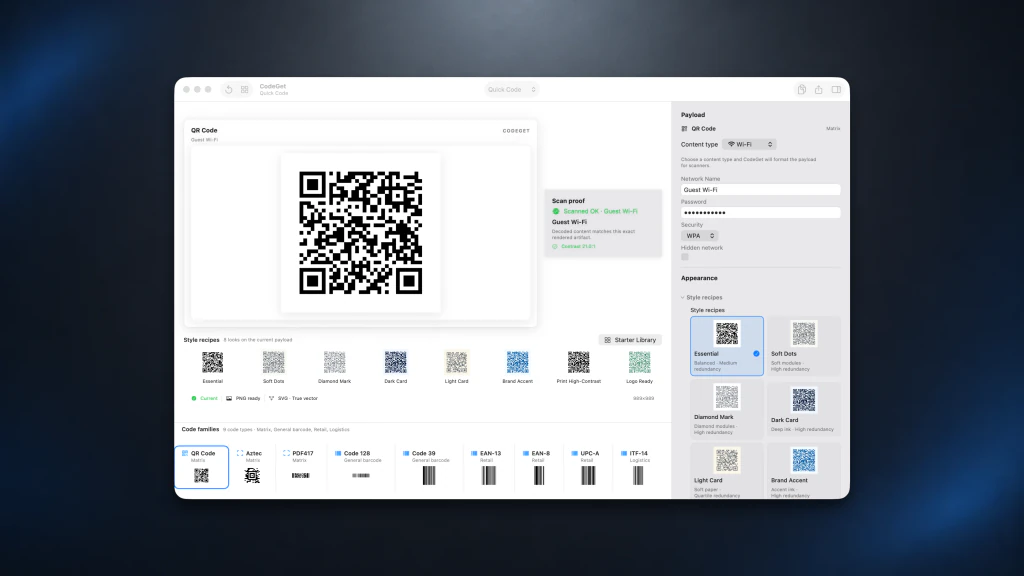
CodeGet은 Wi-Fi 네트워크 정보를 QR 코드로 만들고 공유 전에 생성된 코드를 확인할 수 있습니다. 이 가이드는 Quick(빠른 작업) 작업 공간에서 앱의 검증된 Guest Wi-Fi(게스트 Wi-Fi) 레시피를 따라갑니다.
1.Wi-Fi 정보 설정하기
Wi-Fi를 선택하고 Network Name(네트워크 이름)에 이름을 입력하세요. Wi-Fi encryption(Wi-Fi 암호화)과 Password(암호)가 공유할 네트워크와 일치하는지 확인하세요.

Network Name(네트워크 이름)에 Guest Wi-Fi가 입력된 CodeGet의 Wi-Fi 필드. 2.생성된 QR 코드 검증하기
Verify(검증)를 클릭해 생성된 QR 코드를 확인하세요. 검증이 끝나면 Verify가 더 이상 표시되지 않아 확인이 완료되었음을 알 수 있습니다.

생성된 Wi-Fi QR 코드의 확인을 마치고 검증 단계가 완료된 CodeGet.


팁
코드를 검증하기 전에 Wi-Fi encryption(Wi-Fi 암호화)과 Password(암호)가 네트워크와 일치하는지 확인하세요.
Wi-Fi 정보 편집을 마친 뒤 QR 코드를 공유하거나 내보내기 전에 Verify(검증)를 사용하세요.
주의확인 후 Network Name(네트워크 이름), Password(암호), Wi-Fi encryption(Wi-Fi 암호화)을 변경했다면 공유하기 전에 Verify(검증)를 다시 실행하세요.

