 BraveCL
Mac에서 수신자 규칙에 따라 CSV 행 확인하기
수신자 요구 사항을 정하고 CSV의 모든 행을 검사해 공유 전에 적격 레코드와 보류된 레코드를 구분합니다.
- 결과
- Checked Rows 화면에 검사한 8행 중 7행은 적격, 1행은 보류로 표시됩니다.
- 필요한 것
- macOS용 CSV Editor & Converter 2.0 이상.
- 머리글 행이 있는 CSV 파일. 예시인 October Orders.csv에는 Order ID, Customer, Country, Amount, Status 열이 있습니다.
- 수신자가 요구하는 열과 허용 값(예: Status 열의 Ready).
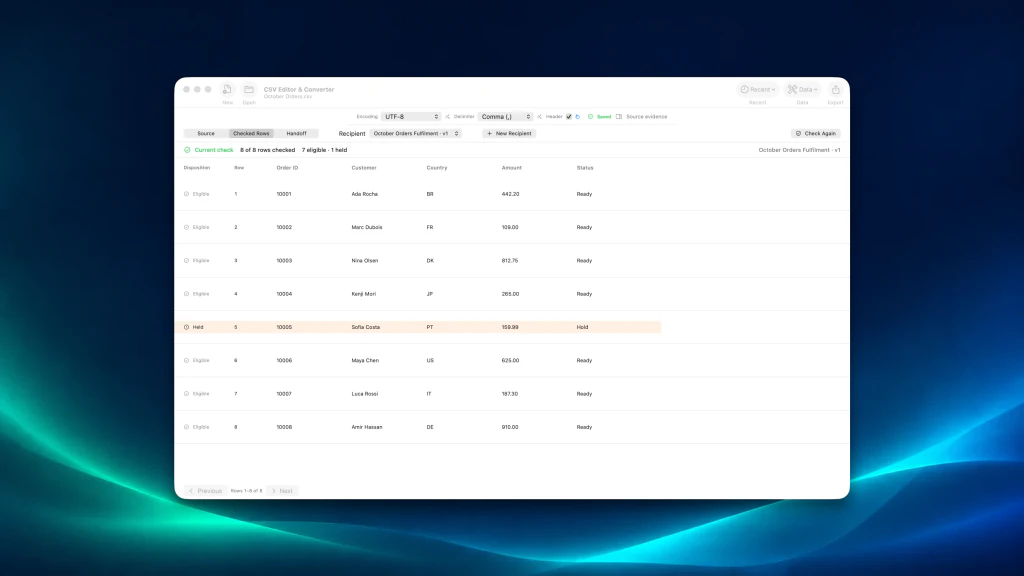
CSV Editor & Converter를 사용하면 전달 준비 전에 원본 표 전체가 수신자 요구 사항에 맞는지 확인할 수 있습니다. 이 안내에서는 8행으로 구성된 주문 파일을 열고 필수 필드와 허용 상태를 지정한 다음 어떤 행이 기준을 충족하는지 검사합니다. 원본 데이터는 전송하거나 수정하지 않습니다.
1.CSV 파일 열기
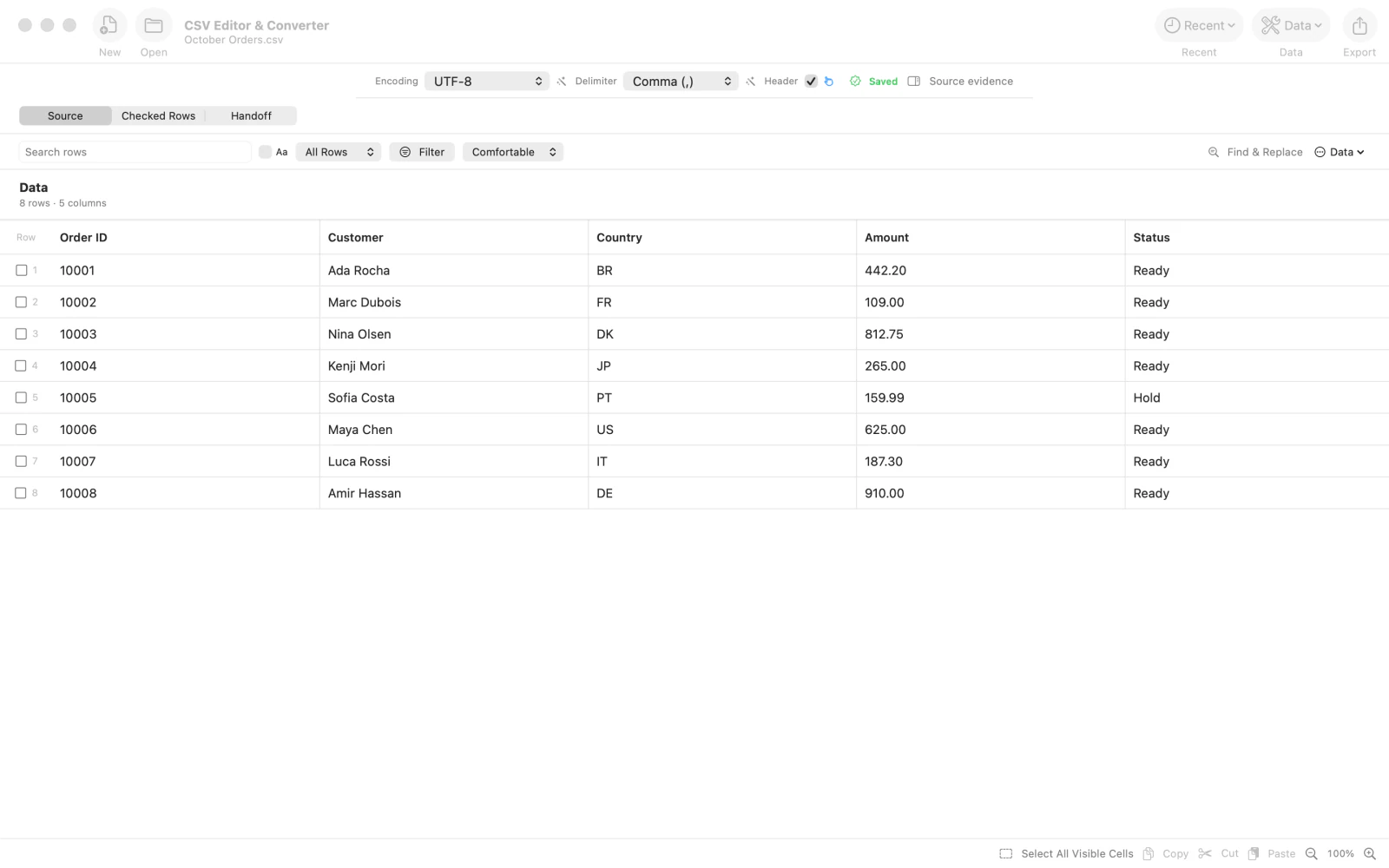
Open(열기)에서 CSV 파일을 선택하세요. 예시에서는 October Orders.csv가 Source(원본) 아래 표시되며 8행과 Order ID, Customer, Country, Amount, Status의 5열이 있습니다. 예상한 데이터인지 확인하세요.
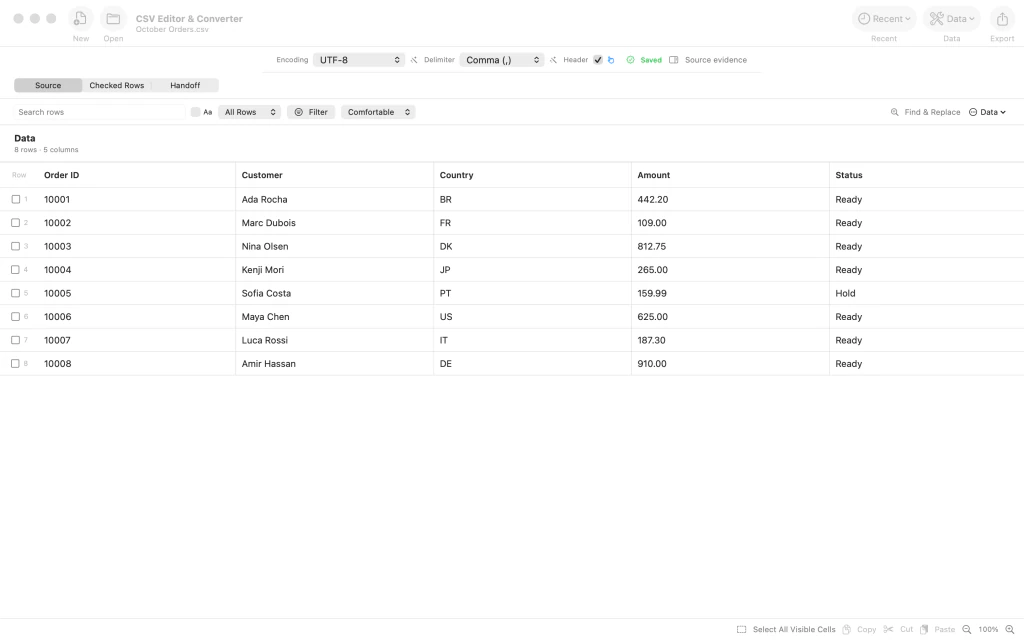
CSV Editor & Converter에서 열려 있는 October Orders.csv 파일. 원본 8행과 5열이 표시됩니다. 2.Checked Rows 열기
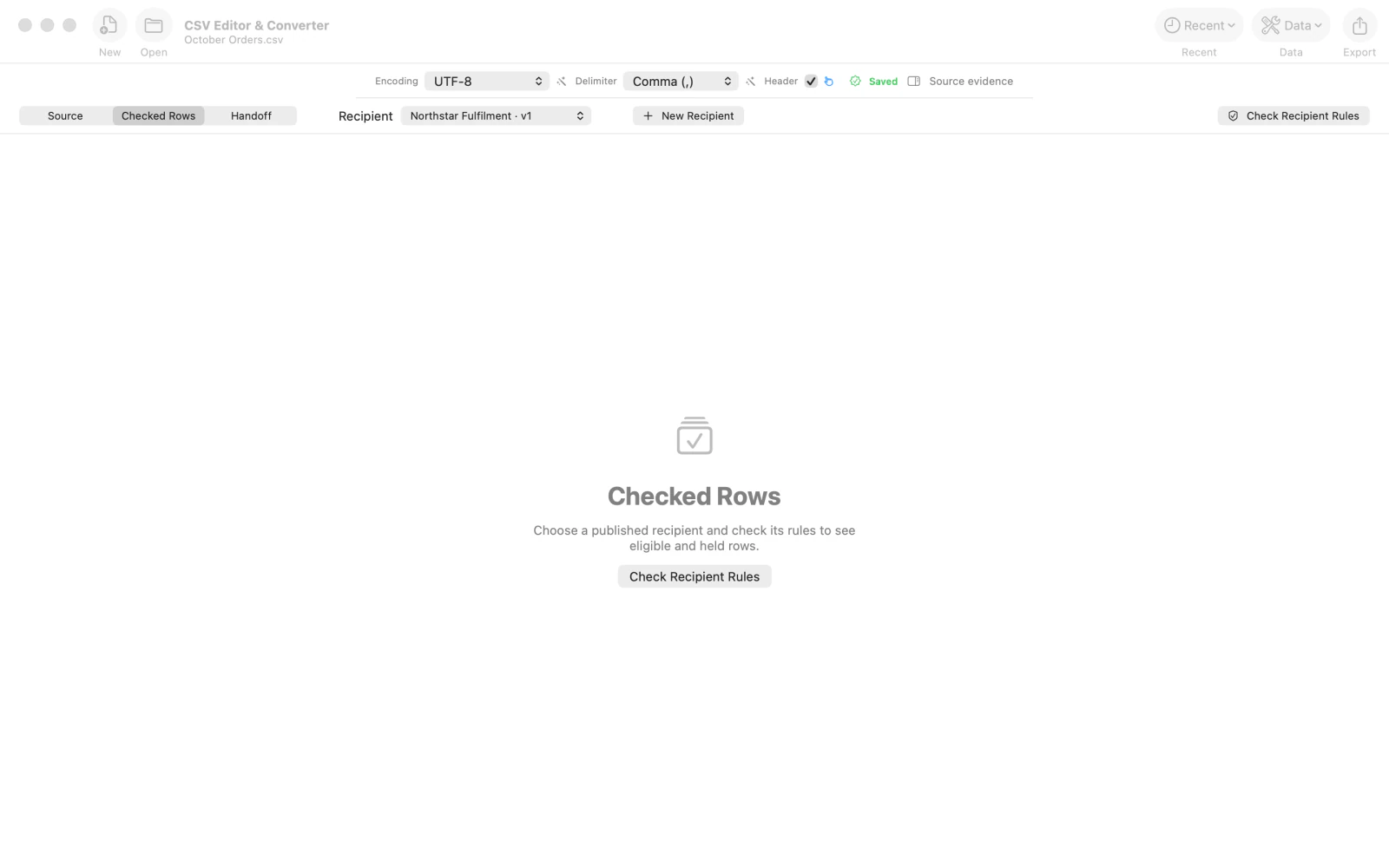
표 위에서 Checked Rows(검사한 행)를 선택하세요. 여기서 수신자를 고르고 Check Recipient Rules(수신자 규칙 검사)를 실행할 수 있습니다. 요구 사항을 새로 정하려면 New Recipient(새 수신자)를 클릭하세요.
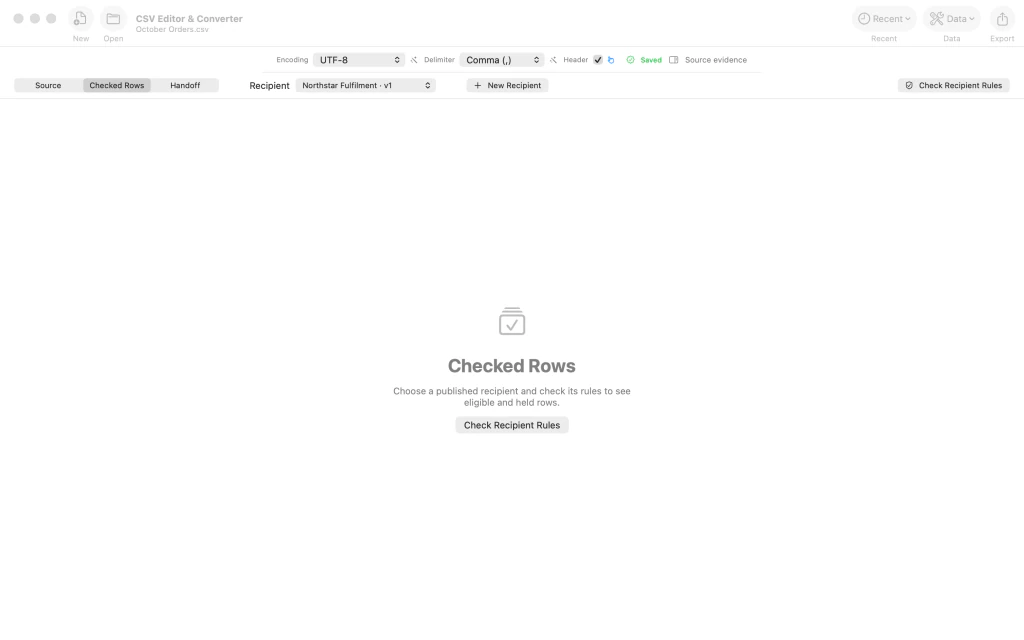
수신자 선택 메뉴, New Recipient 버튼, Check Recipient Rules가 표시된 Checked Rows 작업 공간. 3.새 수신자 계약 만들기
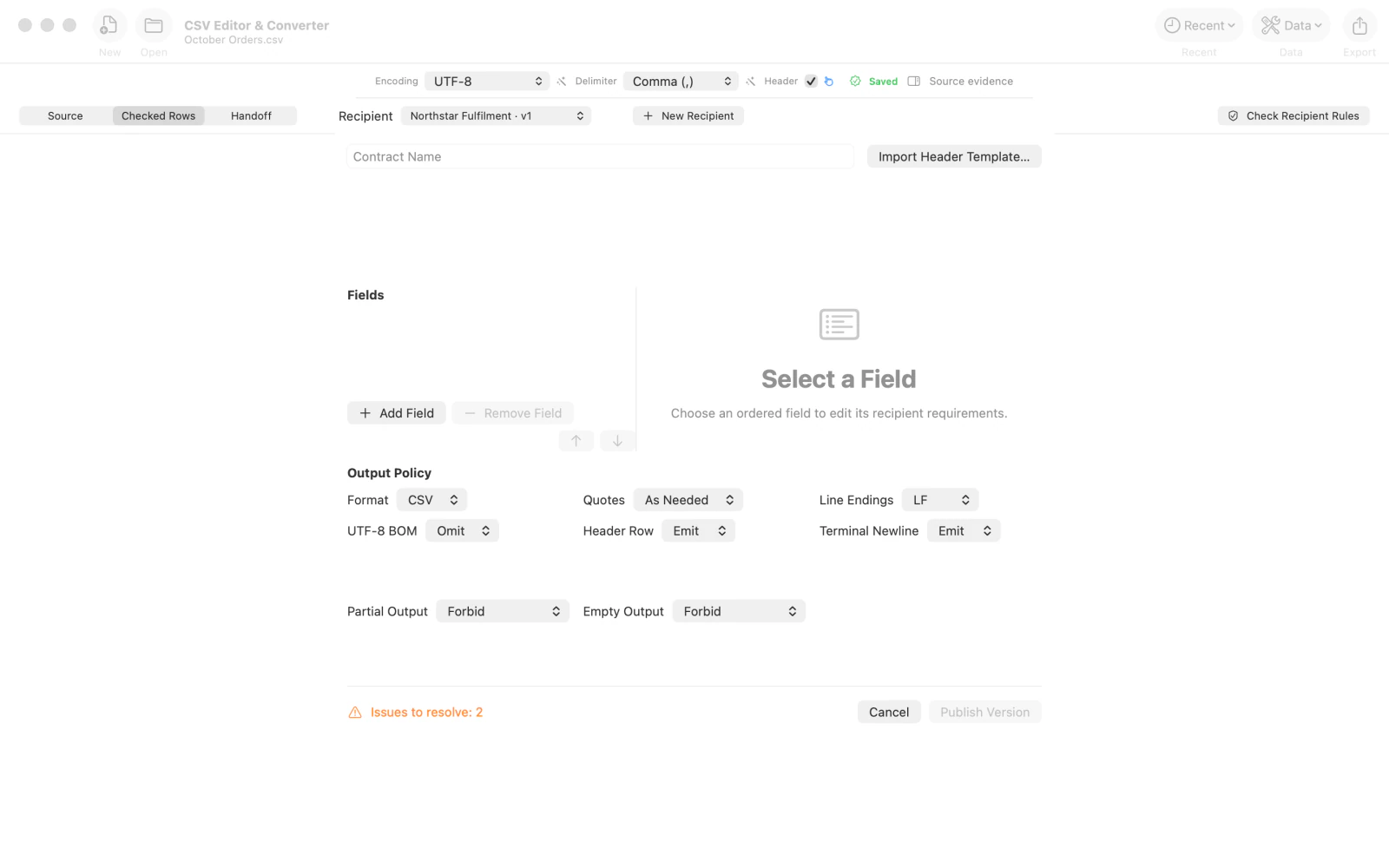
편집기가 열리면 Contract Name(계약 이름)이 비어 있고 수신자 필드도 없습니다. 요구 사항을 입력하기 전에 Fields(필드) 영역과 Output Policy(출력 정책) 옵션을 검토하세요.
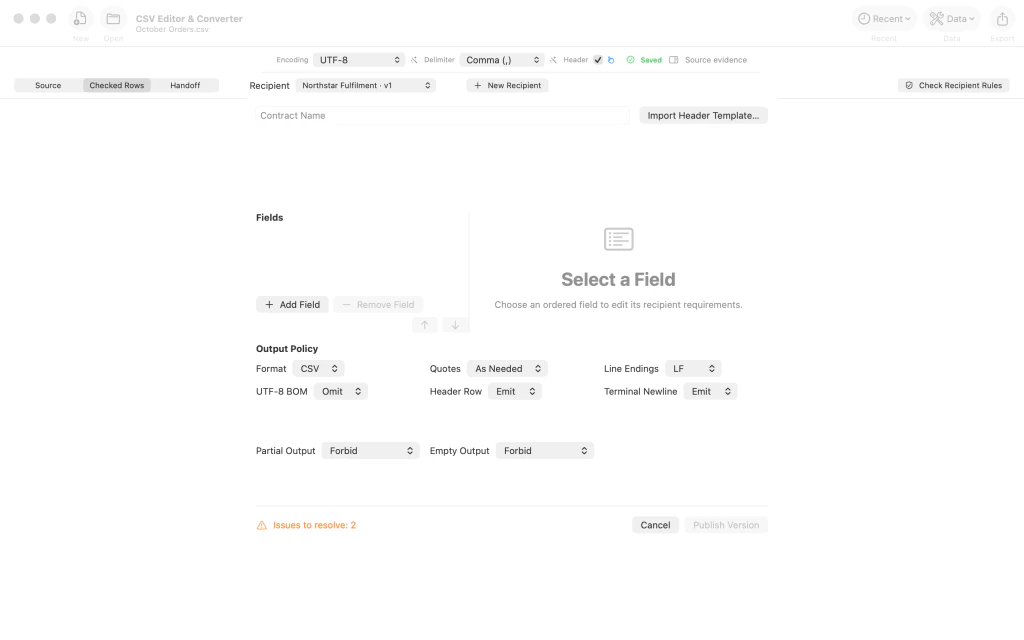
Contract Name, Fields, Output Policy가 있는 빈 수신자 계약 편집기. 4.계약 이름과 필드 정의하기
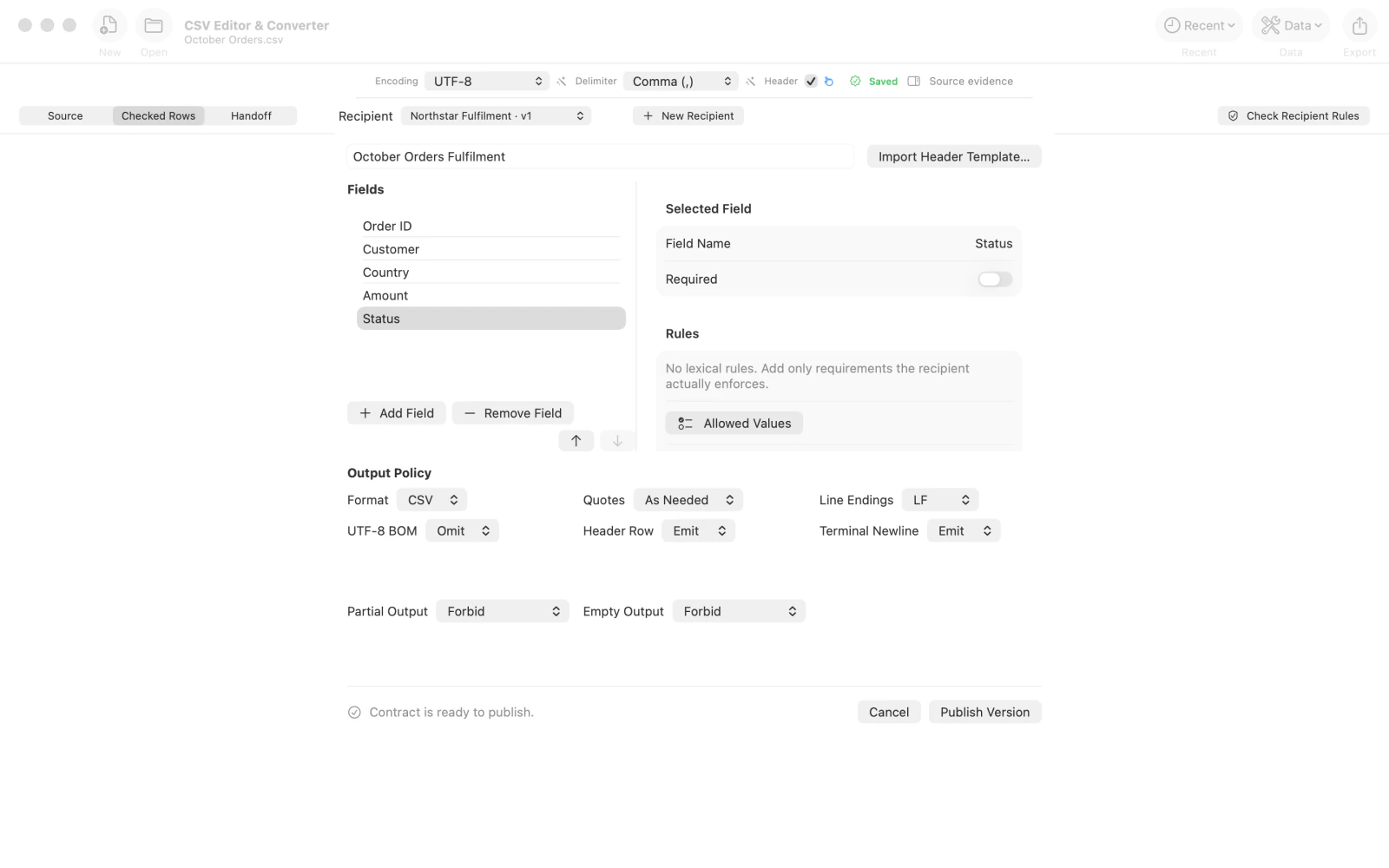
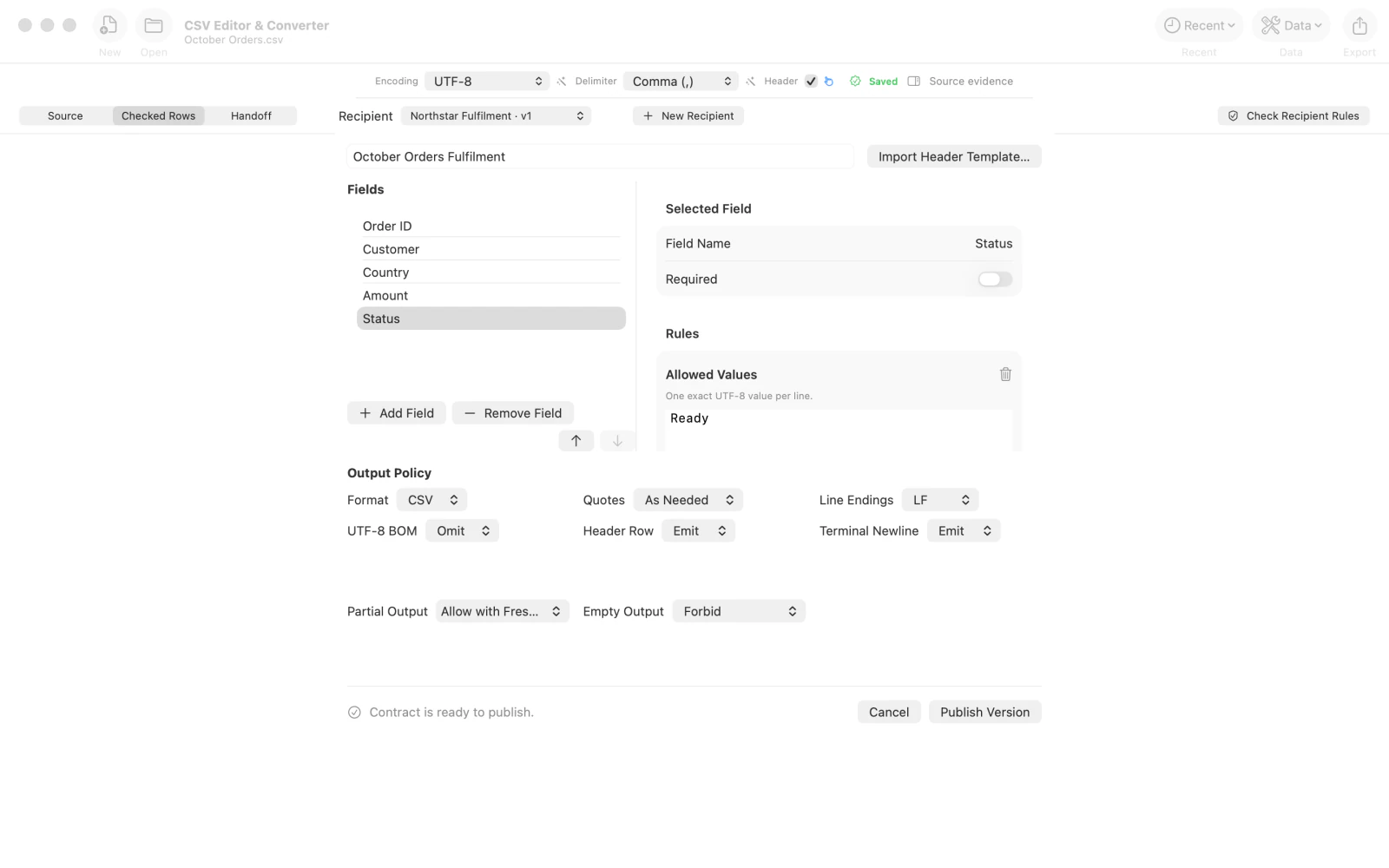
Contract Name에 October Orders Fulfilment를 입력하세요. Add Field(필드 추가)를 사용해 Order ID, Customer, Country, Amount, Status를 추가합니다. Fields 목록에서 Status를 선택하여 허용 값을 설정하세요.
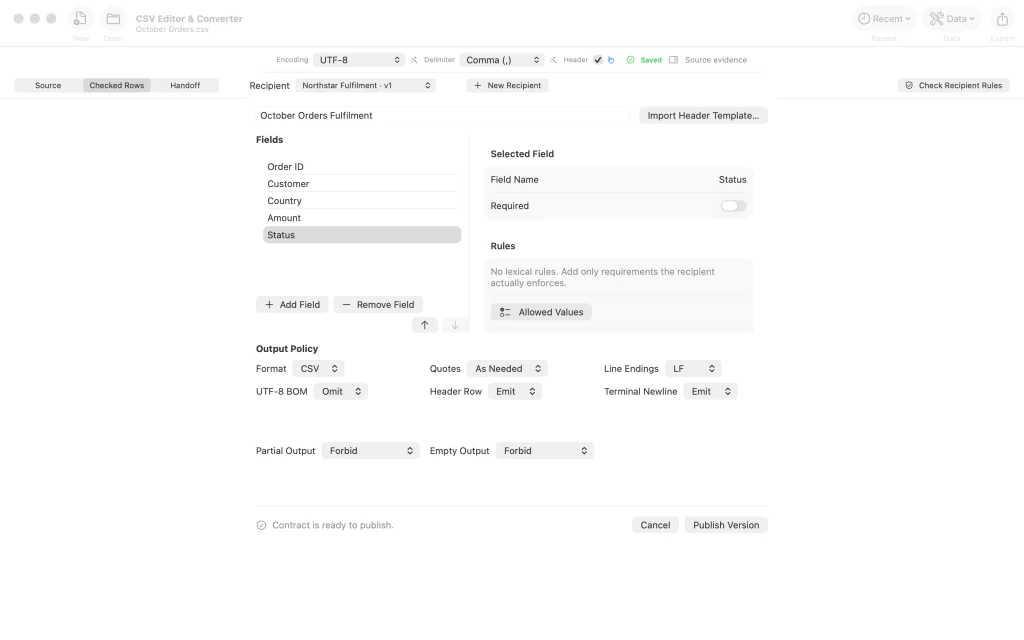
계약 이름과 Status를 포함한 5개 필드가 표시된 수신자 계약 편집기. 5.Status의 허용 값으로 Ready 지정하기
Status 필드에 Allowed Values(허용 값) 규칙을 추가하고 Ready를 한 줄에 단독으로 입력하세요. 예시에서는 Partial Output(부분 출력)도 설정하지만 나중에 부분 전달하려면 새로운 명시적 승인이 필요합니다. 수신자에 맞는 정책을 선택하세요.
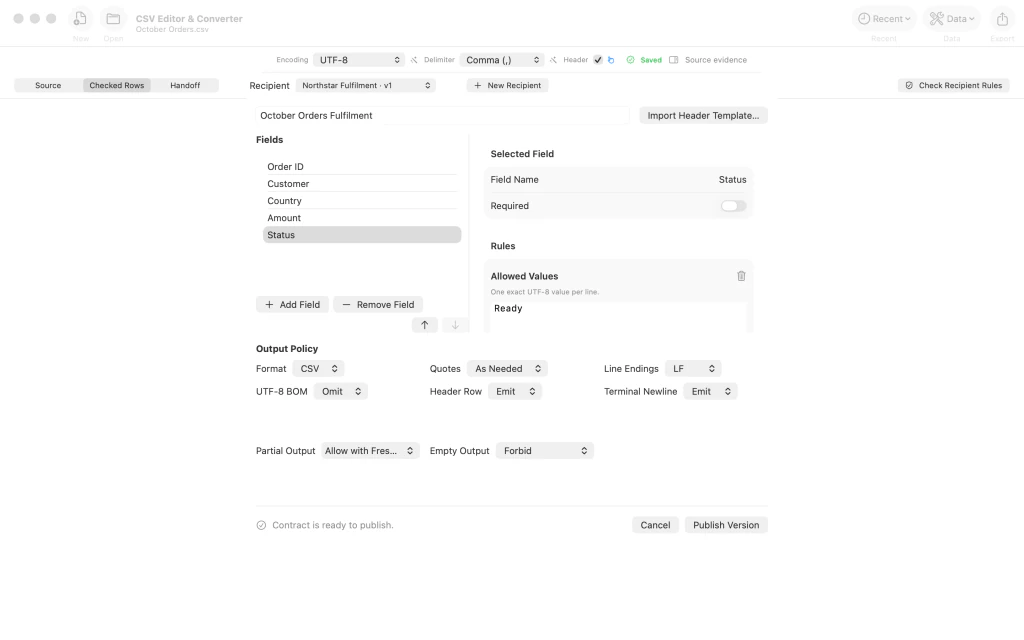
Status의 Allowed Values가 Ready로 설정되고 부분 출력 정책이 보이는 화면. 6.수신자 요구 사항 게시하기
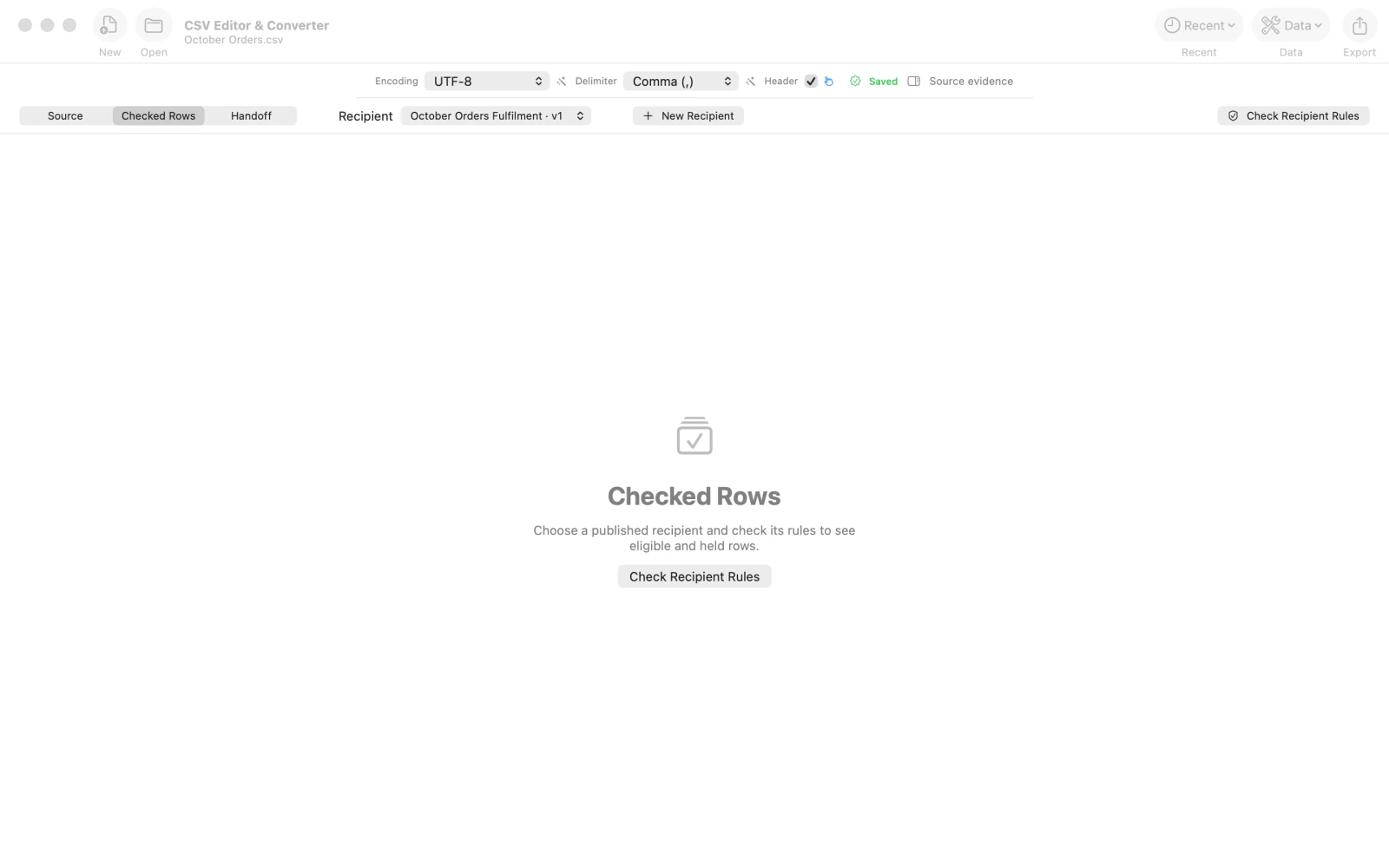
Publish Version(버전 게시)을 클릭하세요. Recipient(수신자) 선택 메뉴에 October Orders Fulfilment · v1이 표시됩니다. 계약은 저장되었지만 데이터 행은 아직 이 계약에 따라 검사되지 않았습니다.
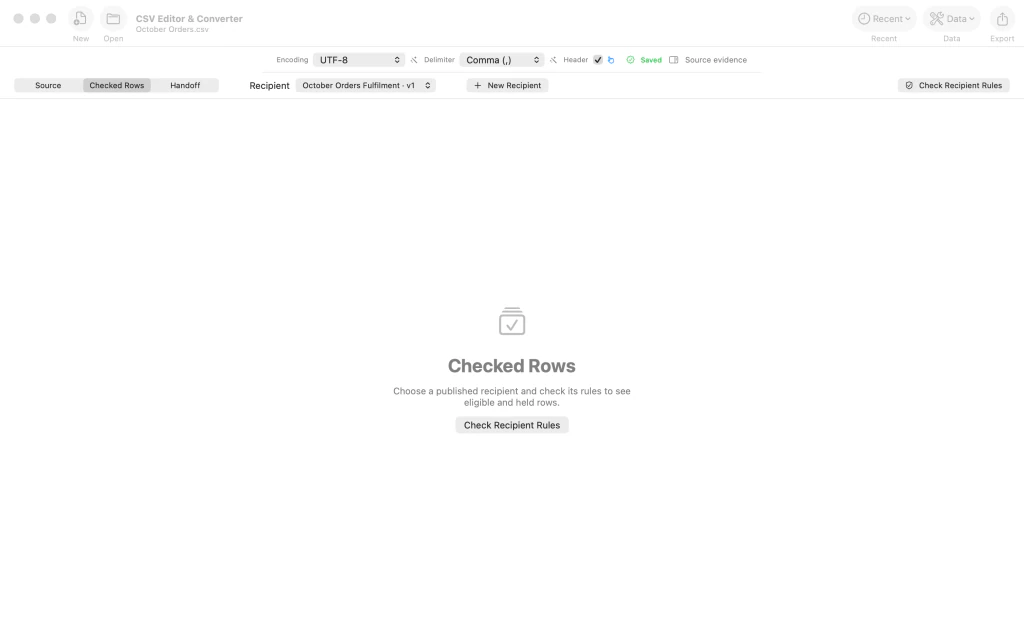
게시된 수신자 계약 October Orders Fulfilment 버전 1이 선택된 Checked Rows 화면. 7.모든 행과 보류 기록 검사하기
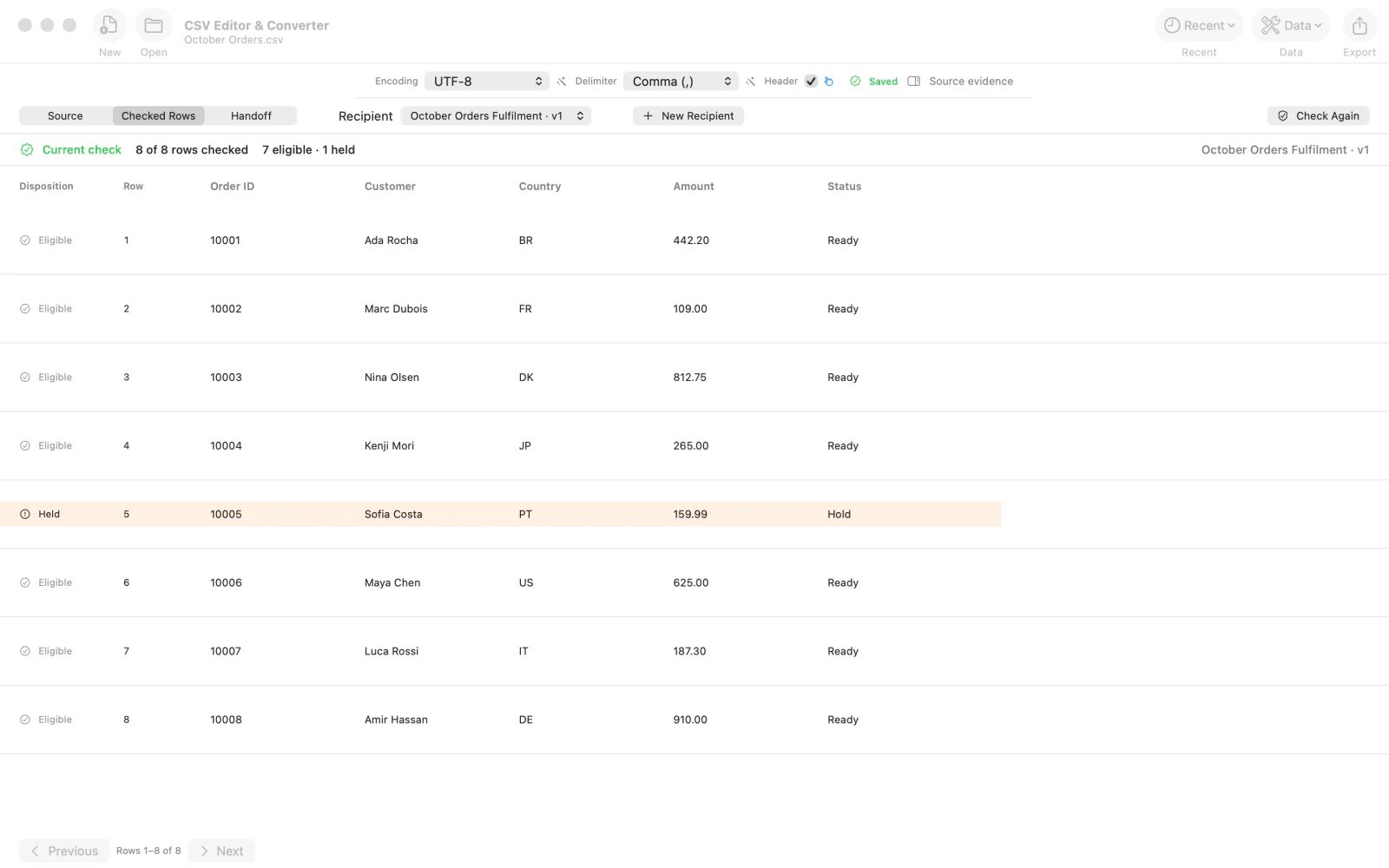
Check Recipient Rules를 클릭하세요. 전체 8행을 검사한 결과 7행은 Eligible(적격), 1행은 Held(보류)입니다. 5번째 행의 Status가 Ready가 아닌 Hold이므로 보류됩니다. 수정 후 전달을 준비하기 전에 Check Again(다시 검사)을 실행하세요.
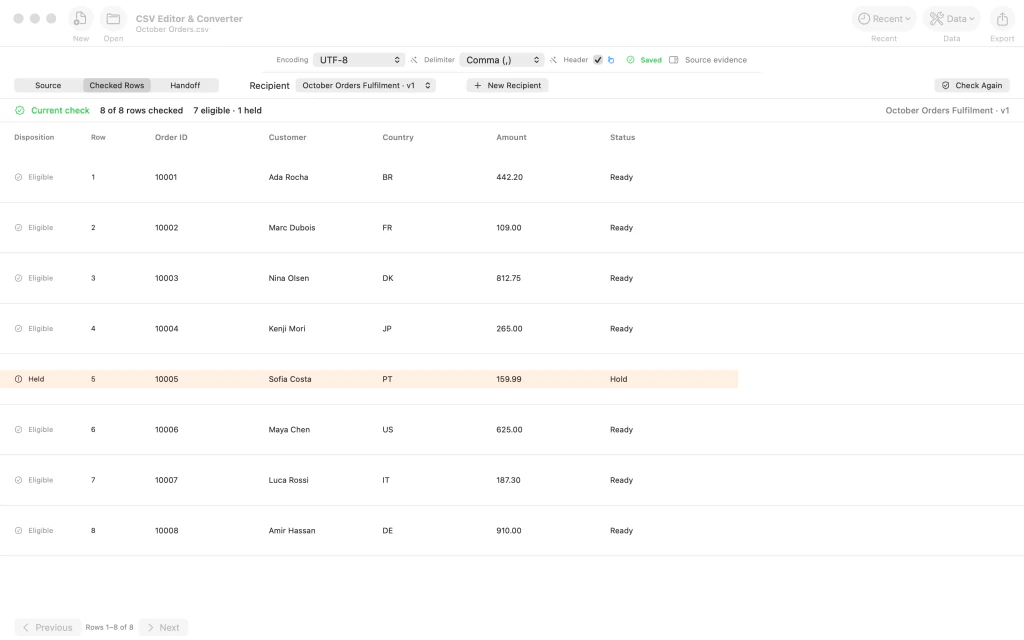
검사 완료 결과: 8행 검사, 7행 적격, 1행 보류. 보류된 주문이 강조 표시됩니다.
마지막 단계 이후
보류된 주문을 계속 확인할 수 있으며 데이터를 고친 후 다시 검사할 수 있습니다.
팁
원본 표에서 보류된 행을 수정한 뒤 Check Again을 실행해 결과가 현재 문서 버전에 맞게 하세요.
수신자 계약은 재사용할 수 있습니다. 요구 사항이 바뀌면 새 버전을 저장하세요.
전달을 만들기 전에 행 수와 보류 이유를 확인하세요. 부분 전달은 별도의 결정입니다.
주의검사 결과가 최신이라고 해서 파일이 전달된 것은 아닙니다. 전달 전에 포함 행과 보류 행을 검토하세요.
주의부분 출력에는 이후 전달 과정에서 새로운 명시적 승인이 필요합니다.
주의원본 데이터를 편집하면 이전 검사가 무효화됩니다. 수정 후 다시 검사하세요.

