 BraveCL
Mac에서 카피바라 반응 밈 만드는 방법
MemeProducer 갤러리에서 카피바라 이미지를 고르고 위아래 문구를 추가한 뒤 정사각형 밈을 확인하세요.
- 결과
- 위에는 EVERYTHING IS URGENT, 아래에는 I DISAGREE가 표시된 정사각형 카피바라 반응 밈이 완성됩니다.
- 필요한 것
- Mac용 MemeProducer 3.0과 내장 밈 템플릿 갤러리를 이용할 수 있어야 합니다.
- 별도의 사진을 가져올 필요는 없습니다. 갤러리에 포함된 이미지를 사용합니다.

MemeProducer의 검색 가능한 이미지 갤러리에서는 사진을 따로 찾거나 가져오지 않고도 밈을 만들 수 있습니다. 온천 속 카피바라 템플릿에 서로 다른 두 문구를 추가합니다.
1.밈 템플릿 갤러리 열기
Browse templates로 Meme Templates 갤러리를 엽니다. 온천 속 카피바라 등 내장 이미지가 보입니다.

이전에 만든 거북이 밈 위로 MemeProducer의 Meme Templates 갤러리가 열리고 카피바라 템플릿이 보입니다. 2.카피바라 이미지 선택
Capybara sitting perfectly calm in a hot spring을 선택하면 시작 사진이 바뀌고 문구 입력란은 유지됩니다.

김이 나는 온천 속 카피바라가 밈 화면을 채우며, 오른쪽 검사기에서 위아래 문구를 수정할 수 있습니다. 3.위쪽 문구 입력
오른쪽 검사기의 Top을 EVERYTHING IS URGENT로 바꿉니다. 새 문구가 카피바라 사진 위쪽에 표시됩니다.

카피바라 사진 위에 EVERYTHING IS URGENT가 표시되고 오른쪽 **Top** 입력란에도 같은 문구가 있습니다. 4.아래쪽 문구 입력
Bottom을 I DISAGREE로 바꿉니다. 짧은 문구가 이미지 아래쪽 가장자리에 나타나는지 확인합니다.
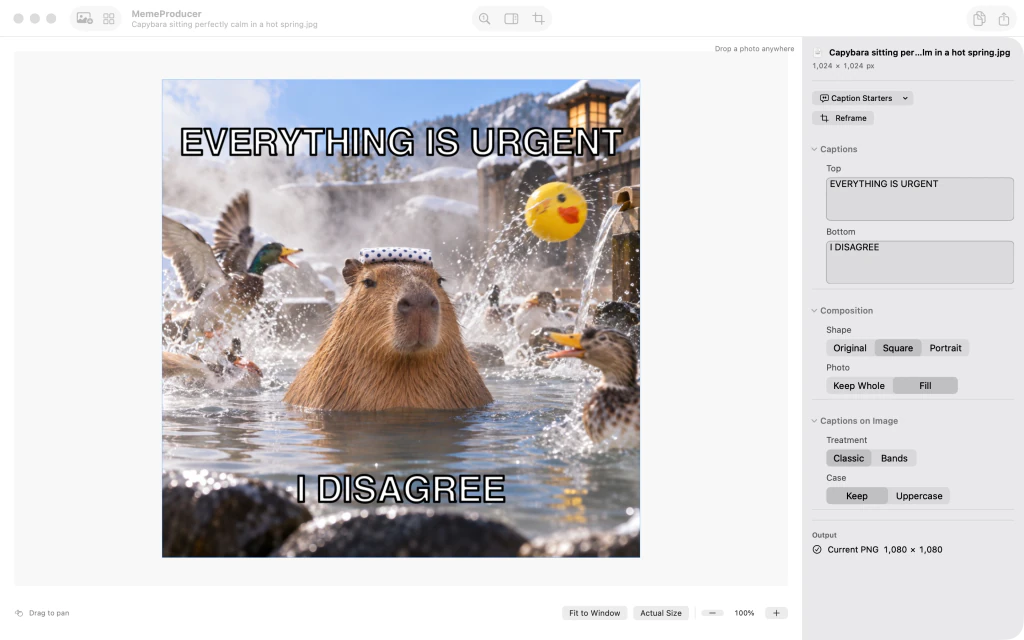
카피바라 사진 위에는 EVERYTHING IS URGENT, 아래에는 I DISAGREE가 표시되며 오른쪽 **Bottom** 입력란과 일치합니다. 5.정사각형 구도 확인
Composition의 Shape가 Square, Photo가 Fill인지 확인하고 정사각형 미리보기를 봅니다.

정사각형으로 배치된 카피바라 밈. 오른쪽 검사기에 **Shape**는 **Square**, **Photo**는 **Fill**로 설정되어 있습니다. 6.완성된 밈 확인
Treatment는 Classic, Case는 Keep으로 두고 이미지와 Output PNG를 확인합니다.

EVERYTHING IS URGENT와 I DISAGREE가 들어간 정사각형 카피바라 밈. **Classic** 문구 처리와 PNG 출력이 표시됩니다.


마지막 단계 이후
PNG를 복사하거나 내보내기 전에 구도와 문구 설정을 확인할 수 있습니다.
팁
화면을 보면서 Top과 Bottom에서 위아래 문구를 각각 수정할 수 있습니다.
Square 또는 Fill이 이미 선택되어 있다면 그대로 두세요.
예시와 같은 결과를 위해 Classic 문구 처리를 유지하세요.

