 BraveCL
Mac에서 레이어 앱 아이콘 만들기
편집 가능한 깊이 그룹 4개를 만들고, 글래스 재질을 조정하고, 활성 대상을 검증한 뒤 Assets for Xcode에서 레이어 프로젝트를 저장합니다.
- 결과
- 저장한 MyIcon 프로젝트에는 Orange Plate, Purple Plate, Blue Plate, Paper Plane이라는 편집 가능한 그룹 4개가 있습니다.
- 필요한 것
- Mac에 Assets for Xcode를 설치합니다.
- 깊이 그룹 4개에 사용할 아이콘 아트워크를 준비합니다. 바탕 1개, 색상 판 2개, 전경 기호 1개가 필요합니다.
- 편집 가능한 MyIcon 프로젝트를 저장할 쓰기 가능한 위치를 준비합니다.

아트워크를 너무 일찍 합치지 않고 레이어 앱 아이콘을 만듭니다. 이 가이드에서는 Assets for Xcode의 첫 App Store 스크린샷에 보이는 종이비행기 디자인을 깊이 그룹 4개로 구성합니다. 원본 이미지를 추가하고 글래스 재질과 내보내기 대상을 설정한 뒤 아이콘을 검증하고 편집 가능한 문서를 저장합니다.
1.아이콘 원본 이미지 준비하기
Assets for Xcode를 열고 첫 원본 이미지를 시작 화면으로 끌어옵니다. Open Project와 Create New Project도 표시되지만, 여기서는 바탕 이미지를 시작 영역에 놓아 편집 가능한 문서를 만듭니다.

Open Project와 Create New Project 버튼이 보이는 Assets for Xcode 시작 화면. 2.맨 아래 판 가져와 이름 짓기
첫 이미지를 가져온 뒤 Layers에서 새 그룹을 선택하고 Orange Plate로 이름을 지정합니다. 아이콘 미리보기에는 주황색에서 분홍색으로 이어지는 바탕이 독립적인 깊이 그룹으로 보입니다.
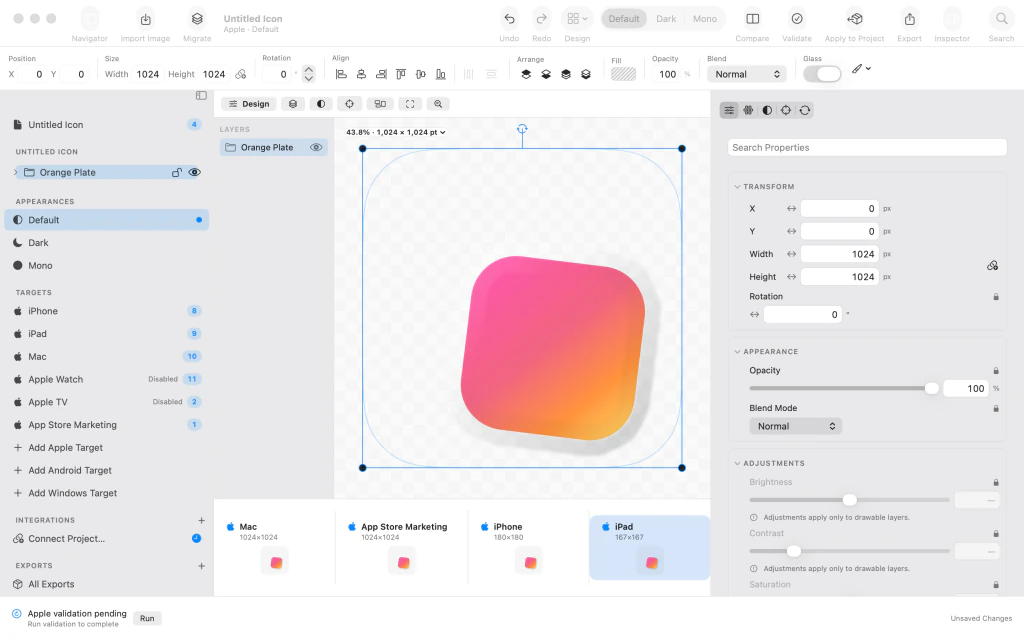
Orange Plate 깊이 그룹과 주황색에서 분홍색으로 이어지는 아트워크가 있는 편집 가능한 아이콘. 3.보라색 판 추가하기
캔버스의 루트를 선택하고 두 번째 원본 이미지를 다른 깊이 그룹으로 가져와 Purple Plate로 이름을 지정합니다. Layers에서 Purple Plate와 Orange Plate는 별도의 그룹으로 유지됩니다.
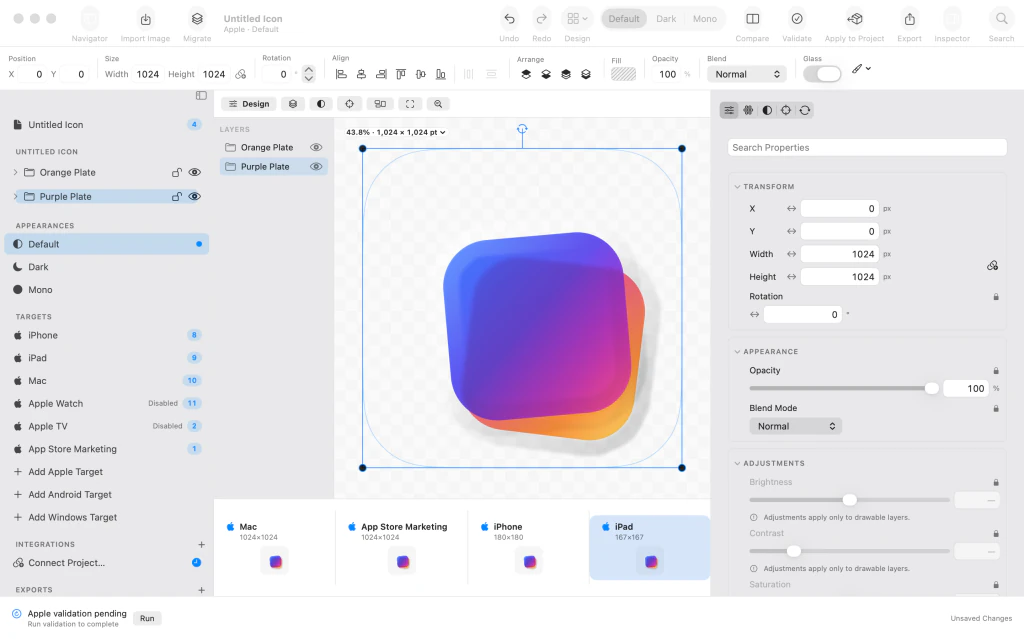
Layers 목록과 아이콘 미리보기에서 Orange Plate 위에 추가된 Purple Plate. 4.파란색 판 쌓기
캔버스의 루트를 다시 선택하고 세 번째 원본 이미지를 가져와 Blue Plate로 이름을 지정합니다. 미리보기에서 파란색 아트워크가 보라색과 주황색 판 위에 있는지 확인합니다.
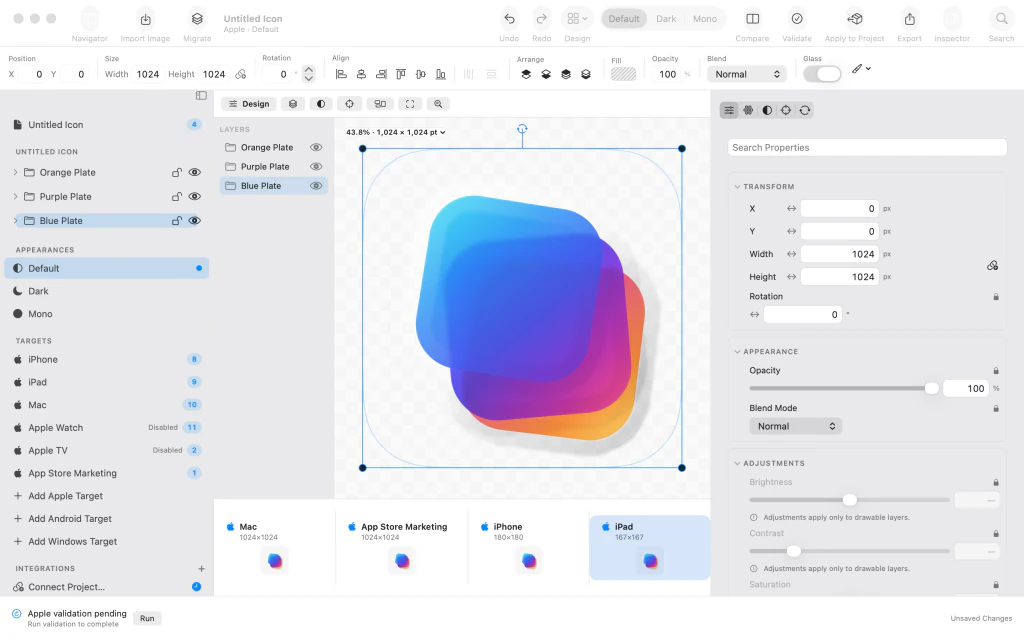
보라색과 주황색 판 위에 세 번째 편집 가능 깊이 그룹으로 추가된 Blue Plate. 5.종이비행기 아이콘 완성하기
종이비행기를 이루는 SVG 구성요소 3개를 한 깊이 그룹으로 함께 가져와 Paper Plane으로 이름을 지정하고, 문서는 MyIcon으로 이름을 짓습니다. Layers에는 각각 편집 가능한 그룹 4개가 표시됩니다.
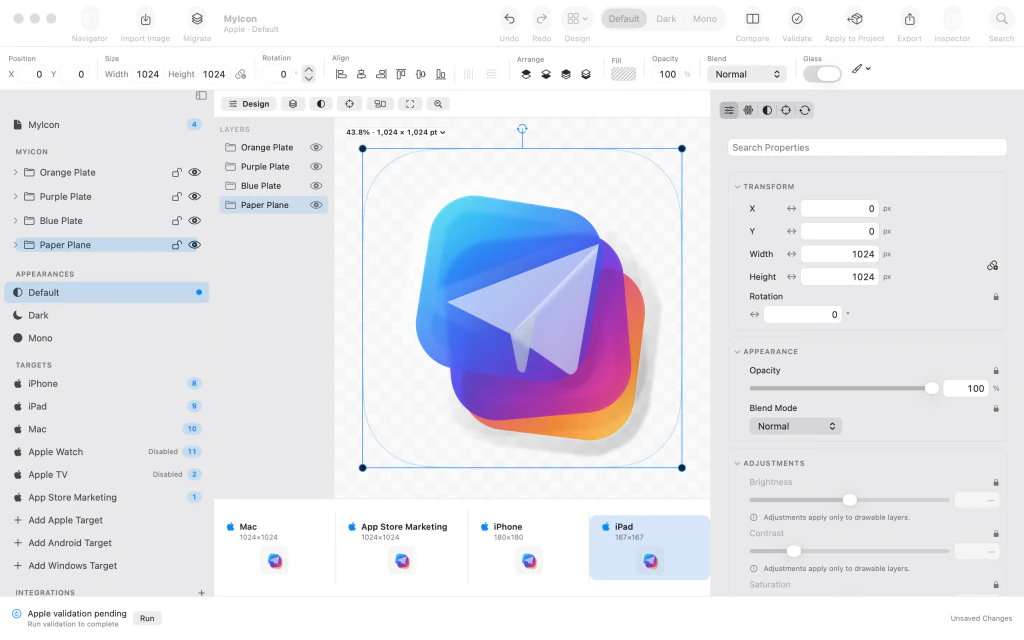
색상 판 3개 위의 Paper Plane과 MyIcon의 이름 있는 깊이 그룹 4개. 6.종이비행기 불투명하게 만들기
Paper Plane을 선택하고 재질 인스펙터를 열어 Material (Glass) 아래의 Glass를 끕니다. 전경의 비행기가 반투명 유리가 아닌 선명한 불투명 흰색 모양이 됩니다.

선택한 Paper Plane 그룹의 Glass가 꺼진 상태를 보여주는 재질 인스펙터. 7.파란색 그룹에 Clear Glass 적용
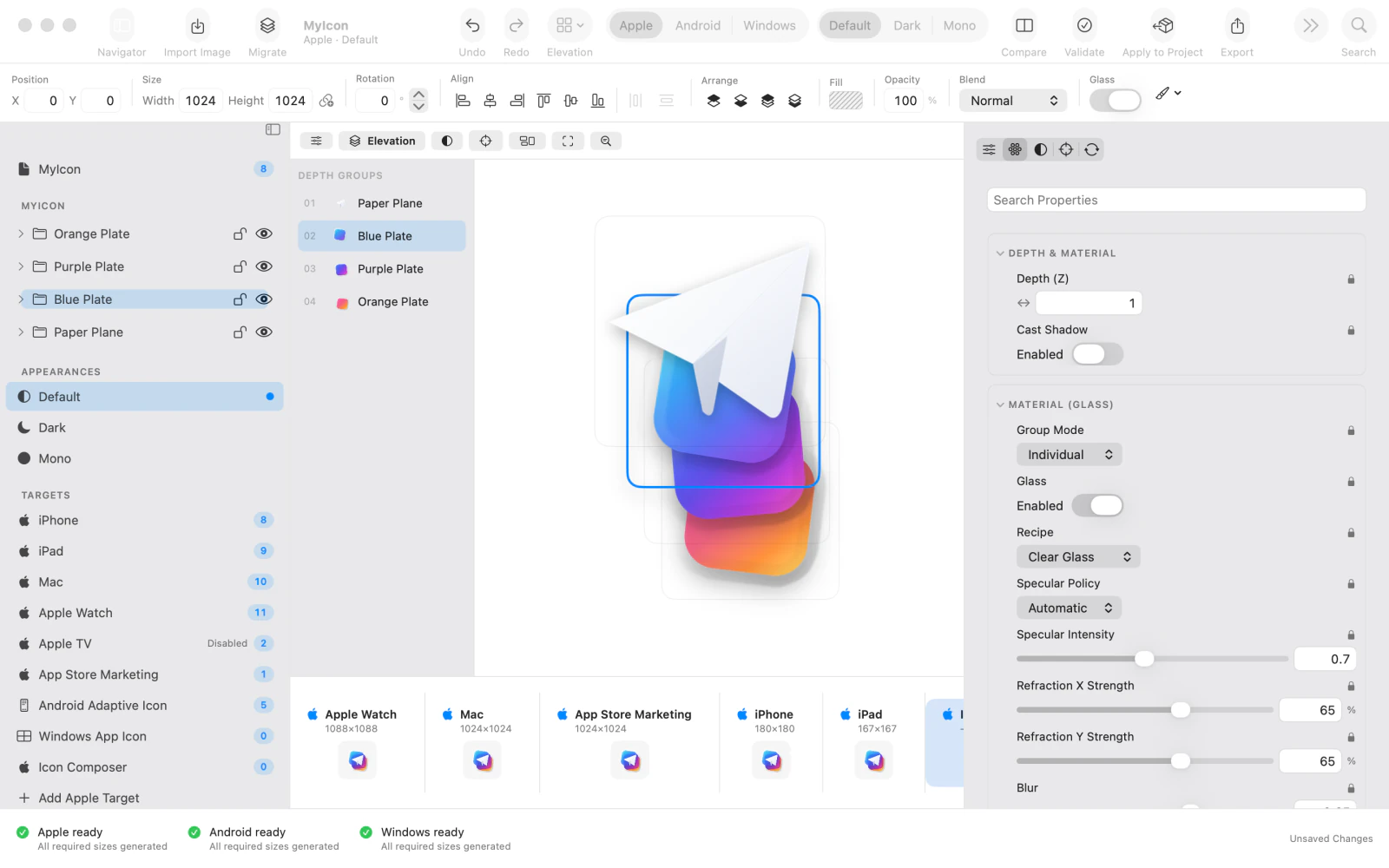
Blue Plate를 선택하고 Elevation으로 전환한 뒤 재질 인스펙터의 Recipe를 Clear Glass로 설정합니다. Glass가 켜져 있는지 확인하고 그룹의 깊이 쌓임을 살펴봅니다.

Blue Plate에 Clear Glass가 활성화된 깊이 그룹 4개의 Elevation 미리보기. 8.필요한 플랫폼 대상 활성화
기존 Apple 대상에 Apple Watch를 활성화하고 Android Adaptive Icon, Windows App Icon, Icon Composer를 추가합니다. 사이드바와 미리보기 목록에 검증할 대상이 모두 표시되는지 확인합니다.

Apple Watch, Android Adaptive Icon, Windows App Icon, Icon Composer가 포함된 대상 목록. 9.활성화한 대상 검증하기
아이콘 검증을 실행하고 화면 아래 상태 표시줄을 확인합니다. 예시에는 Apple ready, Android ready, Windows ready가 표시되고 필요한 모든 크기가 생성됩니다. 문제가 있는 대상은 저장 전에 수정합니다.
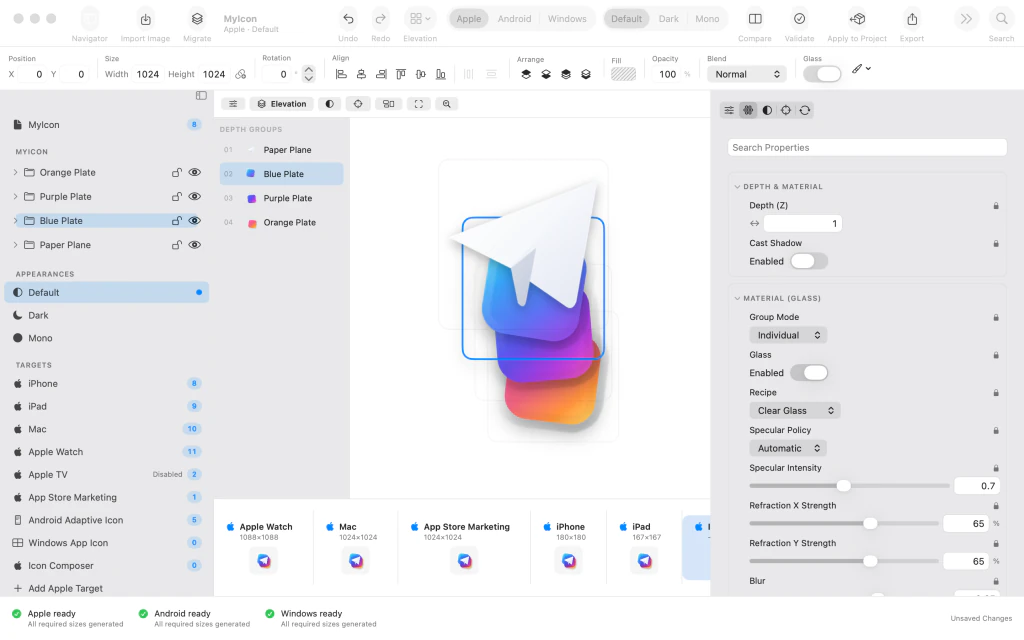
활성화한 대상에 Apple ready, Android ready, Windows ready가 표시되는 검증 상태. 10.프로젝트 저장하고 확인하기
Design으로 돌아가 문서의 루트를 선택해 선택 테두리를 없애고 MyIcon.braveicon으로 저장합니다. MyIcon 제목, 이름이 지정된 그룹 4개, Saved 표시로 저장을 확인할 수 있습니다. 최종 플랫폼 파일을 내보내는 작업은 별도입니다.

편집 가능한 그룹 4개와 Saved 상태 표시가 있는 Design 화면의 완성된 MyIcon.



마지막 단계 이후
종이비행기는 불투명하게 유지되고 파란색 레이어에는 Clear Glass가 적용됩니다. 활성화한 Apple, Android, Windows 대상은 검증을 통과합니다. 프로젝트 저장만으로 최종 플랫폼 파일이 내보내지지는 않습니다.
팁
각 판을 Layers의 별도 그룹으로 유지하면 디자인을 합치지 않고 수정할 수 있습니다.
글래스 레시피를 선택하기 전에 Elevation에서 깊이 순서를 확인합니다.
아이콘 문서를 저장하기 전에 활성화된 모든 대상의 검증 상태를 확인합니다.
주의이 안내는 편집 가능한 아이콘 프로젝트를 저장합니다. AppIcon.appiconset이나 최종 플랫폼 파일은 내보내지 않습니다.
주의검증 후 준비되지 않은 대상이 있다면 내보내기 전에 문제를 해결합니다.

