 BraveCL
Mac에서 웹페이지 PDF의 페이지 나누기 조정하기
웹페이지의 A4 PDF를 미리 보고 아래쪽 여백을 줄인 뒤, 저장하거나 인쇄하기 전에 페이지 나누기 위치를 앞당깁니다.
- 결과
- 첫 번째 A4 페이지의 아래쪽 여백이 24 pt로 바뀌고 페이지 나누기 위치가 수동으로 조정되었습니다.
- 필요한 것
- Mac에서 Print Web Pages를 여세요.
- 포함된 Try Example(예제 사용) 웹페이지만 있으면 됩니다. 웹사이트 URL은 필요하지 않습니다.

긴 웹페이지는 종이에 원하는 위치에서 나뉘지 않는 경우가 많습니다. Print Web Pages는 웹페이지를 한 번 캡처한 후 사이트를 다시 불러오지 않고 이미지와 용지 레이아웃을 확인하고 조정할 수 있게 합니다. 포함된 Willow Creek Garden Guide로 URL 입력 없이 따라 해 보세요.
1.포함된 웹페이지 예제 불러오기
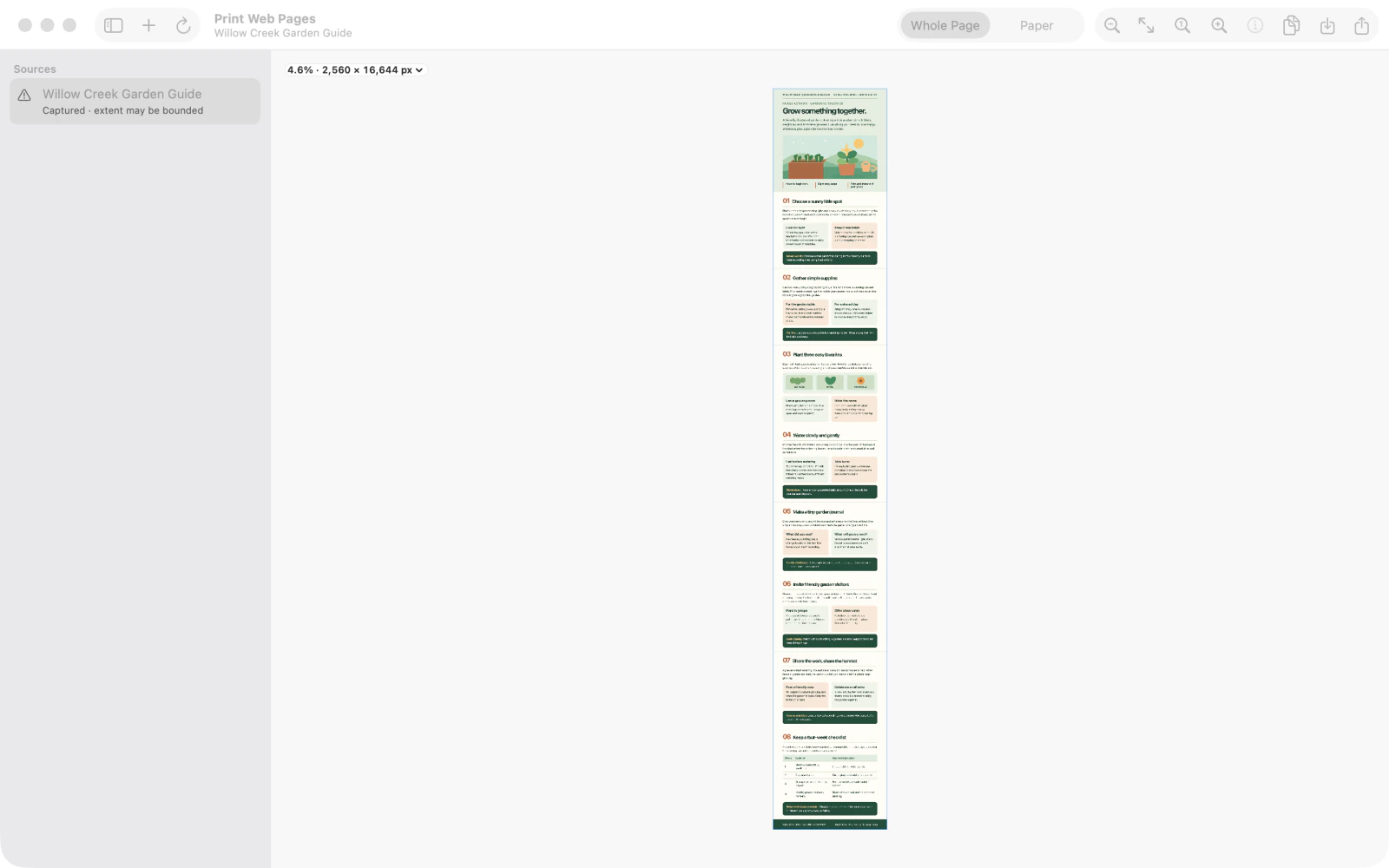
Try Example(예제 사용)을 클릭해 포함된 Willow Creek Garden Guide를 캡처하세요. 결과가 Whole Page(전체 페이지)에서 열리고 캡처한 원본이 사이드바에 표시됩니다.
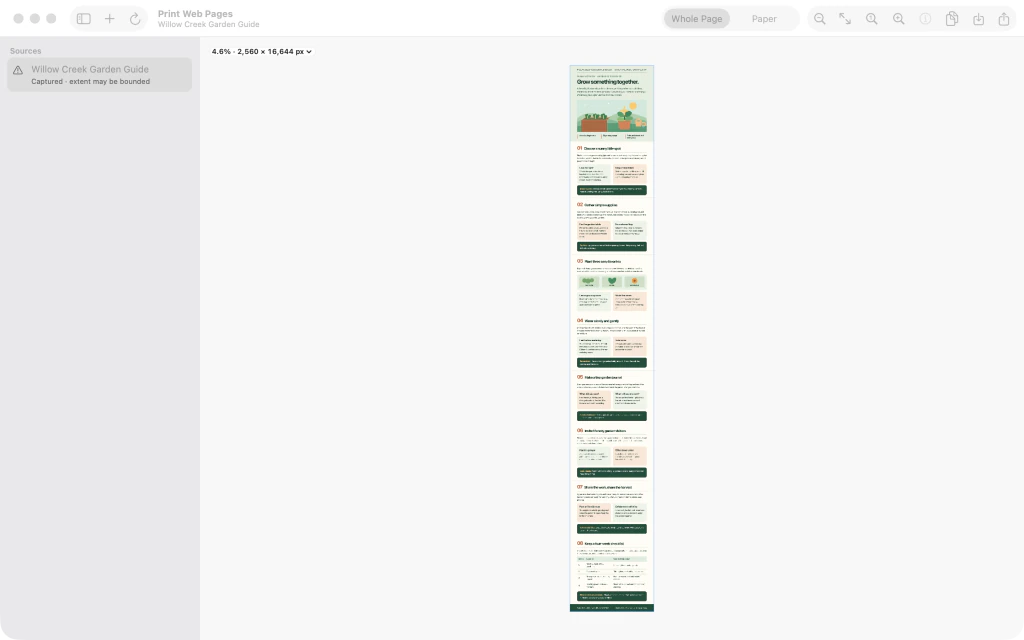
캡처한 Willow Creek Garden Guide를 Whole Page 보기로 표시한 Print Web Pages. 2.캡처한 전체 페이지 확인하기
Whole Page에서 확대·축소 컨트롤로 캡처한 페이지를 확대하고 시작 부분으로 스크롤하세요. 종이에 배치하기 전에 인쇄하려는 내용이 이미지에 포함되어 있는지 확인하세요.

캡처한 웹페이지의 그림이 있는 시작 부분을 확대한 Whole Page 보기. 3.Paper로 전환하고 설정 열기
창 위쪽에서 Paper(용지)를 선택하고 용지 설정 패널을 여세요. 예제가 번호가 붙은 A4 용지로 나뉘며 오른쪽에 Paper Size(용지 크기), Orientation(방향), 여백 설정이 표시됩니다.

설정 패널이 열려 있고 아래쪽 여백이 처음에는 36 pt인 A4 용지 미리 보기. 4.아래쪽 여백을 24 pt로 줄이기
설정 패널에서 Bottom Margin(아래쪽 여백)을 36에서 24 pt로 바꾸세요. 미리 보기의 페이지 구성이 다시 계산됩니다. 이 예제의 위쪽, 왼쪽, 오른쪽 여백은 36 pt로 유지됩니다.

첫 용지를 미리 보면서 Bottom Margin을 24 pt로 바꾼 용지 설정 패널. 5.첫 페이지 나누기 위치 앞당기기
첫 용지 아래에서 Adjust break after this page(이 페이지 뒤 나누기 조정)를 선택하세요. Page Break(페이지 나누기)에서 Move earlier(앞당기기)를 한 번 클릭하세요. 첫 나누기 위치가 위로 이동하고 미리 보기에 조정됨으로 표시됩니다.

첫 나누기 위치를 앞당긴 후 조정된 경계가 보이는 Page Break 컨트롤. 6.조정된 용지 미리 보기 확인하기
페이지 화살표로 다음 용지를 확인한 뒤 첫 용지로 돌아오세요. Adjusted break after this page(이 페이지 뒤 나누기 조정됨) 표시와 24 pt의 Bottom Margin을 확인하세요. 나머지 페이지도 확인한 후 PDF를 저장하거나 공유하거나 인쇄하세요.

Bottom Margin 24 pt와 페이지 나누기 조정 표시가 있는 최종 첫 용지 미리 보기.


마지막 단계 이후
캡처한 이미지는 바뀌지 않으며, PDF를 저장하거나 공유하거나 인쇄하기 전에 모든 용지를 확인할 수 있습니다.
팁
먼저 Whole Page(전체 페이지)에서 캡처한 내용을 확인하세요.
조정한 위치가 더 나쁘다면 해당 페이지 경계를 선택하고 Reset(초기화)을 사용해 자동 분할로 돌아가세요.
주의용지 보기의 PDF는 이미지 기반이므로 텍스트를 검색하거나 선택할 수 없습니다.
주의매우 길거나 내용이 동적으로 변하는 웹사이트는 캡처 범위를 벗어날 수 있습니다. 전체 결과를 확인하세요.

