 BraveCL
Mac에서 WebP 변환 미리보기
사진을 일괄 내보내기 전에 실제 WebP 시험 변환 결과를 원본과 비교하세요. 원본 이미지는 교체되지 않습니다.
- 결과
- 원본 사진과 실제 WebP 시험 변환 결과를 나란히 볼 수 있습니다.
- 필요한 것
- Mac에 WebP Batch Photo Converter가 설치되어 있어야 합니다.
- 가져올 사진이 한 장 이상 있어야 합니다. JPEG 파일도 사용할 수 있습니다.

미리보기를 사용하면 새 파일을 저장하기 전에 변환 결과를 확인할 수 있습니다. 샘플 사진을 불러오고 내 이미지를 추가한 뒤 원본을 선택하세요. WebP 시험 변환을 만들어 원본과 비교합니다.
1.샘플 사진 묶음으로 시작하기
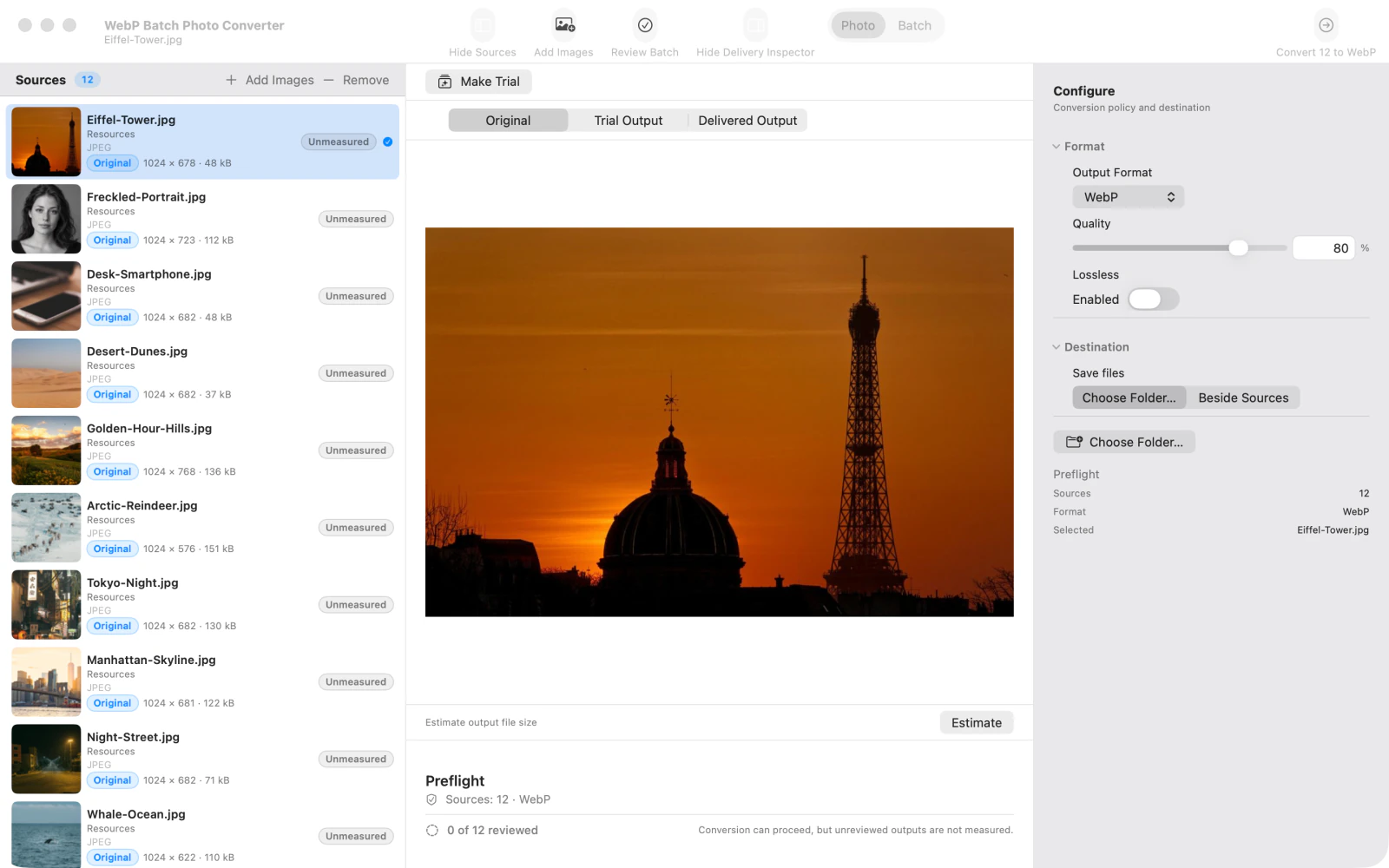
시작 화면에서 Try Sample Batch(샘플 묶음 사용)를 선택하세요. 앱에서 예제 이미지를 Sources(원본 목록)에 불러와 변환 작업 화면을 보여 줍니다.
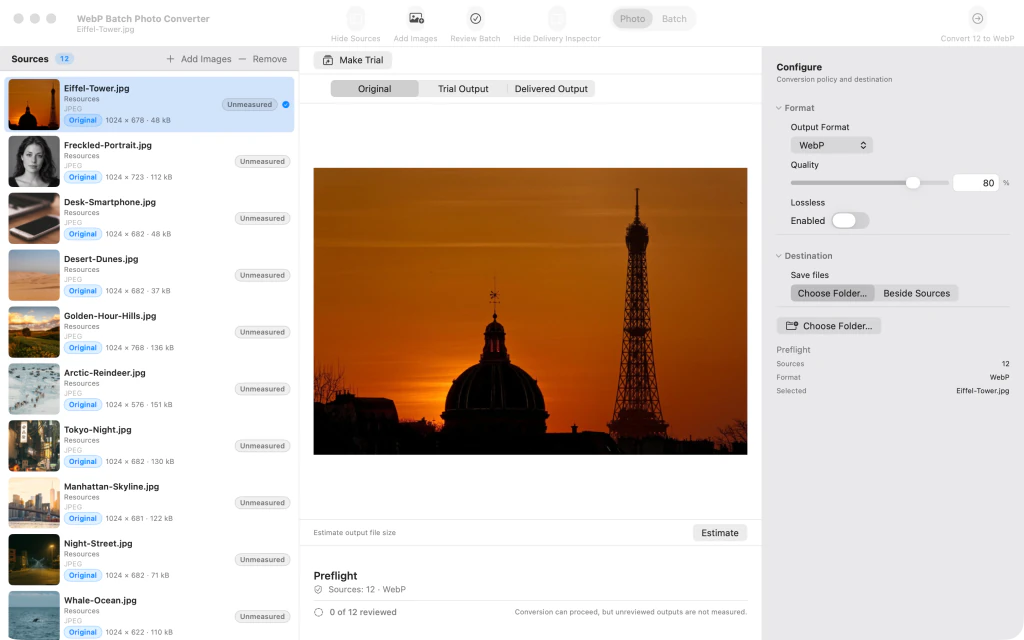
WebP Batch Photo Converter에 샘플 사진 12장이 불러와져 있고 원본 이미지가 보이며 WebP 형식이 선택되어 있습니다. 2.사진 묶음에 이미지 추가하기
Add images(이미지 추가)를 선택하고 사진을 고르세요. 추가한 사진은 샘플 이미지와 함께 Sources에 표시되며 변환 형식은 WebP로 설정되어 있습니다.

WebP 변환 작업 화면에서 사진 네 장을 추가로 가져온 뒤 Sources 패널에 사진 16장이 표시되어 있습니다. 3.확인할 원본 사진 선택하기
필요 없는 샘플 이미지를 선택하고 Remove(제거)를 눌러 내 사진만 남기세요. Sources에서 사진을 고른 뒤 미리보기 위의 Original(원본)을 선택하세요.

Sources에 가져온 사진 네 장 가운데 대나무 숲 사진이 선택되어 원본이 표시되어 있습니다. 4.WebP 시험 변환 만들기
사진을 선택한 상태에서 Make trial(시험 변환 만들기)을 누르세요. 변환이 끝나면 원본 목록의 해당 행에 최신 시험 결과와 출력 파일 크기가 표시됩니다.
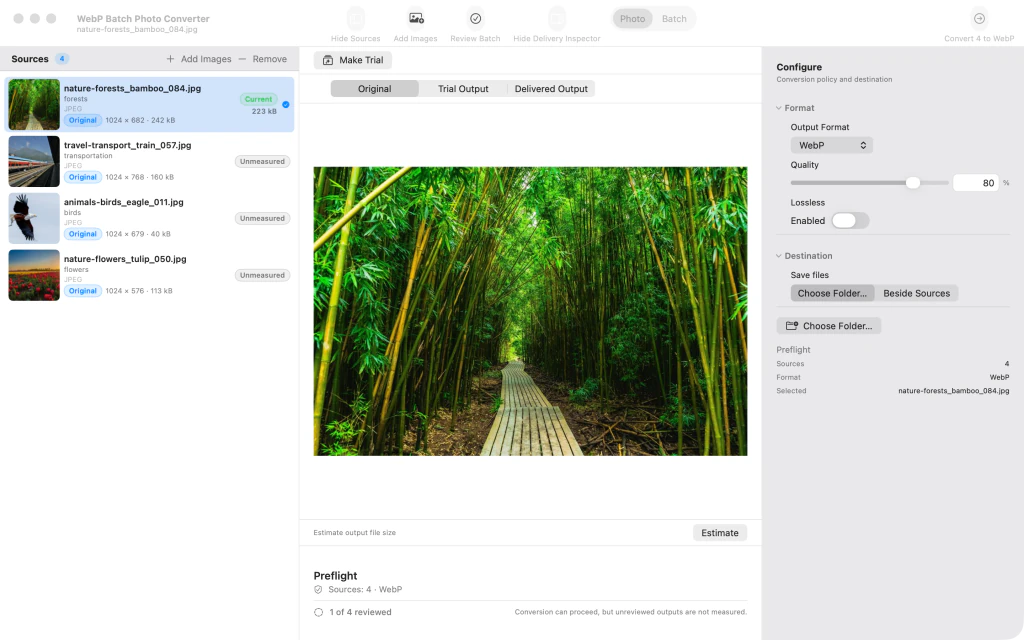
대나무 숲 사진이 선택되어 있으며 원본 목록의 행에 완료된 WebP 시험 변환 결과와 출력 크기가 표시됩니다. 5.원본과 WebP 결과 비교하기
Trial Output(시험 결과)으로 전환하세요. 원본과 변환한 이미지를 나누는 슬라이더를 움직여 사진 묶음을 내보내기 전에 WebP 결과를 비교할 수 있습니다.
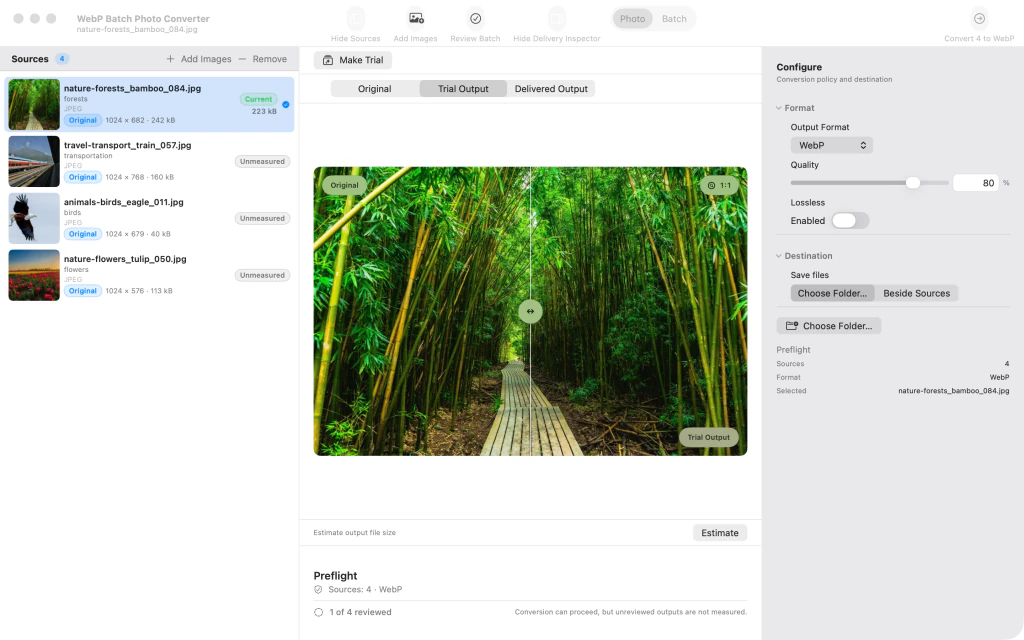
대나무 숲 사진의 원본과 WebP 시험 결과가 세로 분할 슬라이더와 함께 비교 화면에 표시되어 있습니다.


마지막 단계 이후
미리보기는 원본 이미지를 덮어쓰거나 내보내지 않습니다.
팁
다른 설정의 결과를 확인하려면 시험 변환을 다시 만들기 전에 Quality(품질)를 조절하세요.
변환한 미리보기를 Trial Output(시험 결과)에서 보더라도 원본 사진은 Original(원본)에서 확인할 수 있습니다.
주의Make trial(시험 변환 만들기)은 미리보기만 생성하며 사진 묶음을 내보내지 않습니다.
주의Convert batch(일괄 변환)를 사용하기 전에 저장할 폴더와 파일 이름을 확인해 변환 파일이 어디에 저장되는지 파악하세요.

