 BraveCL
Mac에서 파일 날짜 변경을 미리 확인하는 방법
Mac에서 여러 파일의 생성 날짜와 수정 날짜에 적용할 변경안을 실제 적용 전에 미리 확인합니다.
- 결과
- 문서 네 개를 이름이 있는 그룹으로 묶고 날짜를 3년 이전으로 이동하는 변경안을 검토한 다음, 개별 파일 하나를 선택해 확인할 수 있습니다.
- 필요한 것
- Mac에 File Date & Time Editor가 설치되어 있어야 합니다.
- 생성 날짜나 수정 날짜를 확인할 문서가 여러 개 필요합니다. 원본을 변경하기 전에 복사본을 만드세요.

File Date & Time Editor에서는 문서를 이름이 있는 작업으로 정리하고 관련 파일을 그룹으로 묶은 뒤, 실제 변경 전에 원래 타임스탬프와 제안된 값을 비교할 수 있습니다. 이 안내서는 가족 관련 문서 네 개를 예로 사용하며 변경 계획을 적용하기 직전에 끝납니다.
1.가져오기 전에 파일 확인하기
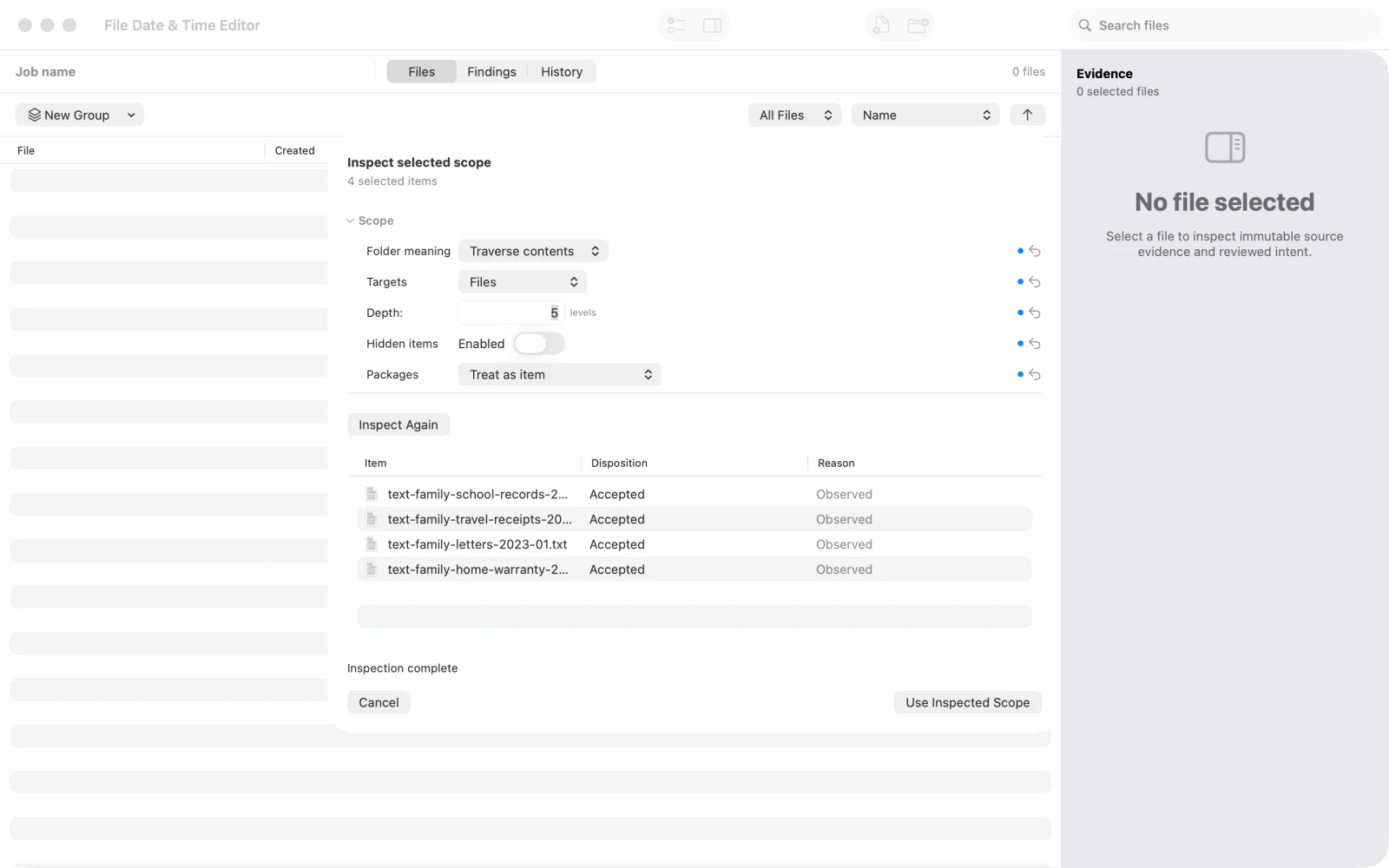
확인할 문서를 추가합니다. 가져오기 창이 열리면 Start(시작)를 선택해 가져올 수 있는 파일과 추가 확인이 필요한 파일을 살펴보세요.
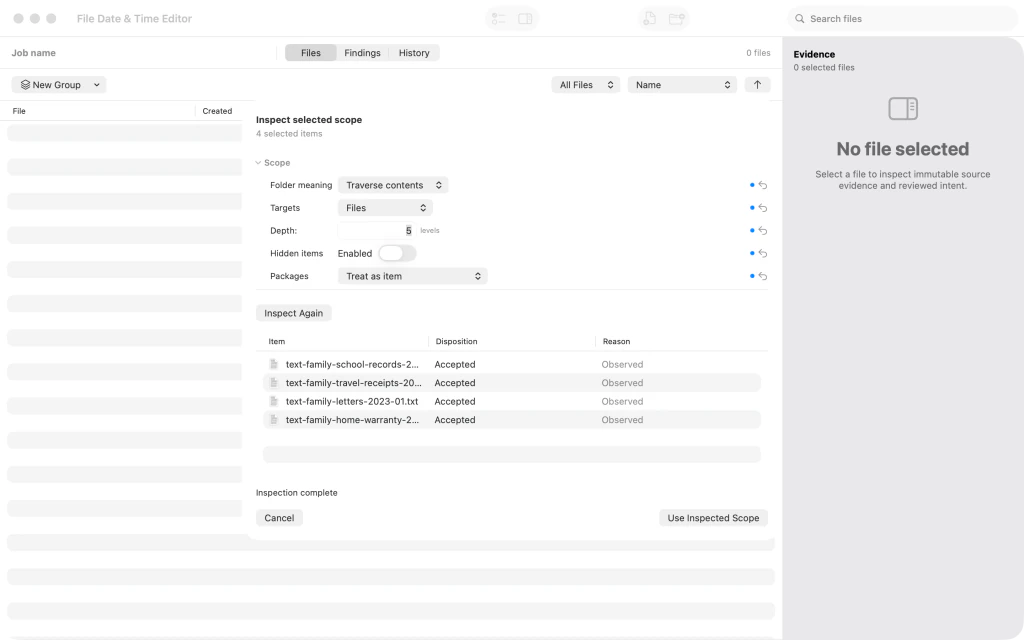
가족 관련 문서 네 개를 가져오기 전에 대상 범위를 확인하는 화면. 2.검사한 문서 추가하기
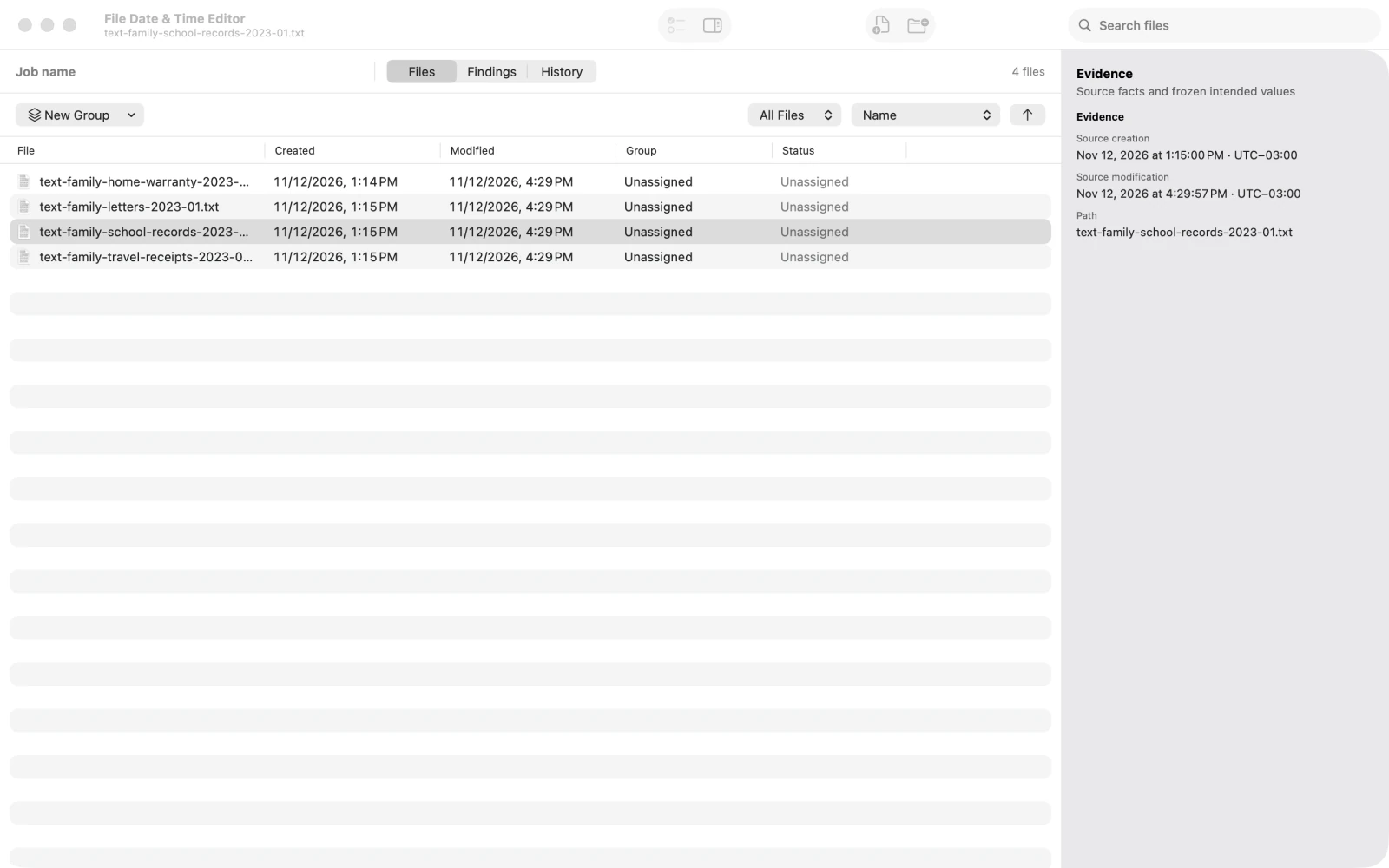
확인된 대상 범위를 검토하고 승인해 문서 네 개를 작업 공간에 추가합니다. 파일 목록에 가져온 항목과 기존 날짜가 표시됩니다.
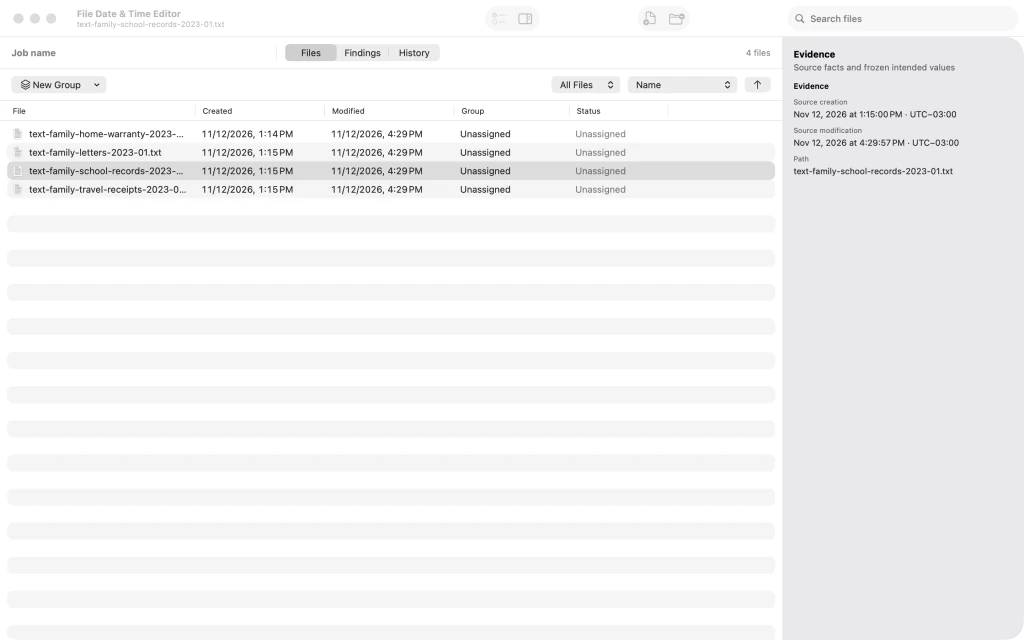
원래 날짜가 표시된 가족 관련 문서 네 개의 파일 목록. 3.날짜 정리 작업 이름 지정하기
Chronology job name(날짜 정리 작업 이름)에 Family Chronology - Home Transfer처럼 알아보기 쉬운 이름을 입력합니다. 작업 이름을 지정해도 파일의 날짜는 변경되지 않습니다.

가져온 문서와 Family Chronology - Home Transfer라는 이름의 작업. 4.함께 수정할 문서 선택하기
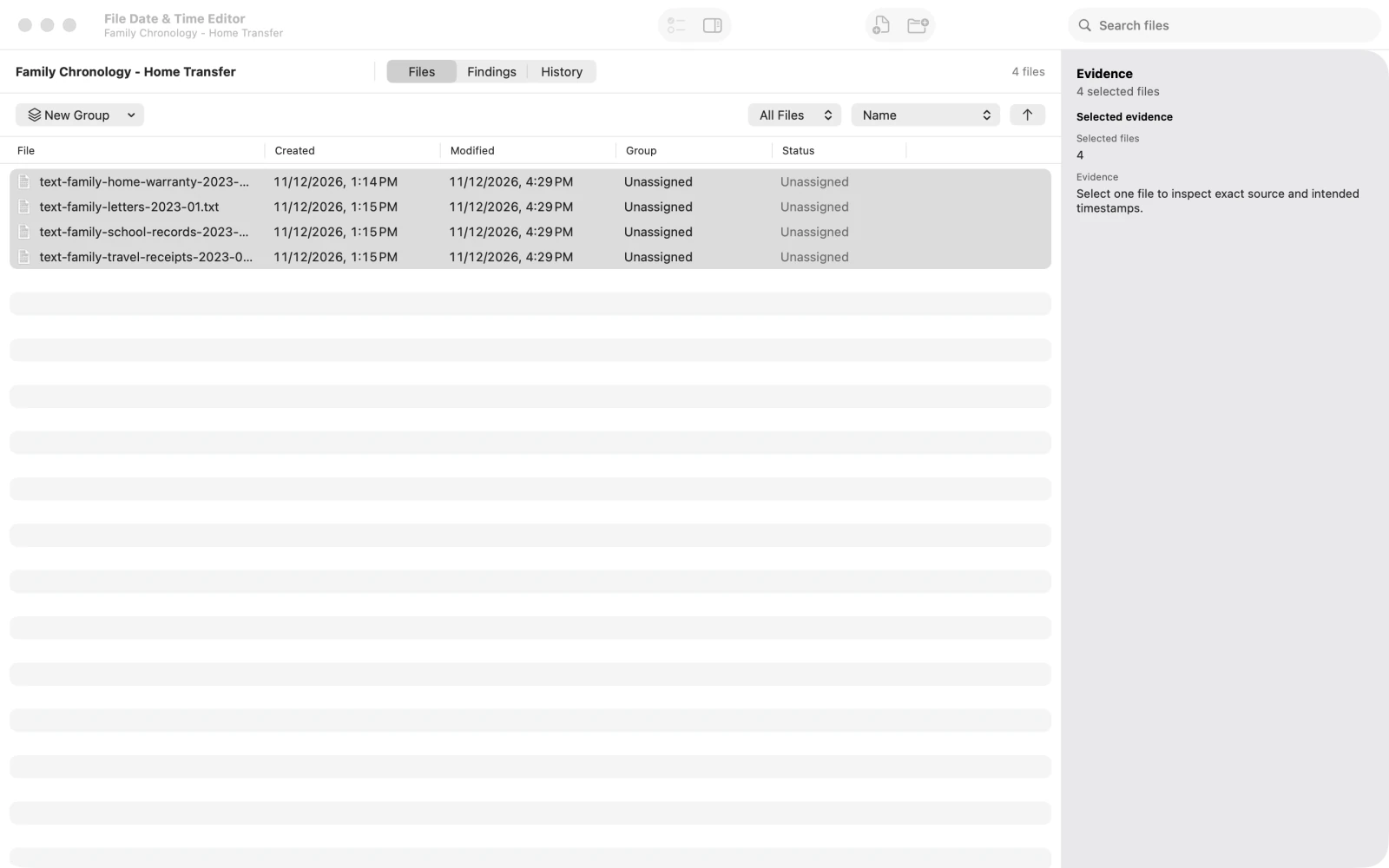
같은 수정 그룹에 포함할 가져온 문서의 행을 선택합니다. 이 예시에서는 서로 관련된 가족 문서 네 개를 사용합니다.
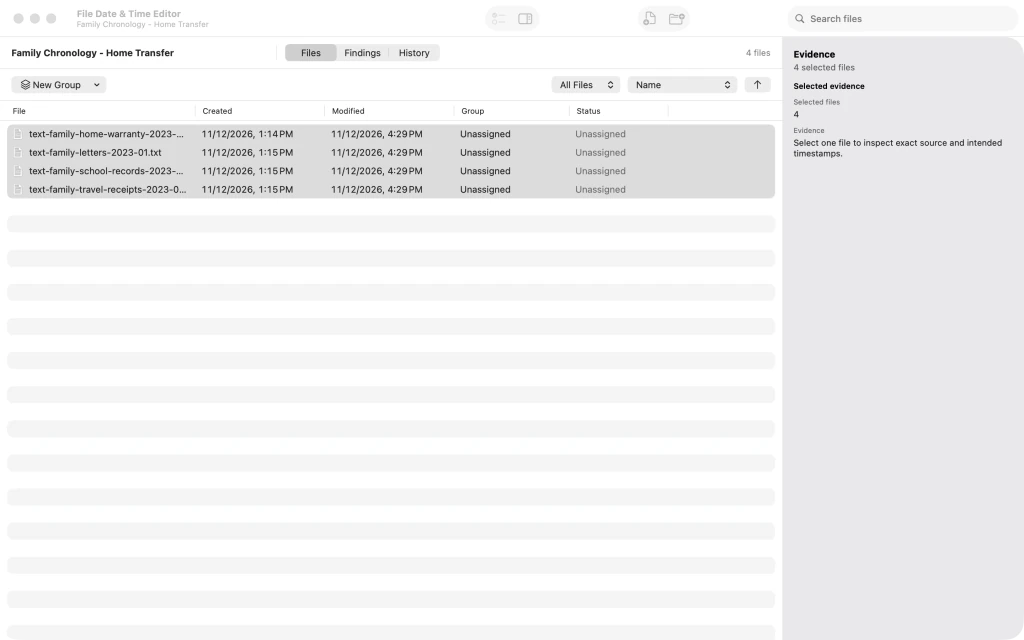
File Date & Time Editor에서 가족 관련 문서 네 행이 함께 선택된 화면. 5.상대 날짜를 3년 이동하도록 설정하기
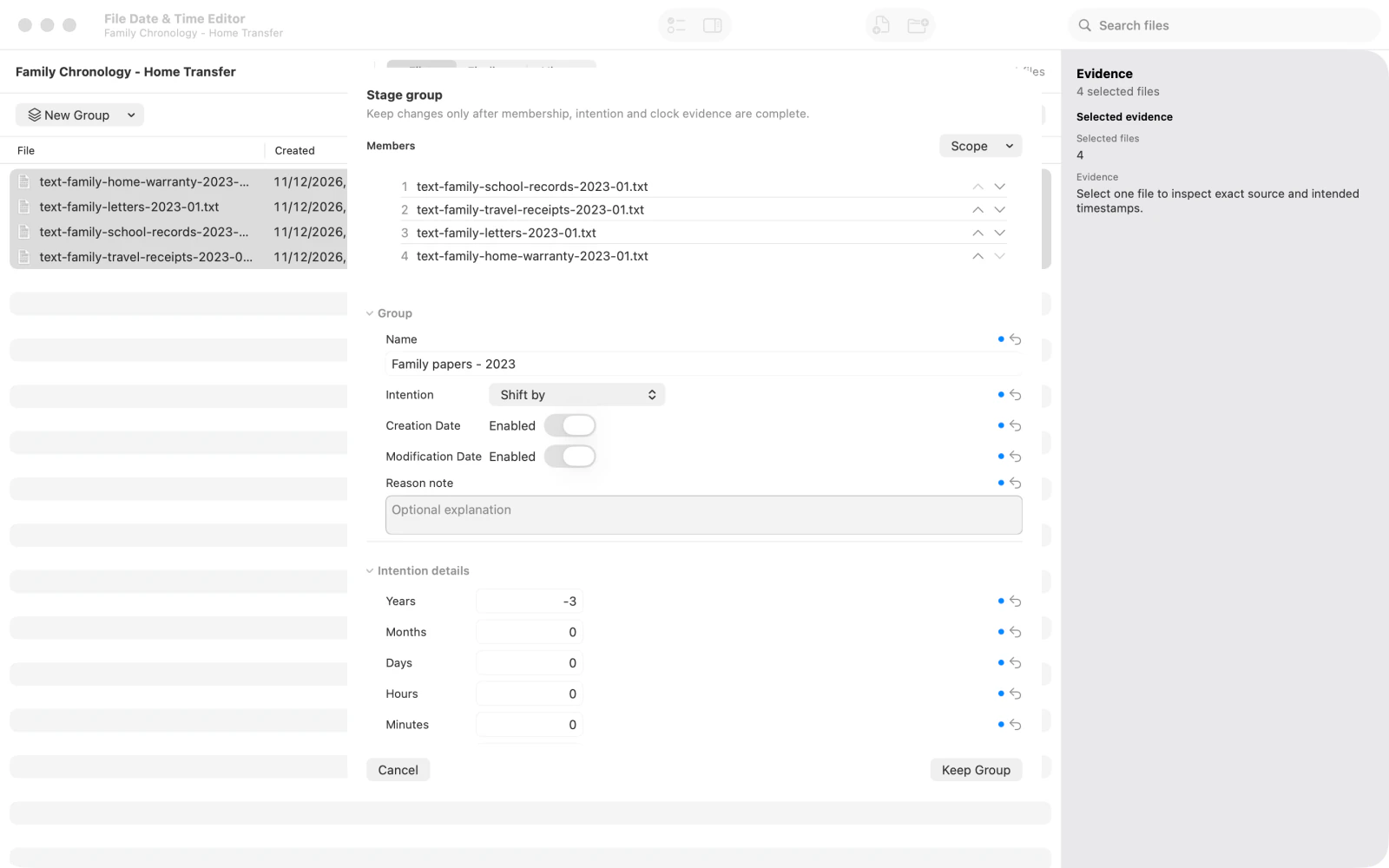
그룹 이름을 Family papers - 2023으로 지정합니다. Intention(변경 방식)은 relative로, Years(연도)는 -3으로 설정합니다. 두 타임스탬프를 모두 계획에 포함하려면 Creation Date(생성 날짜)와 Modification Date(수정 날짜)를 켜 둡니다.
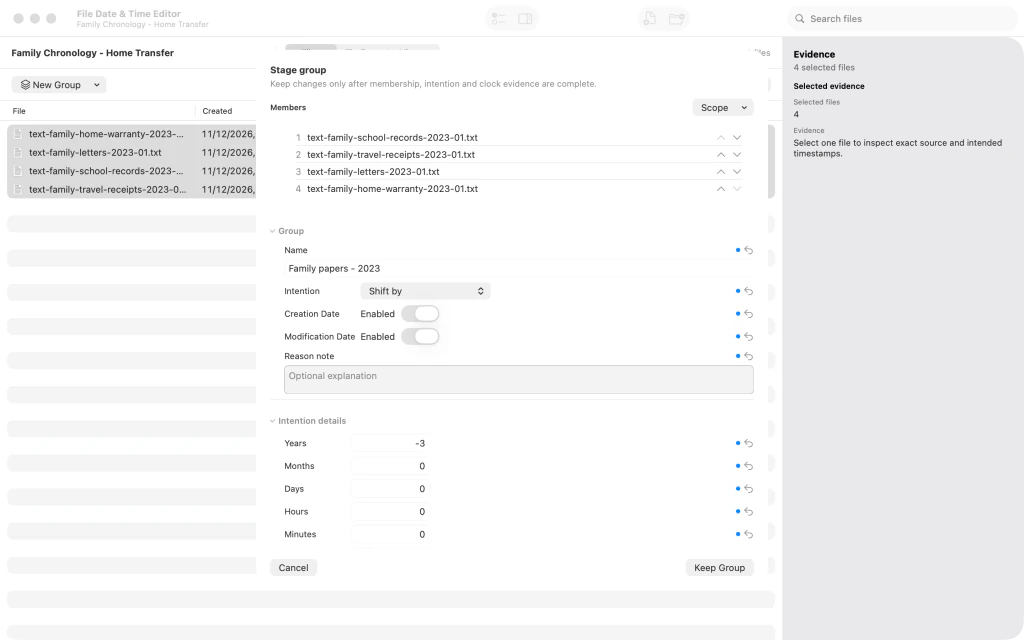
상대 날짜 그룹 Family papers - 2023을 3년 전으로 이동하도록 설정한 화면. 6.계획된 수정 그룹 저장하기
이름을 지정한 그룹을 저장합니다. 파일 목록에 선택한 문서들의 상대 날짜 변경 계획이 표시됩니다. 실제 파일에는 아직 어떤 변경도 적용되지 않았습니다.

3년 이동하도록 설정한 타임스탬프 변경 그룹이 작업 공간에 저장된 화면. 7.계획된 날짜 변경 검토하기
계획 검토 화면을 열어 파일마다 원래 날짜와 제안된 값을 비교하고 해결되지 않은 결과가 있는지 살펴봅니다. 실제 적용을 결정하기 전에 전체 계획을 검토하세요.
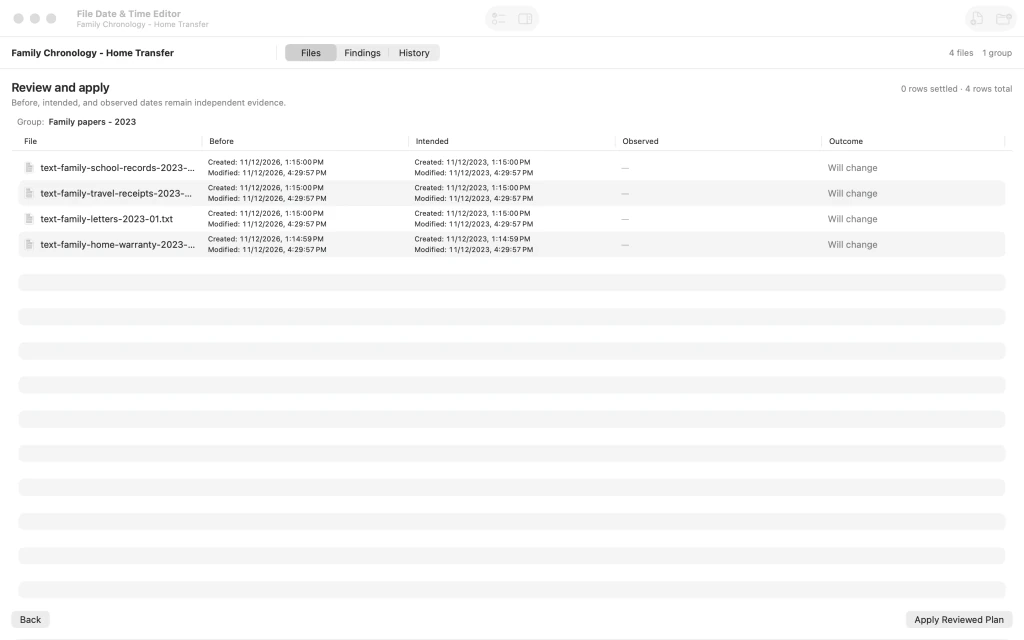
문서 네 개의 원래 타임스탬프와 제안된 값을 비교하는 검토 및 적용 화면. 8.개별 파일 날짜 확인하기
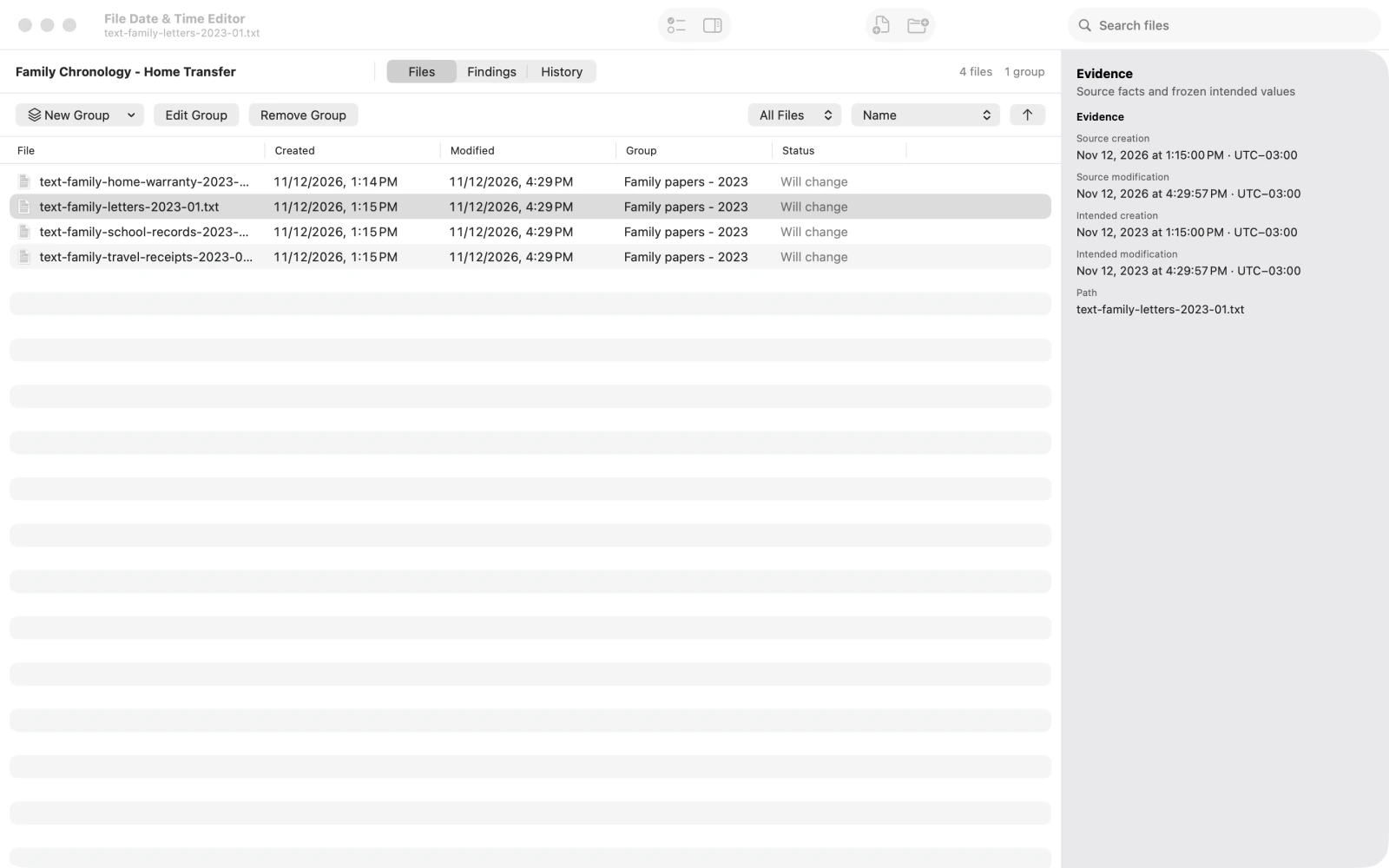
파일 목록으로 돌아가 편지 문서를 선택합니다. 검사기에 선택한 파일의 날짜 정보가 그룹 계획과 함께 표시됩니다. 이 안내서는 변경을 적용하지 않고 미리보기 단계에서 끝납니다.
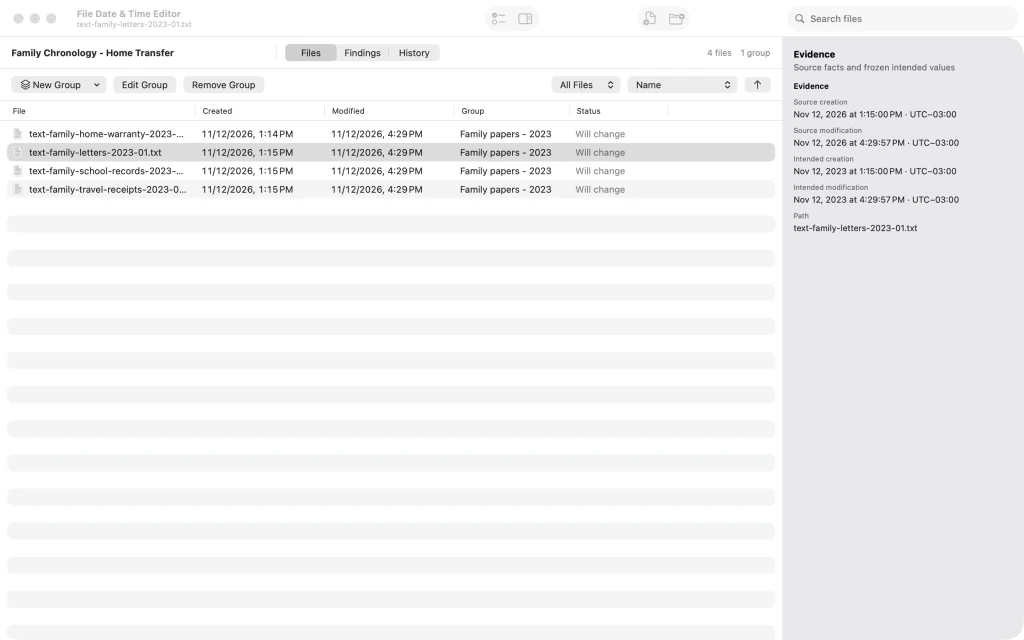
편지 문서를 선택하고 해당 날짜 정보를 표시한 파일 검사기 화면.



마지막 단계 이후
원본 파일은 하나도 수정되지 않습니다.
팁
각 변경 계획을 쉽게 알아볼 수 있도록 작업과 그룹에 구체적인 이름을 붙이세요.
변경을 적용하기 전에 모든 파일의 원래 값과 제안된 값을 확인하세요.
Years(연도)에 음수를 입력하면 계획된 날짜가 과거로 이동합니다. -3은 3년 이전으로 이동한다는 뜻입니다.

