 BraveCL
Mac에서 역사 지도 학습 자료 만들기
역사 지도 자료의 출처를 비교하고 사진을 곁들인 학습용 판을 만듭니다. Old World Maps Collection에서 인쇄 크기도 설정합니다.
- 결과
- 왼쪽에는 헤리퍼드 지도 전체, 오른쪽에는 보조 사진 3장이 들어간 12 × 8인치 학습용 구성이 완성됩니다.
- 필요한 것
- macOS용 Old World Maps Collection 3.0 또는 같은 조작 기능이 있는 버전.
- 사용 권한이 있는 보조 사진 3장: 역사적 건축 장식, 옛 지도 세부 확대 사진, 아스트롤라베 또는 비슷한 물건의 사진.

Old World Maps Collection에서는 작품에 사용할 지도를 고르기 전에 수록된 역사 지도들의 출처를 비교할 수 있습니다. 이 안내에서는 1896년 헤리퍼드 지도 복제본을 사용하고 관련 사진 3장을 더해 학습용 판을 구성합니다. 각 단계는 실제 Mac 앱 화면으로 보여 줍니다.
1.지도 조사 작업 영역 열기
Research 작업 영역으로 전환합니다. 지도 출처 목록과 아직 비어 있는 A/B 비교 영역을 살펴보세요. 지도를 고르기 전에 80개의 수록 출처 기록을 검색할 수 있습니다.

Old World Maps의 Research 화면으로 지도 출처 목록, 빈 비교 영역, A와 B 슬롯이 표시됩니다. 2.헤리퍼드 지도를 슬롯 A에 고정하기
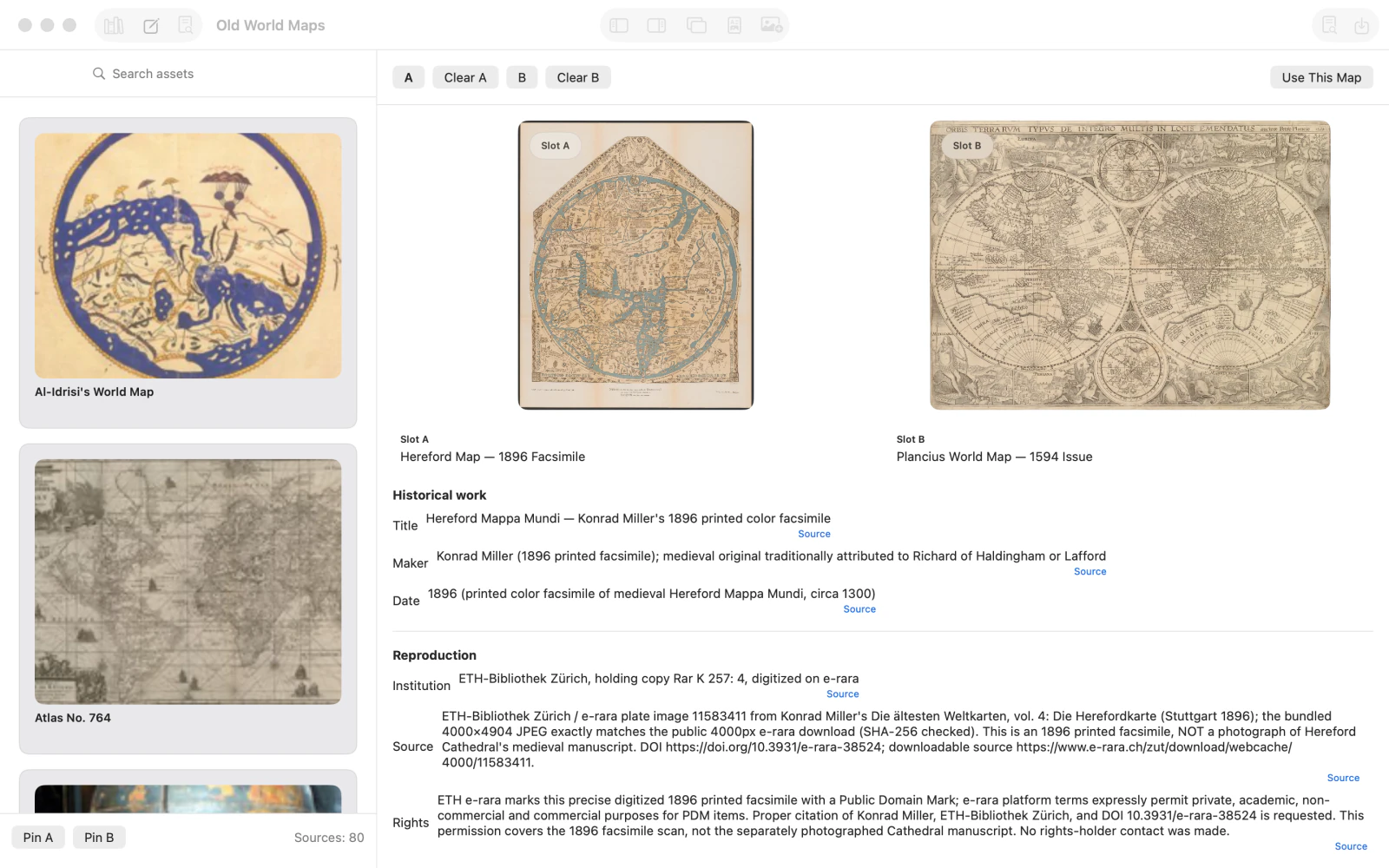
출처 브라우저에서 Hereford Map — 1896 Facsimile을 선택하고 Pin A를 누릅니다. 목록 제목, 역사적 귀속, 복제 기관, 연대, 권리 정보를 확인합니다.

1896년 헤리퍼드 지도 복제본이 슬롯 A에 고정되고 아래에 제작자, 연대, 복제 정보가 보입니다. 3.슬롯 B에서 플란시우스 지도 비교하기
Plancius World Map — 1594 Issue를 선택한 다음 Pin B를 누릅니다. 두 지도가 나란히 표시되어 비교할 수 있습니다.
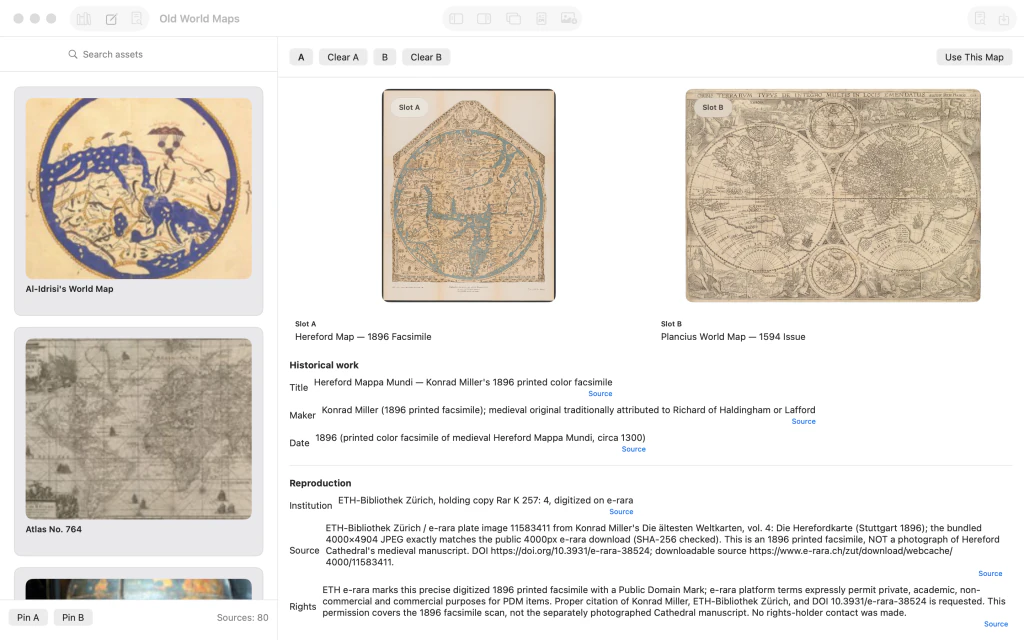
헤리퍼드 복제본과 1594년 플란시우스 세계지도가 슬롯 A와 B에 나란히 표시됩니다. 4.헤리퍼드 지도를 캔버스에 사용하기
슬롯 A에서 헤리퍼드 지도를 선택한 상태로 Use This Map을 클릭합니다. 필요하면 Compose로 전환합니다. 지도가 구성의 배경이 되고 아직 사진 레이어는 없습니다.

헤리퍼드 지도 복제본이 구성 캔버스에 표시되고 레이어 패널은 비어 있습니다. 5.건축 세부 사진 가져오기
역사적 건축 장식 사진을 새 이미지 레이어로 가져옵니다. 사진을 선택하고 Transform 인스펙터를 사용해 지도 위에 배치합니다.

헤리퍼드 지도 위에 건축 장식 사진이 선택되어 있고 Transform 조절 항목이 보입니다. 6.지도 세부 사진 배치하기
옛 지도의 그림을 확대해서 촬영한 두 번째 사진을 가져옵니다. 캔버스의 다른 위치에 배치하고 Transform에서 X와 Y 좌표를 조정합니다.

헤리퍼드 지도 캔버스의 서로 다른 위치에 보조 사진 레이어 두 개가 배치되어 있습니다. 7.아스트롤라베 사진 추가하기
역사적 아스트롤라베의 세 번째 사진을 가져옵니다. Scale과 위치 조절 기능을 사용해 학습용 판의 작은 보조 레이어로 만듭니다.

건축 장식과 지도 세부 사진 옆에 더 작은 아스트롤라베 사진이 지도 위에 추가되어 있습니다. 8.Study Plate 레이아웃 열기
명령 영역에서 Study Plate를 선택합니다. 캔버스에 지도와 보조 사진 3장을 배치한 구조화된 레이아웃이 미리 표시됩니다. Output 인스펙터에서 출력 대상을 설정할 수 있습니다.

왼쪽에는 지도, 오른쪽에는 세로로 쌓인 보조 사진 3장이 있는 Study Plate 미리 보기입니다. 9.12 × 8인치 사용자 지정 출력 설정하기
Output에서 Custom과 Physical Size를 선택합니다. 너비 12인치, 높이 8인치, 인치당 200픽셀을 입력합니다. 목표는 2400 × 1600픽셀입니다. 크기를 키워도 원본에 없는 세부 정보가 생기지는 않습니다.

실제 출력 크기 12 × 8인치, 인치당 200픽셀, 목표 2400 × 1600픽셀로 설정된 화면입니다. 10.Photos Beside 구성 미리 보기
Commit Target을 클릭한 다음 Generate Arrangements를 누릅니다. Arrangement Audition에서 Photos Beside를 선택해 지도와 보조 사진을 나란히 놓는 안을 비교합니다.

Arrangement Audition에 Photos Beside 옵션과 다른 구성 미리 보기가 나타납니다. 11.최종 학습용 판 적용하기
마음에 드는 안에서 Apply를 클릭합니다. 왼쪽에 헤리퍼드 지도 전체가, 오른쪽에 보조 사진 3장이 모여 있는지 확인합니다. 완성된 이미지 파일이 필요하면 별도로 내보내세요.

완성된 역사 지도 학습용 판으로 왼쪽에는 헤리퍼드 지도 전체, 오른쪽에는 보조 사진 3장이 있습니다.




마지막 단계 이후
출력 목표는 인치당 200픽셀, 2400 × 1600픽셀입니다. 이 안내는 구성 완료까지 다루며 파일 저장이나 내보내기까지 진행하지 않습니다.
팁
연대나 출처를 인용하기 전에 원작의 귀속 정보와 복제 자료의 메타데이터를 확인하세요.
비교 슬롯 A와 B는 자료 조사용입니다. Use This Map을 누르면 구성의 배경 지도가 선택됩니다.
가져온 사진은 Transform으로 배치하세요. 정확한 레이어 좌표는 사용하는 사진에 따라 달라집니다.
지정한 인쇄 밀도는 목표 크기를 정하지만 원본 스캔에 없는 세부 정보를 복원하지는 못합니다.

