 BraveCL
내 이미지로 Mac 앱 아이콘 만드는 방법
Vector Icons에 이미지를 가져와 마감 효과를 비교하고 그라데이션을 적용한 뒤 작은 크기에서 Mac 앱 아이콘을 확인합니다.
- 결과
- 내 이미지에 Deep Gradient 마감 효과를 적용한 앱 아이콘을 만들게 됩니다.
- 필요한 것
- Mac에 Vector Icons 2.0이 설치되어 있어야 합니다.
- 사용 권한이 있는 PNG 또는 다른 지원 형식의 로컬 이미지 파일이 필요합니다.

Vector Icons 2.0에서는 제공되는 기호 대신 내 이미지로 시작해 마감 효과를 적용하고 한 작업 공간에서 결과를 확인할 수 있습니다. 이 안내서는 App Store 첫 번째 스크린샷에 나온 실제 Mac 앱 작업 순서를 따릅니다.
1.아이콘 편집기에서 시작하기
Vector Icons의 Compose 작업 공간을 엽니다. 시작 캔버스에는 Smartphone 기호가 표시됩니다. Import artwork(이미지 가져오기)를 사용해 시작 기호를 내 이미지로 교체하세요.

사용자 이미지를 가져오기 전 Smartphone 시작 기호가 표시된 Vector Icons Compose 작업 공간. 2.내 이미지 가져오기
Import artwork로 Mac에 있는 이미지를 선택합니다. Replace source(원본 교체) 확인 창에 현재 Smartphone 기호와 rocket-artwork.png 같은 선택 파일이 표시됩니다. 올바른 이미지인지 확인하세요.

Replace Source 확인 창에서 Smartphone 시작 기호와 선택한 rocket-artwork.png 파일을 비교하는 모습. 3.새 이미지 확정하기
Replace source를 클릭해 선택한 이미지를 사용합니다. 중앙 미리보기에 앱 아이콘 안의 새 이미지가 표시되고, 아래에는 파일 이름이 나타납니다.

가져온 로켓 이미지가 파란색 앱 아이콘에 표시되고 작은 크기 미리보기가 있는 Vector Icons 편집기. 4.7가지 마감 효과 비교하기
Workspace(작업 공간)를 Finishes(마감 효과)로 전환합니다. Clean Solid, Deep Gradient, Paper Lift를 포함해 같은 이미지에 적용한 7가지 효과를 살펴본 후 선택하세요.

rocket-artwork.png에 적용된 7가지 마감 효과 미리보기. Clean Solid와 Deep Gradient가 포함됩니다. 5.Deep Gradient 미리보기
Deep Gradient를 선택합니다. Vector Icons에 Reference A와 Trial B를 나란히 보여 주는 비교 화면이 열립니다. 적용 전에 원본과 제안된 그라데이션을 비교하세요.
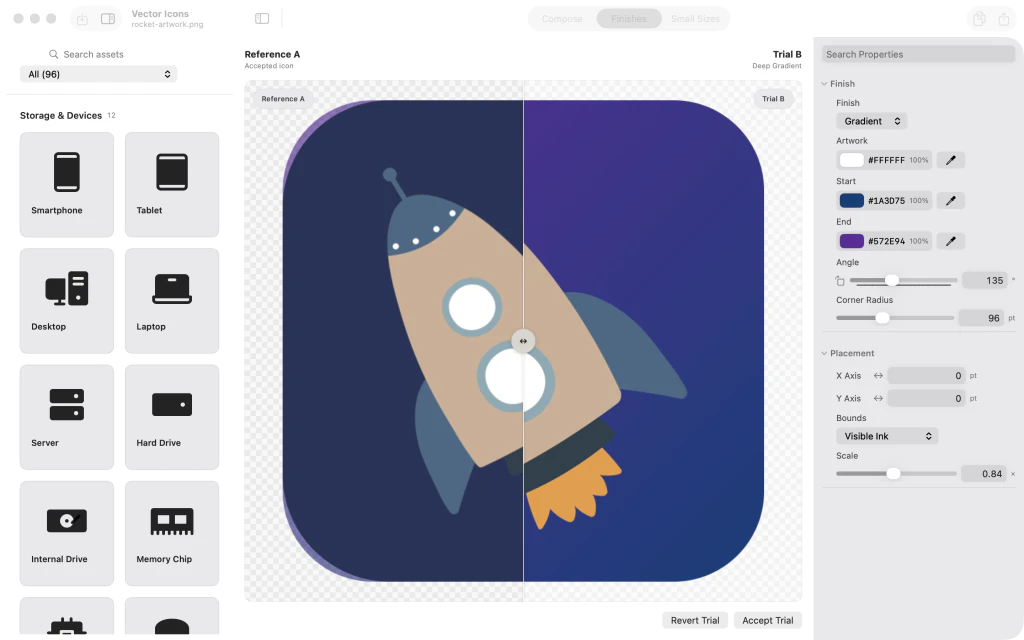
Reference A와 Trial B 분할 비교 화면에 Deep Gradient 적용 전후의 로켓 이미지가 표시됩니다. 6.그라데이션 효과 확정하기
Accept trial(시험 효과 적용)을 눌러 선택한 효과를 유지합니다. 마감 효과 갤러리로 돌아가면 Deep Gradient가 적용 완료된 결과로 표시됩니다.

가져온 로켓 이미지의 Deep Gradient가 선택되고 확정된 것으로 표시된 마감 효과 갤러리. 7.작은 크기로 아이콘 확인하기
Workspace 선택 메뉴에서 Compose로 돌아갑니다. 완성된 아이콘과 가져온 이미지의 파일 이름을 확인하고, 16 pt와 32 pt 미리보기에서 작은 크기로 표시될 때의 모습도 살펴보세요.

보라색 그라데이션 배경의 로켓 앱 아이콘과 16 pt 및 32 pt 미리보기를 보여 주는 Vector Icons의 최종 Compose 작업 공간.


마지막 단계 이후
Compose 작업 공간에서 원래 크기와 작은 아이콘 크기로 결과를 살펴볼 수 있습니다.
팁
원본 이미지를 바꾸기 전에 확인 창의 파일 이름을 확인하세요.
Accept trial을 누르기 전에 여러 마감 효과를 비교하세요. 미리보기만으로는 변경 사항이 확정되지 않습니다.
전체 아이콘 리소스 세트를 내보내기 전에 16 pt와 32 pt 미리보기를 확인하세요.
주의원본을 바꾸면 현재 아이콘 디자인에 사용된 이미지가 변경됩니다. 의도한 변경인지 확인하세요.
주의이 안내서는 작업 공간에서 아이콘 디자인을 마치는 단계까지 다룹니다. AppIcon 리소스 세트 내보내기는 별도 작업입니다.

