 BraveCL
Mac에서 HTML 이미지 코드 만들기
여러 이미지의 Base64 데이터와 설명적인 대체 텍스트를 포함하는 HTML 이미지 태그를 생성합니다.
- 결과
- 데이터 URI와 설명적인 대체 텍스트가 포함된 이미지 태그 3개로 HTML 세트가 완성되며, 전체 결과물을 복사하거나 내보낼 수 있습니다.
- 필요한 것
- Mac에 설치된 Image Base64 Encoder
- 내장 샘플 이미지 또는 직접 준비한 PNG나 JPEG 파일
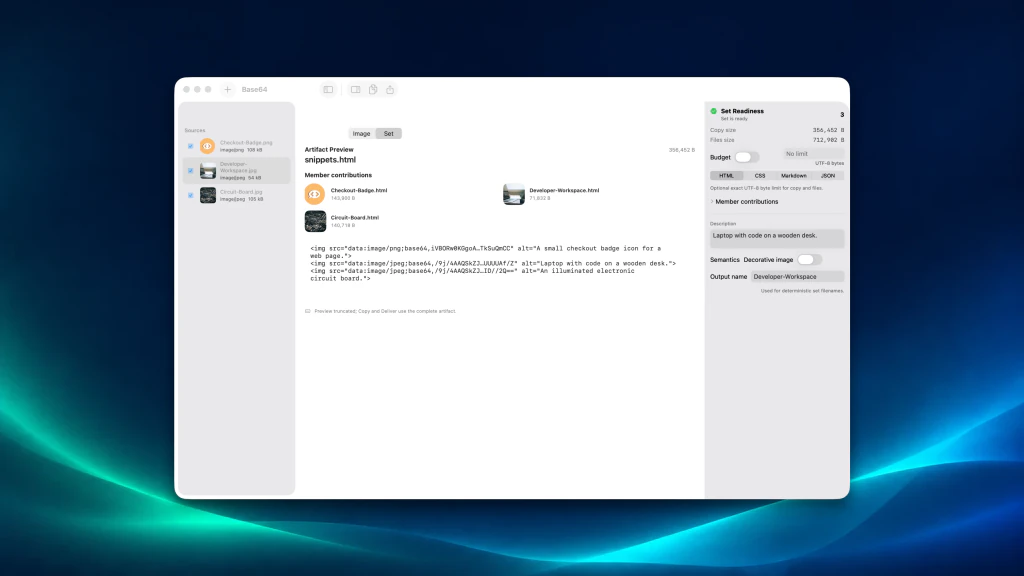
Image Base64 Encoder는 여러 이미지를 독립적으로 사용할 수 있는 HTML 이미지 코드로 묶습니다. 내장 샘플로 이미지 세트와 설명이 어떻게 작동하는지 확인해 보세요.
1.샘플 이미지 불러오기
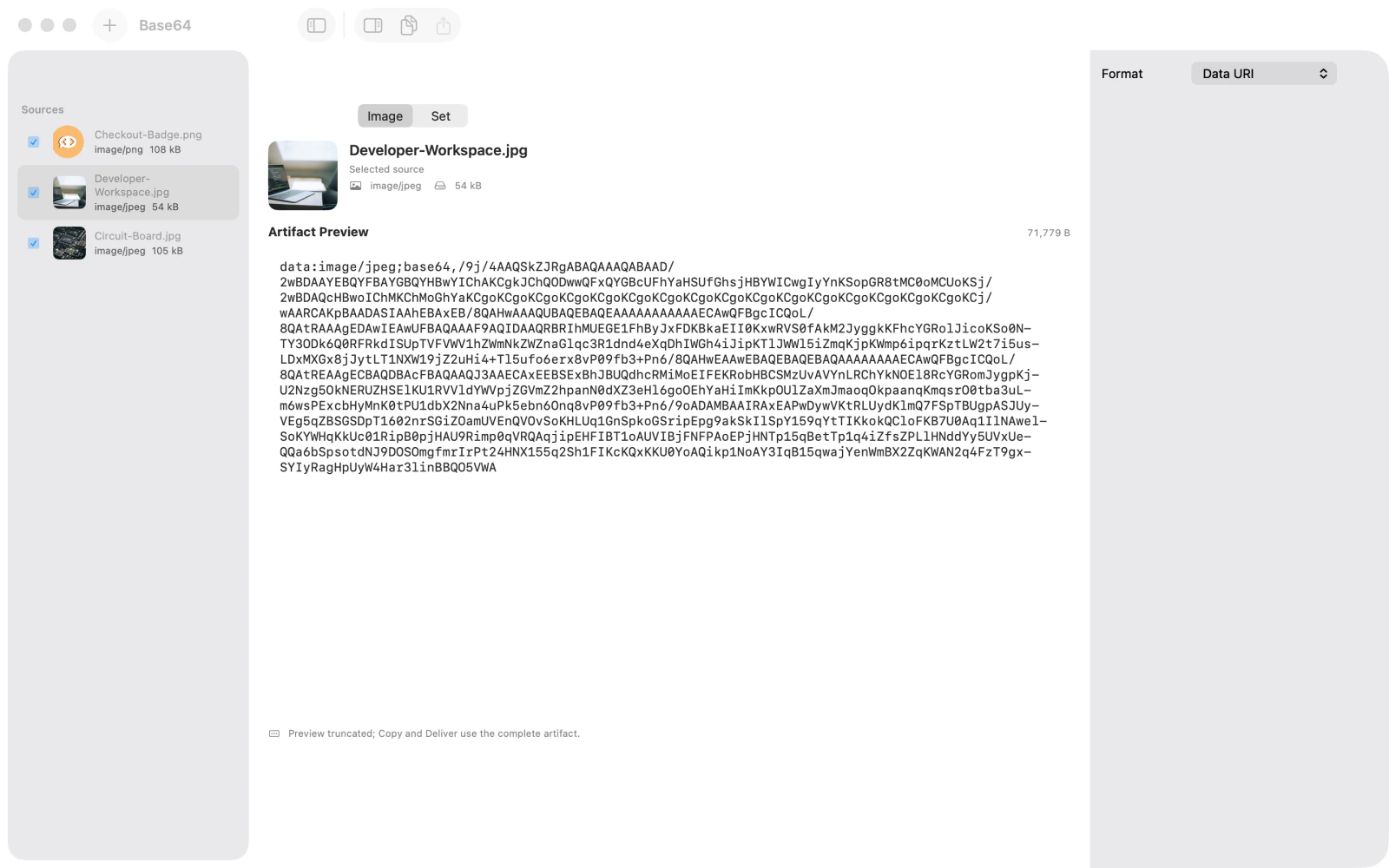
Try Samples(샘플 사용)를 선택하여 포함된 PNG와 JPEG 샘플을 불러오세요. Sources(소스) 목록에 Checkout-Badge.png, Developer-Workspace.jpg, Circuit-Board.jpg가 표시됩니다. Image(이미지) 보기에서 선택한 파일의 인코딩된 데이터 URI를 미리 볼 수 있습니다.
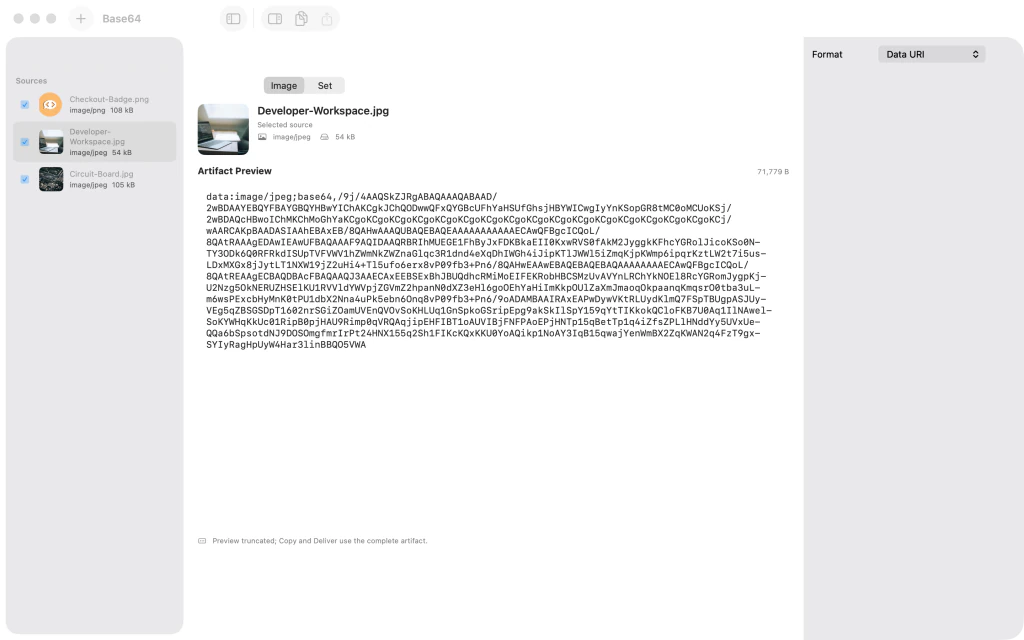
Mac의 Image Base64 Encoder에 불러온 PNG 및 JPEG 샘플 3개와 인코딩된 Data URI 미리보기가 표시된 화면 2.HTML 이미지 세트 만들기
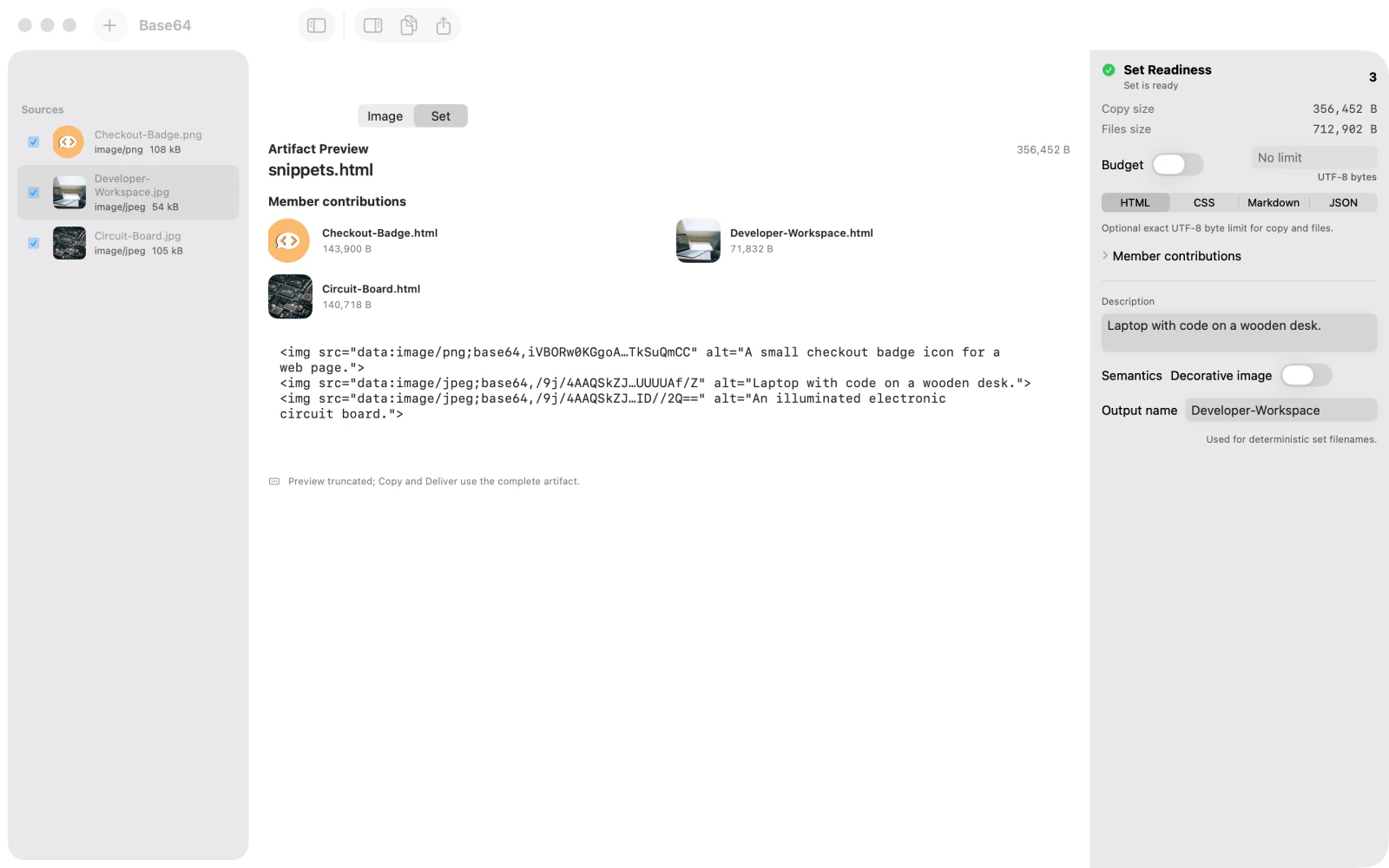
미리보기 위의 Set(세트)을 선택하고 출력 형식은 HTML로 유지하세요. Sources(소스)의 각 항목을 선택한 뒤 Description(설명)에 의미 있는 대체 텍스트를 입력하세요. 각 설명이 alt 속성이 되도록 Decorative image(장식용 이미지)를 꺼 두세요. Set Readiness(세트 준비 상태)에 준비 완료가 표시되는지 확인한 다음 이미지 3개의 개별 HTML 코드와 통합된 snippets.html 미리보기를 살펴보세요. 미리보기가 잘릴 수 있지만 Copy(복사)와 Deliver(내보내기)는 전체 결과물을 사용합니다.
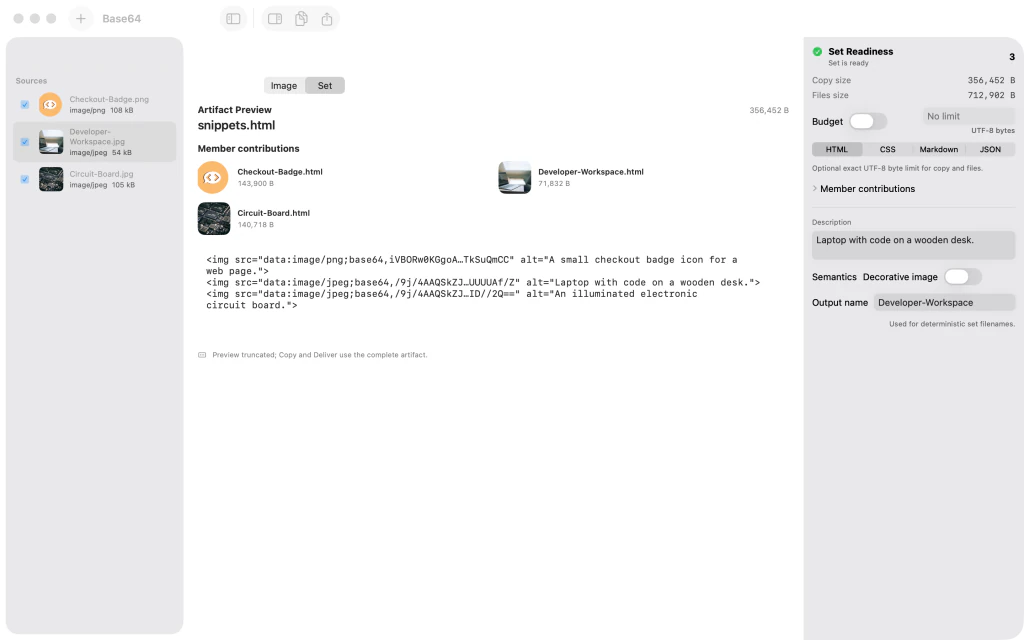
Image Base64 Encoder에 준비된 HTML 이미지 세트, 개별 코드 3개, HTML 이미지 태그 안의 설명적인 대체 텍스트가 표시된 화면
팁
Image와 Set 탭에서 개별 이미지의 데이터 URI와 통합 HTML 출력을 비교할 수 있습니다.
Decorative image가 꺼져 있으면 각 설명이 해당 이미지의 대체 텍스트가 됩니다.
Base64 내용이 길면 미리보기가 잘릴 수 있지만 Copy와 Deliver는 전체 결과물을 사용합니다.
주의Base64 이미지 데이터를 포함하면 HTML 크기가 크게 늘어날 수 있습니다. 공유하거나 삽입하기 전에 표시된 복사 크기를 확인하세요.

