 BraveCL
Mac에서 이미지를 Base64로 변환하는 방법
Mac에서 이미지를 Raw Base64 텍스트로 변환하고 미리보기를 확인한 다음 인코딩된 결과를 복사하거나 저장하세요.
- 결과
- 가져온 이미지가 미리보기에 표시되고 Output 패널에 복사하거나 저장할 수 있는 Raw Base64 데이터가 나타납니다.
- 필요한 것
- Mac에 Base64 Image Converter Pro 3.0이 설치되어 있어야 합니다.
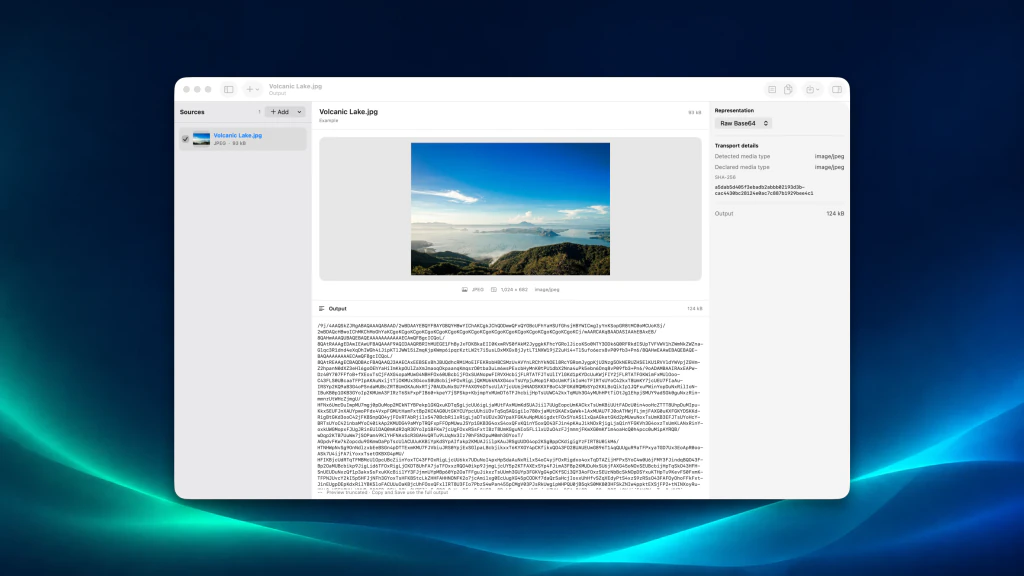
Base64 Image Converter Pro는 이미지의 바이트 데이터를 Base64 텍스트로 변환합니다. 이 안내에서는 앱에 포함된 예제를 사용하므로 별도의 이미지 파일을 선택하지 않고도 같은 결과를 확인할 수 있습니다.
1.이미지 변환기 열기
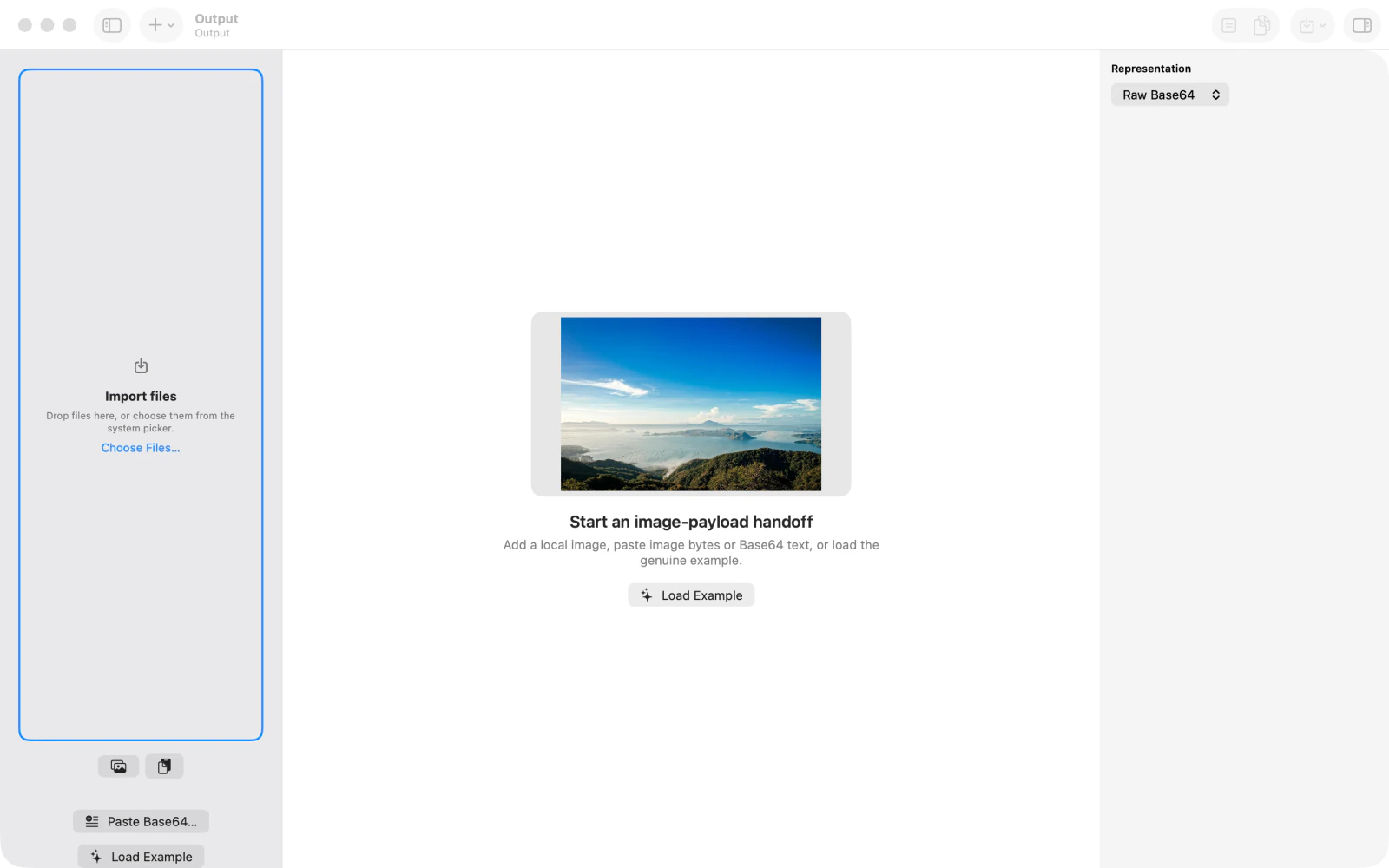
Base64 Image Converter Pro를 엽니다. 빈 작업 화면에서 Choose Files...를 눌러 Mac의 이미지를 불러오거나 Load Example을 눌러 포함된 예제를 시험할 수 있습니다.
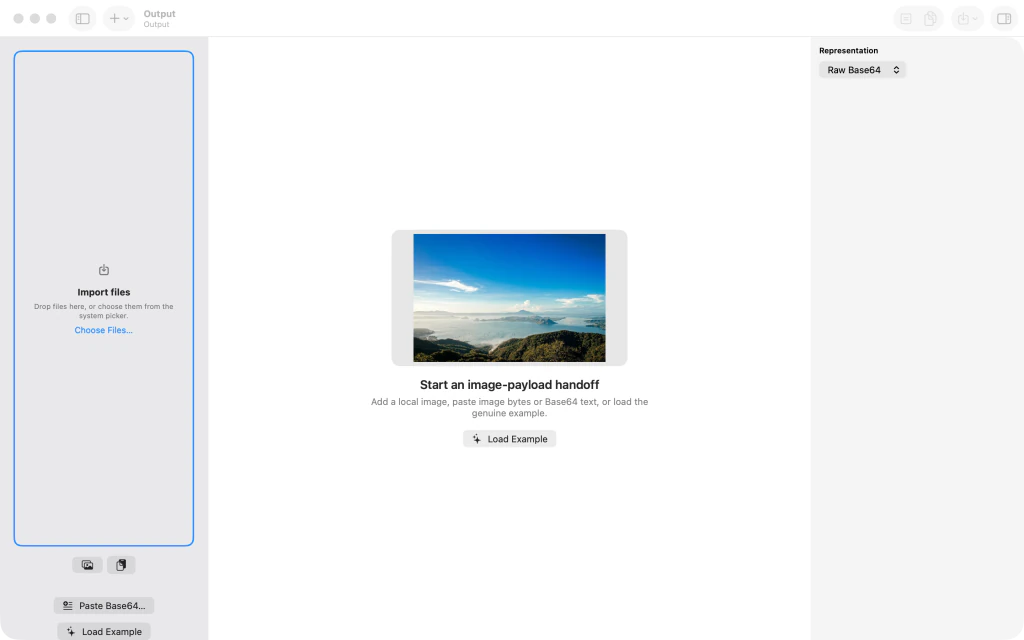
Choose Files와 Load Example 옵션이 표시된 Base64 Image Converter Pro의 빈 작업 화면. 2.이미지를 불러와 Raw Base64 확인하기
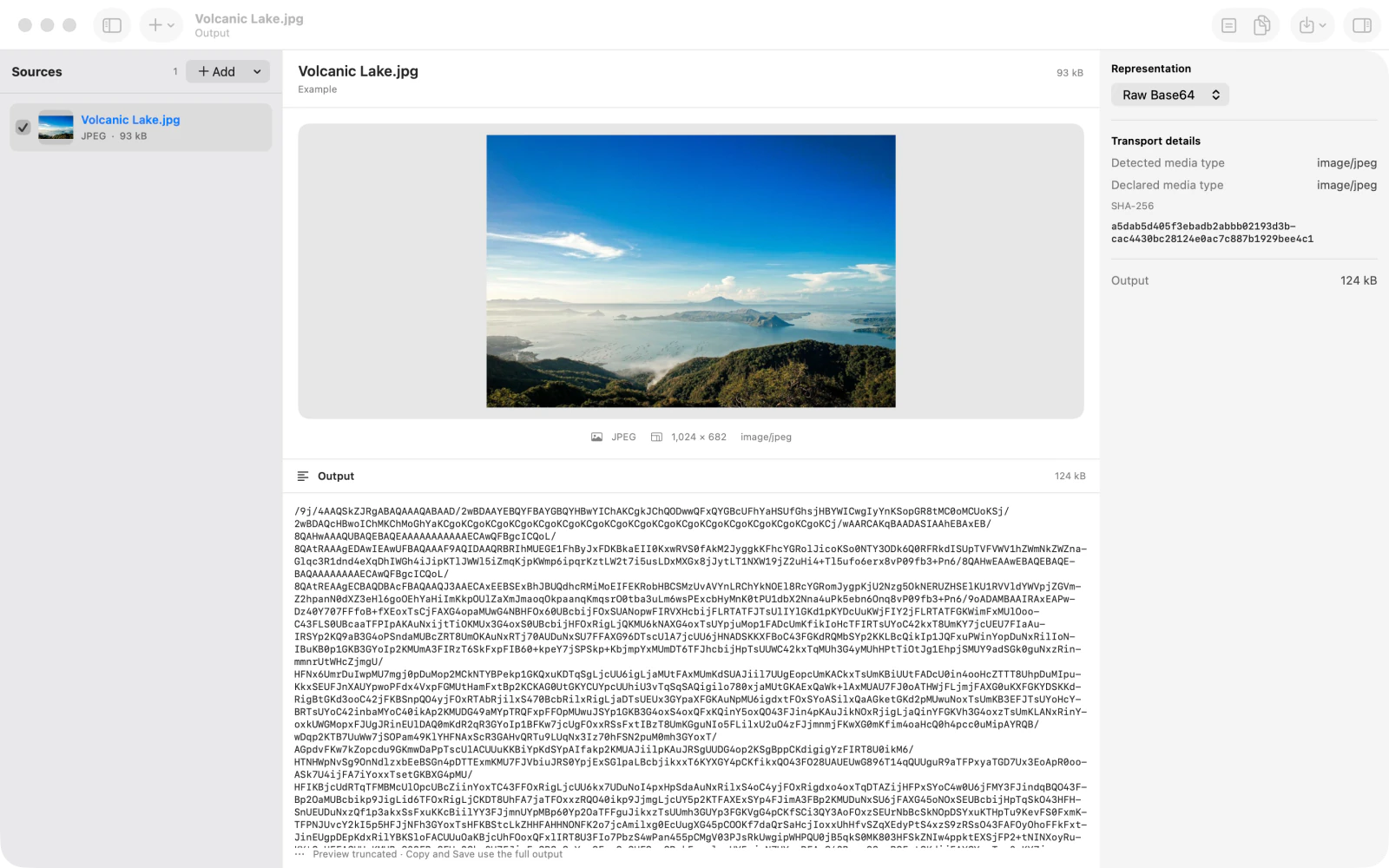
Load Example을 클릭하여 포함된 이미지 Volcanic Lake.jpg를 엽니다. Representation에서 Raw Base64를 선택하면 이미지 미리보기 옆 Output 패널에 인코딩된 텍스트가 표시됩니다. 이제 복사하거나 저장할 수 있습니다.
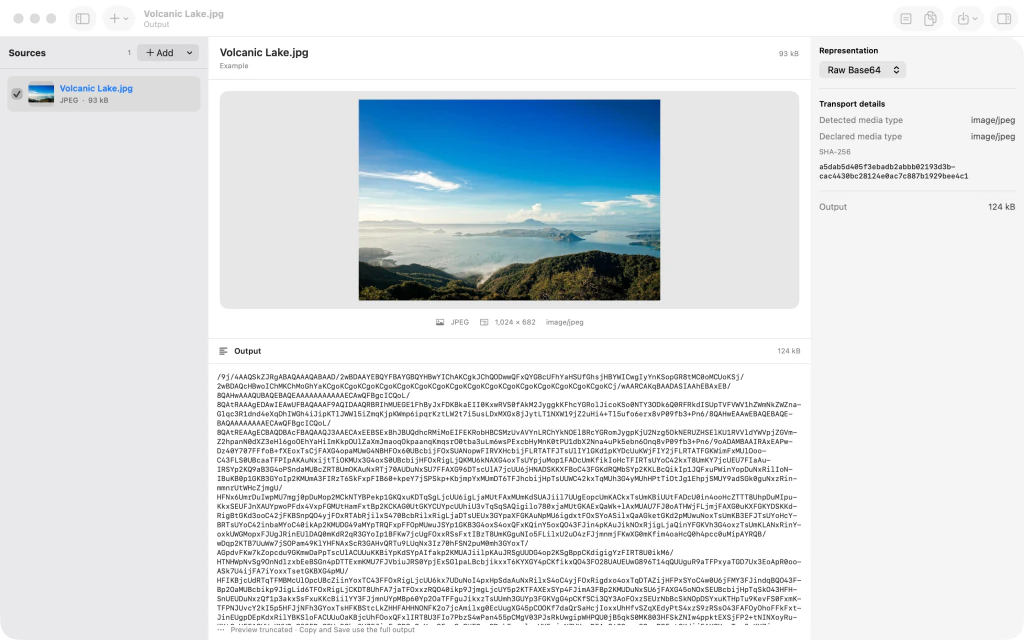
Base64 Image Converter Pro에서 Volcanic Lake.jpg 미리보기와 Raw Base64로 인코딩된 출력.
팁
직접 준비한 이미지를 변환하려면 빈 작업 화면에서 Choose Files...를 클릭하세요.
대상에서 데이터 URI 접두사 없이 Base64로 인코딩된 이미지 데이터만 필요하다면 Raw Base64를 선택한 상태로 두세요.
주의Base64는 인코딩 방식이지 암호화가 아닙니다. 기밀 이미지의 내용을 숨기거나 보호하지 않습니다.

