 BraveCL
Mac에서 수신자별로 보호된 PDF 사본 만드는 방법
보관용과 수신자별 PDF 사본에 각각 이름을 붙이고, 사본마다 열기 암호와 인쇄·복사 권한을 따로 설정하세요.
- 결과
- Household-Archive.pdf, Maya-Agreement.pdf, Nora-Agreement.pdf라는 세 개의 이름이 지정된 PDF 출력 예정 사본을 구성합니다.
- 필요한 것
- PDF Encrypt & Protect가 설치된 Mac.
- 보호하고 예정된 수신자에게 공유할 권한이 있는 PDF 문서.
- 보호된 사본을 받을 사람과 자격 증명을 전달할 방법에 대한 계획.

한 문서라도 받는 사람에 따라 서로 다른 보호 규칙이 필요할 수 있습니다. Mac용 PDF Encrypt & Protect에서는 보관용 및 각 수신자용 PDF 사본에 별도 이름을 붙이고, 열기 조건, 인쇄 권한, 내용 복사와 자격 증명을 사본별로 설정할 수 있습니다. 이 안내서는 가정의 비용 분담 계약서를 예시로 사용하여 앱의 수신자별 사본 준비 과정을 설명합니다.
1.원본 PDF 불러오기
PDF Encrypt & Protect를 열고 보호할 문서를 불러옵니다. 예시 파일은 Haven-Lane-Home-Agreement-2026.pdf입니다. 가운데 미리보기에서 원본을 확인하고 왼쪽 Recipient Copies(수신자별 사본)에 출력 예정 사본이 표시되는지 확인하세요.

PDF Encrypt & Protect에서 Haven Lane 가정 비용 계약서가 미리보기로 표시되고 초기 사본이 선택된 화면 2.보관용 사본 이름 지정
Recipient Copies(수신자별 사본) 탐색기에서 첫 그룹을 선택합니다. 그룹 이름을 Household Archive로 바꾸고 출력 예정 PDF의 이름을 Household-Archive.pdf로 지정하세요. 이렇게 하면 수신자별 사본과 별도로 이름이 지정된 보관용 출력 파일을 준비할 수 있습니다.

Household Archive 수신자 그룹이 선택되고 예정된 출력 파일 이름이 Household-Archive.pdf로 설정된 화면 3.수신자별 사본 만들기
New Recipient Packet(새 수신자 패킷)을 사용해 Maya Chen이라는 그룹과 Nora Patel이라는 그룹을 각각 추가합니다. 탐색기에는 Household Archive, Maya Chen, Nora Patel이라는 세 개의 수신자 그룹이 표시됩니다. 각 그룹은 독립적인 출력 예정 PDF 파일과 보호 설정을 갖습니다.

탐색기에 Household Archive, Maya Chen, Nora Patel이라는 세 수신자 그룹이 표시된 화면 4.Maya의 PDF에 열기 암호 설정
Maya Chen의 Maya-Agreement.pdf 사본을 선택합니다. Opening Requirement(열기 조건)의 Opening(열기) 항목에서 Password required(암호 필요)를 선택합니다. Permissions(권한)의 Printing(인쇄)을 Off(끔)로 설정합니다. 이러한 제한은 전체 사본이 아니라 Maya의 사본에만 적용됩니다.

Maya-Agreement.pdf에 열기 암호가 필요하도록 설정하고 인쇄를 금지한 화면 5.Nora 사본에 다른 PDF 권한 설정
Nora Patel의 Nora-Agreement.pdf 사본을 선택합니다. Opening(열기)은 None(없음)으로 유지하고, Printing(인쇄)은 High resolution(고해상도)을 허용합니다. Content copying(내용 복사)과 Accessibility extraction(접근성 추출)을 켭니다. Nora의 인쇄·복사 허용 설정은 Maya의 더 엄격한 제한과 독립적입니다.

Nora-Agreement.pdf에 고해상도 인쇄, 내용 복사 및 접근성 추출을 허용한 화면 6.수신자별 자격 증명 설정
열기 암호로 보호할 Maya의 사본에서 열기 암호 설정 작업을 사용하고, 표시된 시트에서 해당 세션에만 사용할 암호를 생성합니다. 이어서 Nora의 사본을 선택하고 소유자 암호 설정 작업으로 소유자 암호를 생성합니다. 각 자격 증명 시트를 닫고 Nora의 정보 패널에 소유자 암호가 설정되었다고 표시되는지 확인합니다. 생성된 암호는 전달할 때까지 안전하게 보관하세요.
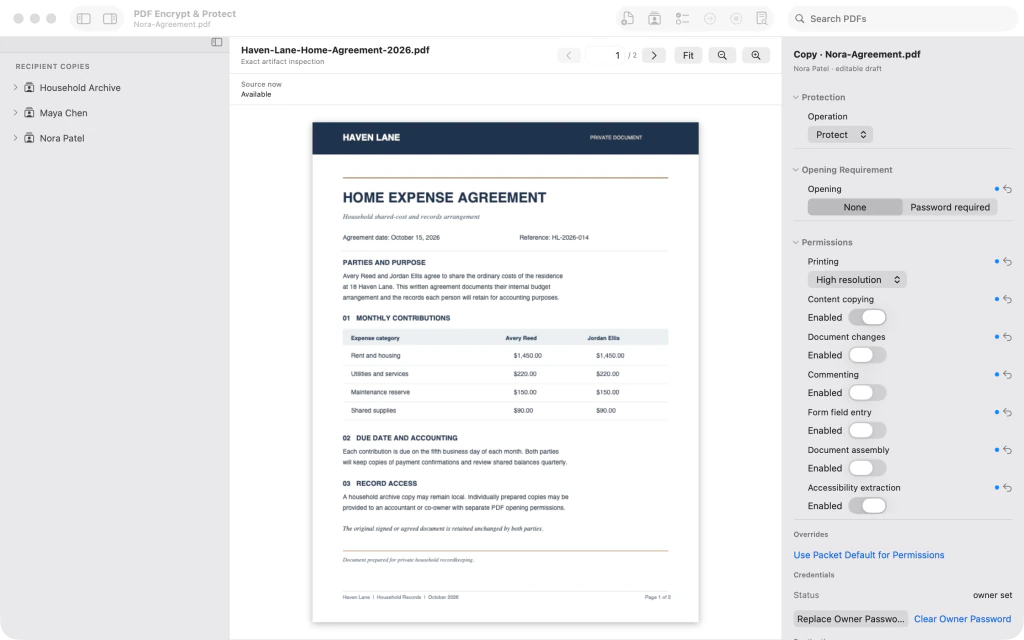
Nora-Agreement.pdf의 소유자 암호가 Maya의 열기 암호와 독립적으로 설정된 화면 7.사본 이름과 제한 설정 검토
Recipient Copies(수신자별 사본)에서 수신자 그룹을 펼칩니다. Household-Archive.pdf, Maya-Agreement.pdf, Nora-Agreement.pdf라는 파일 세 개를 확인하세요. Maya의 파일을 선택해 Opening(열기)이 Password required(암호 필요)이고 Printing(인쇄)이 Off(끔)인지 확인합니다. 사본 설정이 완료되었으므로 앱의 출력 작업을 실행하기 전에 예정된 출력 파일을 검토하세요.

펼쳐진 수신자 그룹에 Household-Archive.pdf, Maya-Agreement.pdf, Nora-Agreement.pdf가 표시되고 Maya의 보호 설정을 확인할 수 있는 화면


마지막 단계 이후
Maya의 사본에는 열기 암호가 필요하고 인쇄가 금지됩니다. Nora의 사본은 고해상도 인쇄와 내용 복사를 허용합니다. 각 수신자의 자격 증명을 독립적으로 설정합니다. 앱에서 실제 출력 작업을 진행하기 전에 구성된 사본을 검토하세요.
팁
출력 예정 PDF를 쉽게 구별할 수 있도록 수신자 그룹과 파일에 알아보기 쉬운 이름을 붙이세요.
수신자 그룹을 각각 검토하세요. 한 사본의 권한 변경을 다른 사본에 동일하게 적용할 필요는 없습니다.
생성된 자격 증명은 안전하게 보관하고 보호된 PDF 출력 파일과 별도로 전달하세요.
주의수신자별 사본을 구성했다고 해서 보호된 PDF 파일이 실제로 내보내진 것은 아닙니다. 공유하기 전에 앱의 출력 절차를 완료하고 결과 파일을 확인하세요.
주의사본을 열 때 암호가 필요하도록 설정했다면 생성된 열기 암호를 보관하세요. 분실하면 수신자가 파일에 접근하지 못할 수 있습니다.
주의접근 권한을 서로 분리해야 하는 수신자에게 동일한 열기 암호나 소유자 암호를 재사용하지 마세요.

