 BraveCL
Mac 크리스마스 액자 선택
Christmas Frames Studio에서 크리스마스 액자를 찾고, 레이아웃으로 갤러리를 필터링한 뒤 Mac의 사진에 적용하는 방법입니다.
- 결과
- 선택한 크리스마스 액자 안에 사진이 표시됩니다.
- 필요한 것
- Mac용 Christmas Frames Studio 버전 3.0.
- 크리스마스 액자에 넣을 사진 한 장.

Christmas Frames Studio에는 연말 분위기의 액자 디자인 248개가 있습니다. 갤러리 탐색, 테마 검색, 레이아웃 필터링을 통해 사진에 맞는 액자를 선택할 수 있습니다. 이 안내에서는 사진 한 장을 넣는 정사각형 Pine Boughs 디자인을 사용합니다.
1.액자 갤러리 열기
Christmas Frames Studio를 엽니다. 카드에 사진이 없다면 Add Photo로 추가하세요. 위쪽 Frame을 선택하면 사진 미리보기를 유지한 채 갤러리가 열립니다.

Christmas Frames Studio 액자 갤러리에서 강아지 예시 사진을 크리스마스 화환이 둘러싸고 있습니다. 2.Classic Color 카테고리 선택
갤러리 위의 카테고리 메뉴에서 Classic Color를 선택하세요. 사이드바에 248개 전체 대신 전통적인 크리스마스 디자인이 나타납니다.

Classic Color 카테고리가 선택되어 전통적인 크리스마스 무늬의 액자 디자인이 보입니다. 3.Pine Boughs 검색
Search assets에 Pine Boughs를 입력하세요. 갤러리에 일치하는 액자가 표시되며 캔버스에는 현재 선택한 액자가 유지됩니다.

Search assets 검색창에 Pine Boughs가 입력되어 있고, 일치하는 액자 5개가 보입니다. 4.사진 한 장용 정사각형 액자 필터링
Filters를 열고 사진 공간이 하나인 정사각형 레이아웃으로 결과를 좁히세요. 남은 Pine Boughs 액자는 사진 한 장에 적합합니다.

사진 공간이 하나씩 있는 정사각형 Pine Boughs 액자 5개가 예시 사진 옆에 표시됩니다. 5.Pine Boughs 액자 적용
결과의 첫 번째 Pine Boughs With를 선택하세요. 정사각형 액자가 이전 화환을 대체합니다. 오른쪽 Photo에서 사진의 맞춤 상태를 확인하세요.
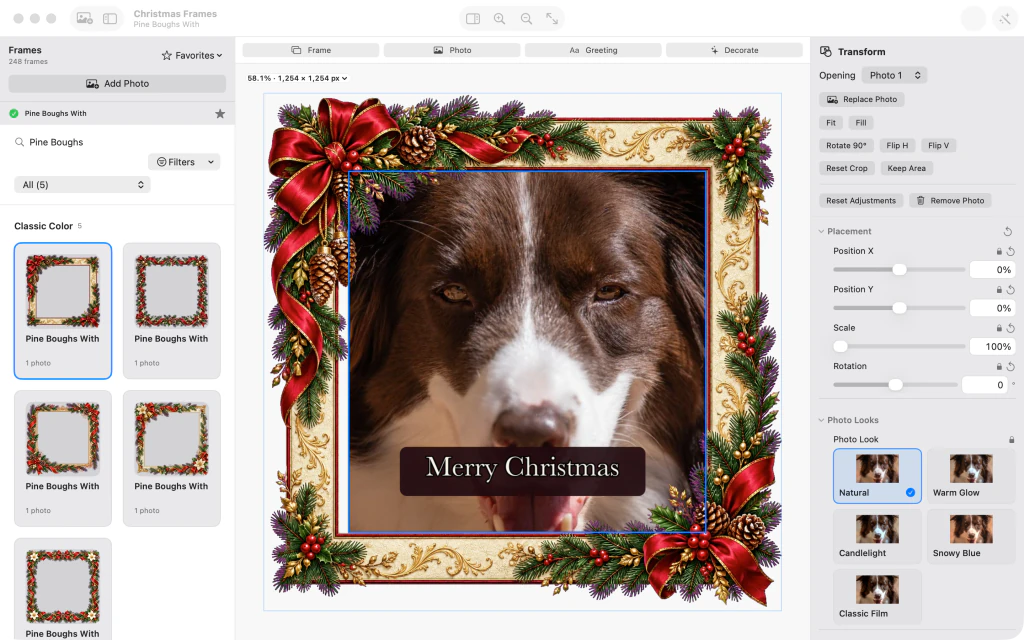
Merry Christmas 문구가 있는 정사각형 Pine Boughs 액자에 강아지 사진이 들어가고 Photo 검사기가 표시됩니다. 6.결과 확인 후 전체 갤러리로 돌아가기
Search assets를 지우고 필터를 해제하면 248개 디자인이 다시 보입니다. 선택한 Pine Boughs 액자는 큰 미리보기 사진에 남아 있습니다.

248개 액자가 있는 전체 갤러리로 돌아와도 선택한 Pine Boughs 액자는 사진에 유지됩니다.


마지막 단계 이후
전체 갤러리로 돌아가도 선택한 액자는 유지됩니다.
팁
다른 카테고리를 선택하거나 검색어를 지우면 Pine Boughs 검색 결과 5개 외의 디자인도 볼 수 있습니다.
갤러리 검색어를 지워도 선택한 액자는 유지됩니다. 다른 미리보기 이미지를 선택하면 액자가 바뀝니다.

