 BraveCL
Mac에서 PSD와 JPEG 미리보기 비교하기
Photoshop PSD를 열고 JPEG 미리보기를 확인한 뒤, 저장하기 전에 Split 보기로 원본과 결과를 비교합니다.
- 결과
- 준비된 JPEG 미리보기를 Split 모드에서 원본과 비교할 수 있습니다.
- 필요한 것
- Mac에 설치된 PSD 2 JPEG 4.0 이상 버전.
- 앱에서 열 수 있는 저장된 PSD 또는 PSB 합성 이미지, 또는 제공되는 샘플 파일.

PSD 2 JPEG에서는 내보내기 전에 준비된 JPEG와 원본 Photoshop 합성 이미지를 나란히 확인할 수 있습니다. 이 가이드는 PSD 파일 하나를 사용해 화질, 파일 크기, 시각적 차이를 살펴봅니다.
1.PSD 2 JPEG 열기
Mac에서 PSD 2 JPEG를 엽니다. 빈 작업 공간의 Add PSD Files(PSD 파일 추가) 버튼을 확인하세요. 저장된 PSD/PSB 합성 이미지를 가져오거나 제공된 샘플을 사용할 수 있습니다.

비어 있는 PSD 2 JPEG 작업 공간과 **Add PSD Files** 버튼이 보이는 Mac 앱 화면. 2.PSD를 추가하고 JPEG 미리보기 확인하기
Add PSD Files(PSD 파일 추가)를 눌러 01-lake.psd를 엽니다. JPEG Only(JPEG만 표시)에서 준비된 JPEG를 살펴보세요. Quality(품질)가 85%일 때 JPEG Proof(JPEG 미리보기)에서 파일 크기와 이미지 크기를 확인합니다. 여기서는 파일이 저장되지 않습니다.

01-lake.psd 파일을 연 PSD 2 JPEG 화면. **JPEG Only** 보기, **Quality** 85% 설정, **JPEG Proof** 정보가 표시됩니다. 3.Split 보기로 원본과 비교하기
Split(분할 보기)로 전환한 뒤 이미지 중앙의 구분선을 드래그해 원본 PSD와 준비된 JPEG를 비교합니다. 디테일과 압축에 따른 차이를 확인하세요. 구분선을 움직이지 않고 비교하려면 Side by Side(나란히 보기)를 선택할 수 있습니다. 비교만으로는 JPEG가 저장되지 않습니다.
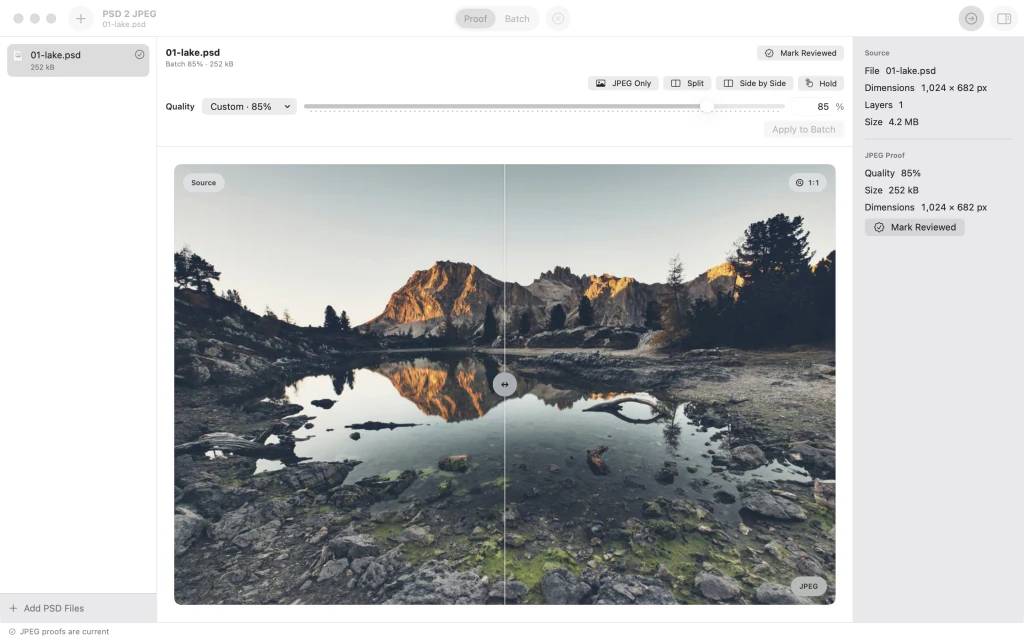
호수와 산 이미지의 원본과 JPEG 미리보기를 움직일 수 있는 중앙 구분선으로 비교하는 **Split** 보기.


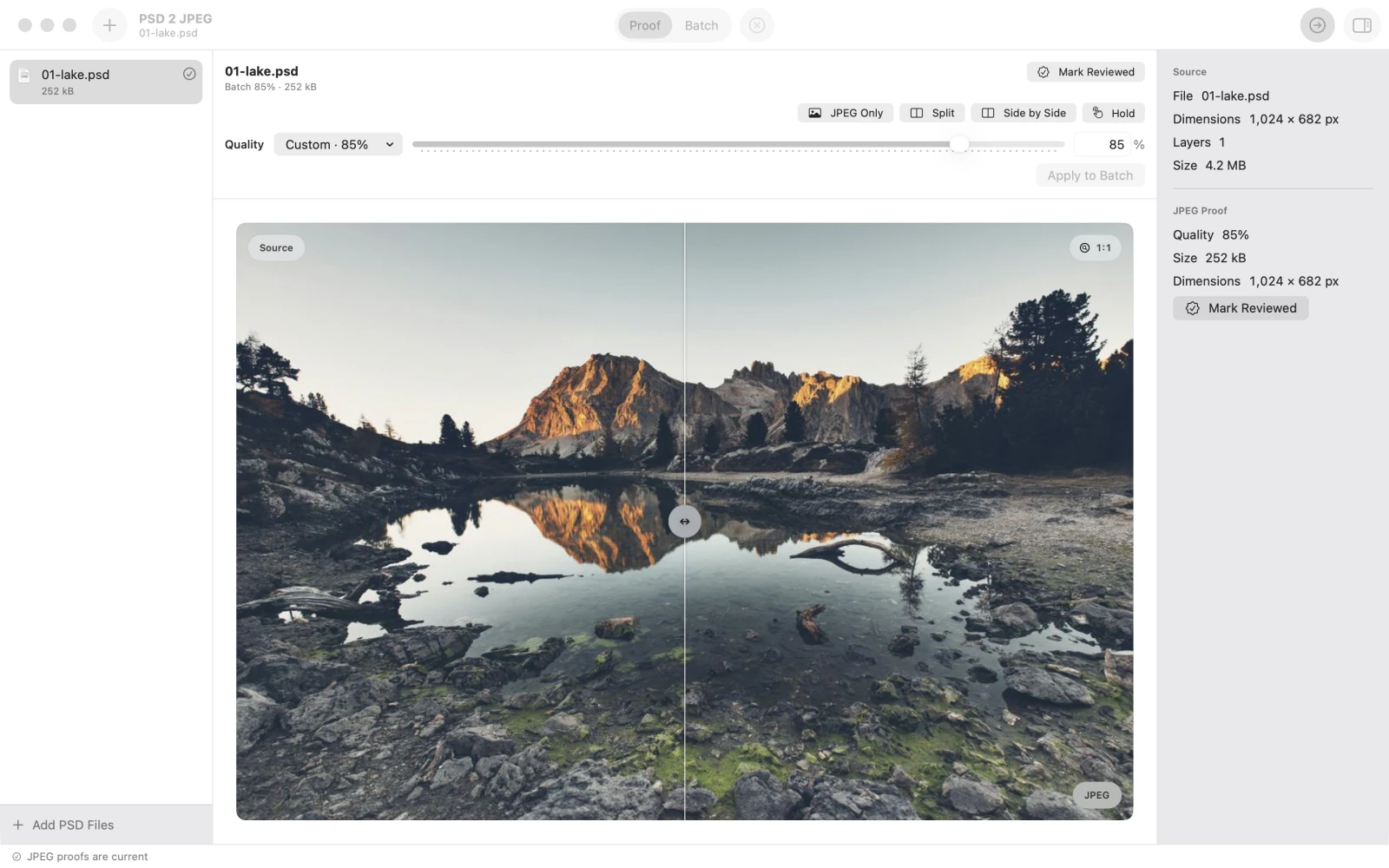
마지막 단계 이후
이 비교 과정에서는 파일이 내보내지지 않습니다. 결과가 만족스러울 때 내보내기 위치를 별도로 선택하세요.
팁
JPEG Only(JPEG만 표시)로 결과를 먼저 확인한 다음 Split(분할 보기)로 전환하세요.
Quality(품질)를 조정하면서 JPEG Proof(JPEG 미리보기)에서 파일 크기와 이미지 크기를 확인하세요.
움직이는 구분선 없이 두 이미지를 보려면 Side by Side(나란히 보기)를 사용하세요.
주의미리보기만으로 JPEG 파일이 저장되지는 않습니다. 결과를 확인한 뒤 별도로 내보내세요.
주의앱은 편집 가능한 레이어가 아닌 저장된 Photoshop 합성 이미지를 변환합니다. 손상되었거나 지원하지 않거나 지나치게 큰 PSD/PSB 파일은 거부될 수 있습니다.

