 BraveCL
Mac에서 나만의 부활절 사진 카드 만들기
사진 세 장으로 된 부활절 카드에 내 인물 사진을 넣고 토끼 바구니 스티커를 옮긴 뒤 Mac에서 완성된 카드를 확인합니다.
- 결과
- 왼쪽에는 내 인물 사진, 가운데에는 토끼, 오른쪽에는 튤립이 있는 부활절 카드가 완성됩니다.
- 필요한 것
- Mac에 설치된 Easter Frames & Cute Stickers 3.0.
- 카드로 가져올 인물 사진.

내장된 Tulip Garden 샘플에는 봄 액자, 사진 칸 세 개, 부활절 스티커와 Happy Easter! 문구가 들어 있습니다. 첫 번째 사진을 내 인물 사진으로 바꾸고 다른 사진은 그대로 둔 채 스티커를 옮겨 보세요.
1.부활절 카드 만들기 화면 열기
Mac에서 Easter Frames & Cute Stickers를 여세요. 시작 화면에는 봄 액자와 Make Sample Card(샘플 카드 만들기) 옵션이 있습니다.
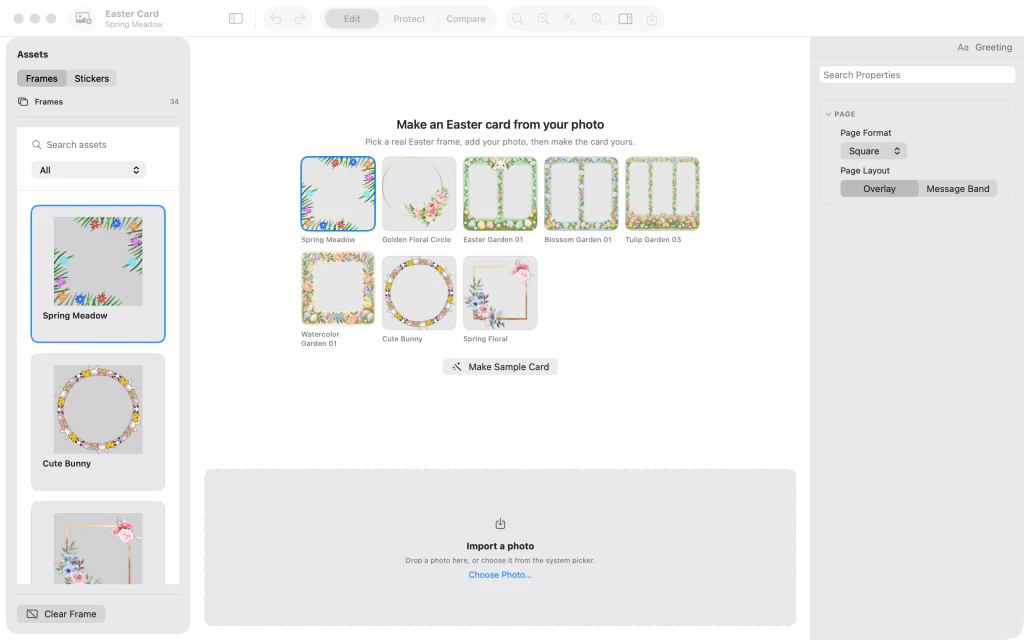
봄 액자와 Make Sample Card가 있는 Easter Frames & Cute Stickers 시작 화면. 2.사진 세 장의 샘플로 시작하기
Make Sample Card를 클릭하세요. 사진 칸 세 개, Happy Easter! 문구와 부활절 장식 스티커가 있는 Tulip Garden 카드가 열립니다.
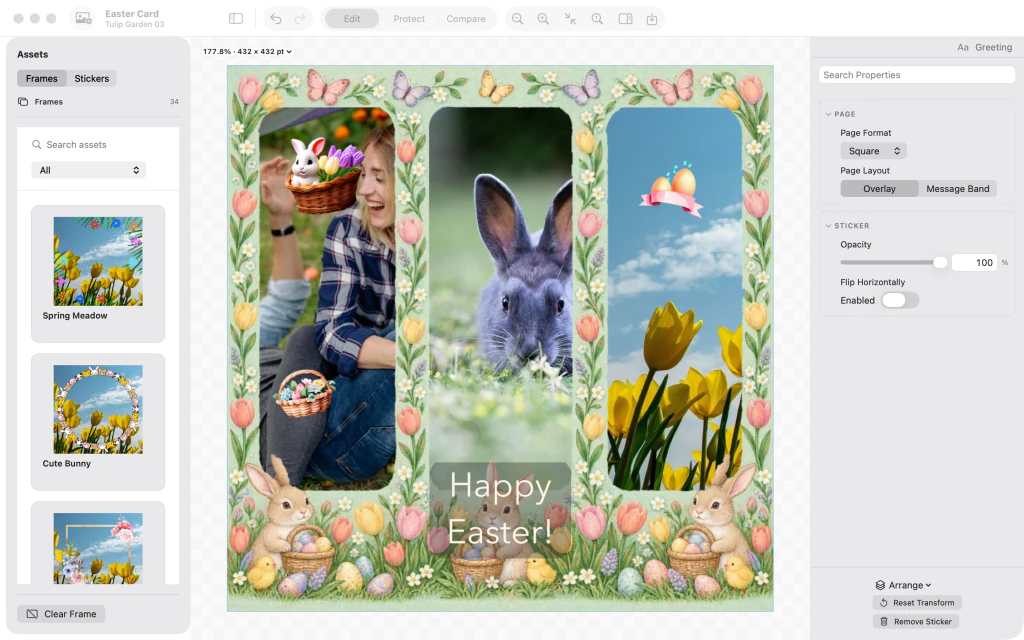
여성, 토끼, 노란 튤립 사진과 Happy Easter 인사말이 있는 사진 세 장의 Tulip Garden 부활절 카드. 3.내 인물 사진 추가하기
인물 사진을 가져와 왼쪽 칸의 사진을 바꾸세요. 여기는 세로 사진이 잘 어울립니다. 가운데 토끼 사진과 오른쪽 튤립 사진은 그대로 유지됩니다.

Tulip Garden 부활절 카드 왼쪽 칸에 넣은 커플의 인물 사진. 바구니 스티커가 아직 머리를 가리고 있습니다. 4.얼굴을 가리는 바구니 스티커 옮기기
인물 사진 위쪽을 가리는 토끼와 달걀 바구니 스티커를 선택하고 오른쪽 아래 튤립 영역으로 드래그하세요. 사진 속 사람들이 가려지지 않게 하세요.

바구니 스티커를 오른쪽 아래 튤립 사진으로 옮겨 커플의 얼굴이 보이는 모습. 5.완성된 부활절 카드 확인하기
스티커 선택을 해제하고 Assets(소재) 사이드바와 속성 패널을 숨겨 더 크게 보세요. 저장하거나 공유하기 전에 인물 사진, 가운데 토끼, 튤립, 부활절 장식과 Happy Easter! 인사말을 확인하세요.

커플의 인물 사진, 토끼, 봄 튤립, 부활절 스티커와 Happy Easter 인사말이 있는 완성된 카드. 측면 패널은 숨겨져 있습니다.

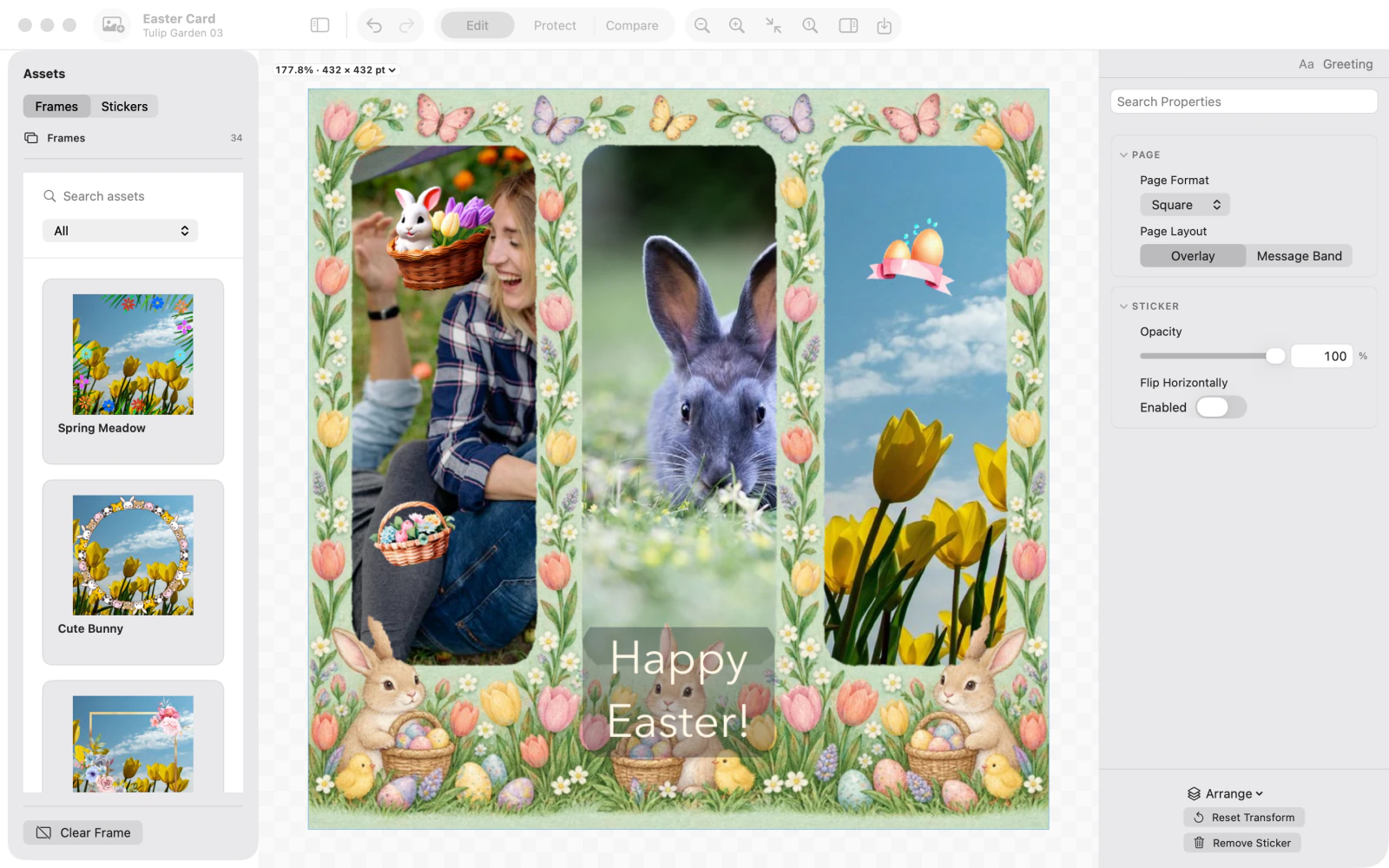


마지막 단계 이후
장식 바구니는 사진 속 사람들을 가리지 않는 위치로 옮겨집니다.
팁
빈 카드 대신 완성된 부활절 배치에서 시작하려면 Make Sample Card를 사용하세요.
얼굴처럼 중요한 부분을 가리지 않도록 스티커를 옮기세요.
전체 구도를 확인할 때는 측면 패널을 숨기세요.
주의앱은 한 번에 카드 하나를 만들며 편집 가능한 프로젝트를 저장하는 보관함은 제공하지 않습니다. 작업을 마치면 사본을 저장하거나 공유하세요.

