 BraveCL
Mac에서 내용이 완전히 같은 중복 파일 찾기
선택한 Mac 폴더에서 내용이 똑같은 중복 파일을 검색하고 확보할 수 있는 공간이 큰 그룹부터 확인합니다.
- 결과
- 선택한 폴더의 동일 파일 그룹이 파일 이름, 복사본 수, 확보 가능한 공간의 추정치와 함께 큰 순서대로 표시됩니다.
- 필요한 것
- macOS용 Clear System - Duplicate Files 버전 2.0.
- 검색할 폴더에 대한 접근 권한. 예시에서는 Downloads, Documents, Desktop을 사용합니다.

Clear System은 여러 폴더의 파일 내용을 비교해 완전히 동일한 복사본을 찾습니다. 확인할 폴더를 선택하고 중복 검사를 실행한 다음, 파일을 정리하기 전에 결과를 정렬하세요.
1.Downloads 폴더를 검사에 추가
Folders(폴더) 사이드바에서 Choose Folders...(폴더 선택)를 클릭하고 Downloads 폴더를 선택합니다. Downloads가 목록에 나타나고 메인 화면에 폴더 1개의 Ready to Scan(검사 준비 완료)이 표시됩니다.

Clear System의 Folders 목록에 Downloads가 추가되고 폴더 하나가 검사 준비 상태인 화면. 2.Documents 폴더도 포함하기
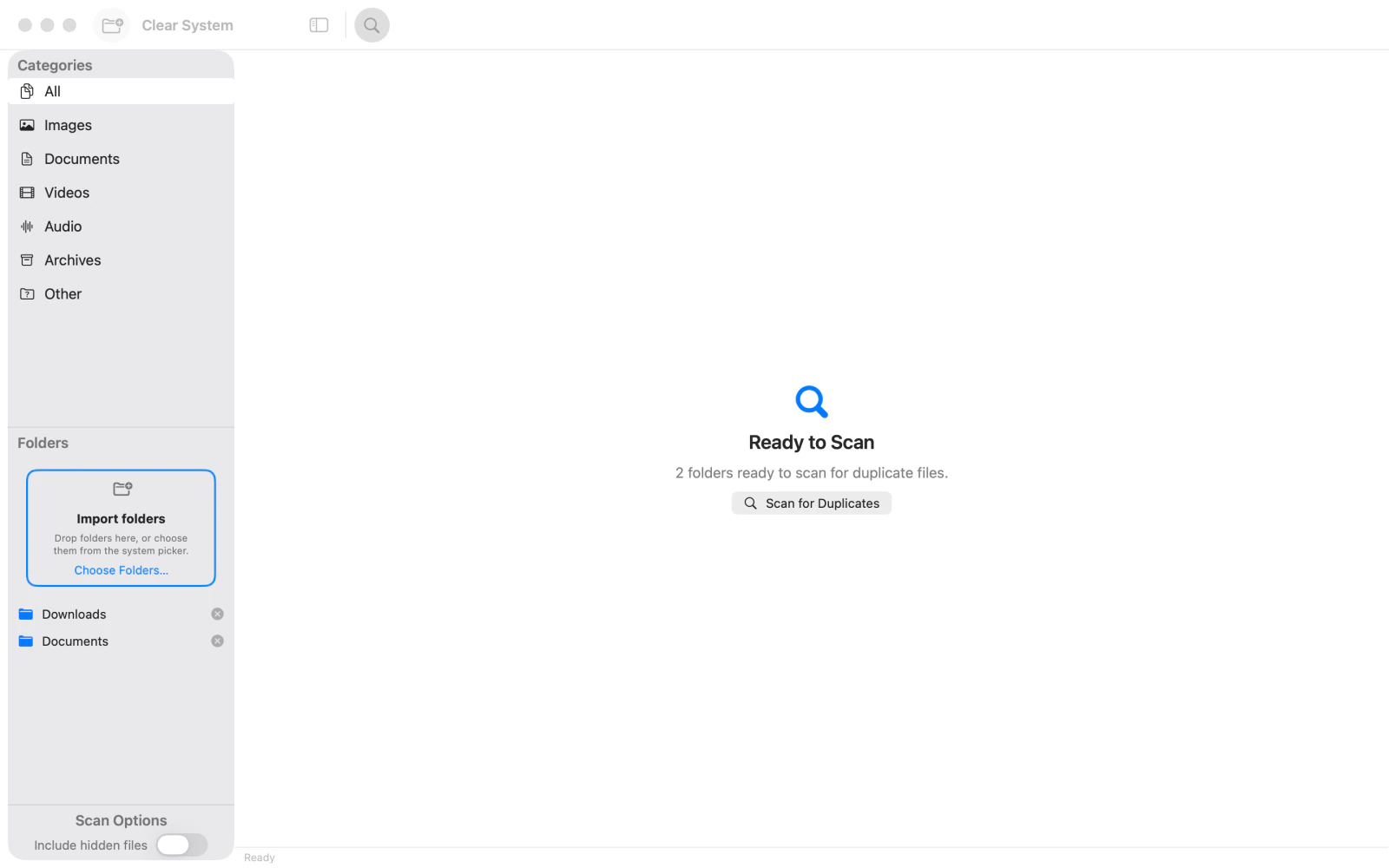
Choose Folders...를 다시 사용해 Documents를 선택합니다. Folders 사이드바에서 Documents가 Downloads 아래에 표시되는지 확인합니다. 이제 폴더 두 개를 검사할 수 있습니다.
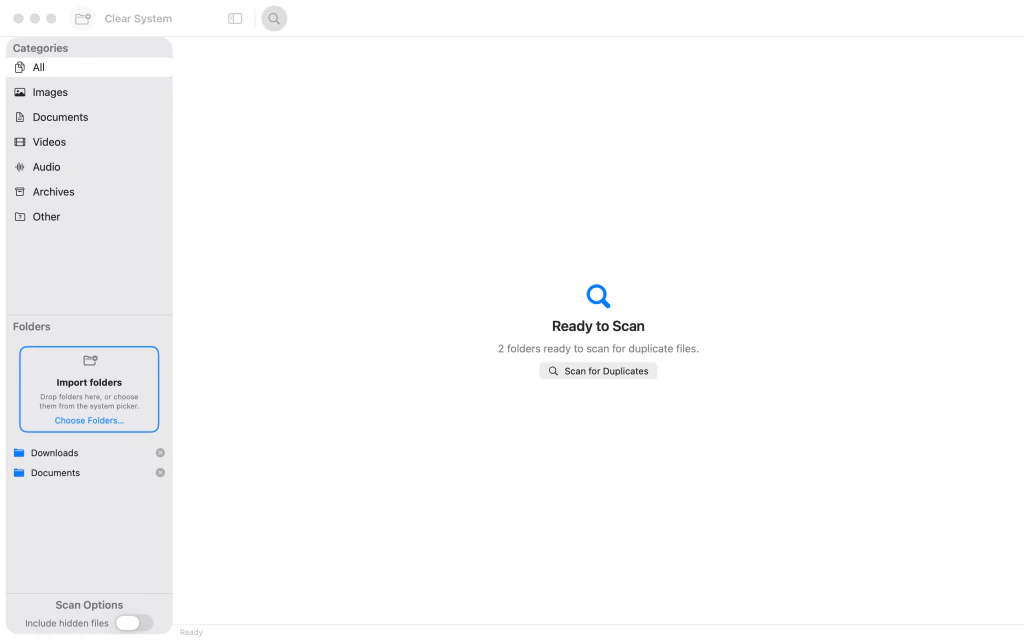
Clear System에 Downloads와 Documents가 추가되고 두 폴더가 검사 준비를 마친 화면. 3.Desktop 폴더도 추가하기
Choose Folders...에서 Desktop을 추가합니다. 검사를 시작하기 전에 Folders 목록에 Downloads, Documents, Desktop이 모두 표시되는지 확인합니다.

Clear System에 Downloads, Documents, Desktop이 추가되고 세 폴더가 검사 준비를 마친 화면. 4.완전히 동일한 중복 파일 검사
Scan for Duplicates(중복 검사)를 클릭하고 완료될 때까지 기다립니다. All(전체) 항목에 중복 그룹, 복사본 수, 확보할 수 있는 공간의 추정치가 표시됩니다. 예시에서는 일곱 그룹과 827.3 MB의 중복 용량이 표시되지만 실제 결과는 다를 수 있습니다.

Clear System에 일곱 개의 중복 그룹과 확보 가능한 공간 추정치 827.3 MB가 표시된 화면. 5.용량이 큰 중복 그룹부터 확인
결과 위에서 Largest First(큰 항목 먼저)를 선택합니다. 이미 선택되어 있다면 그대로 둡니다. 확보할 수 있는 공간이 큰 순서대로 그룹이 표시되므로 파일을 정리하기 전에 큰 중복부터 살펴볼 수 있습니다.

Clear System에서 Largest First로 정렬되어 가장 큰 중복 그룹이 맨 위에 표시된 화면.



마지막 단계 이후
이 안내서는 검색과 검토만 진행하며 파일을 삭제하거나 이동하지 않습니다.
팁
같은 다운로드 파일이나 문서의 복사본이 여러 개 있을 만한 폴더부터 시작하세요.
All은 모든 파일 형식을 표시합니다. Images나 Documents를 선택하면 결과를 좁힐 수 있습니다.
앱은 내용이 완전히 같은 파일을 그룹으로 묶습니다. 겉모습만 비슷한 파일은 중복으로 나타나지 않을 수 있습니다.

