 BraveCL

Website Screenshot Capture 的功能
建立網址佇列
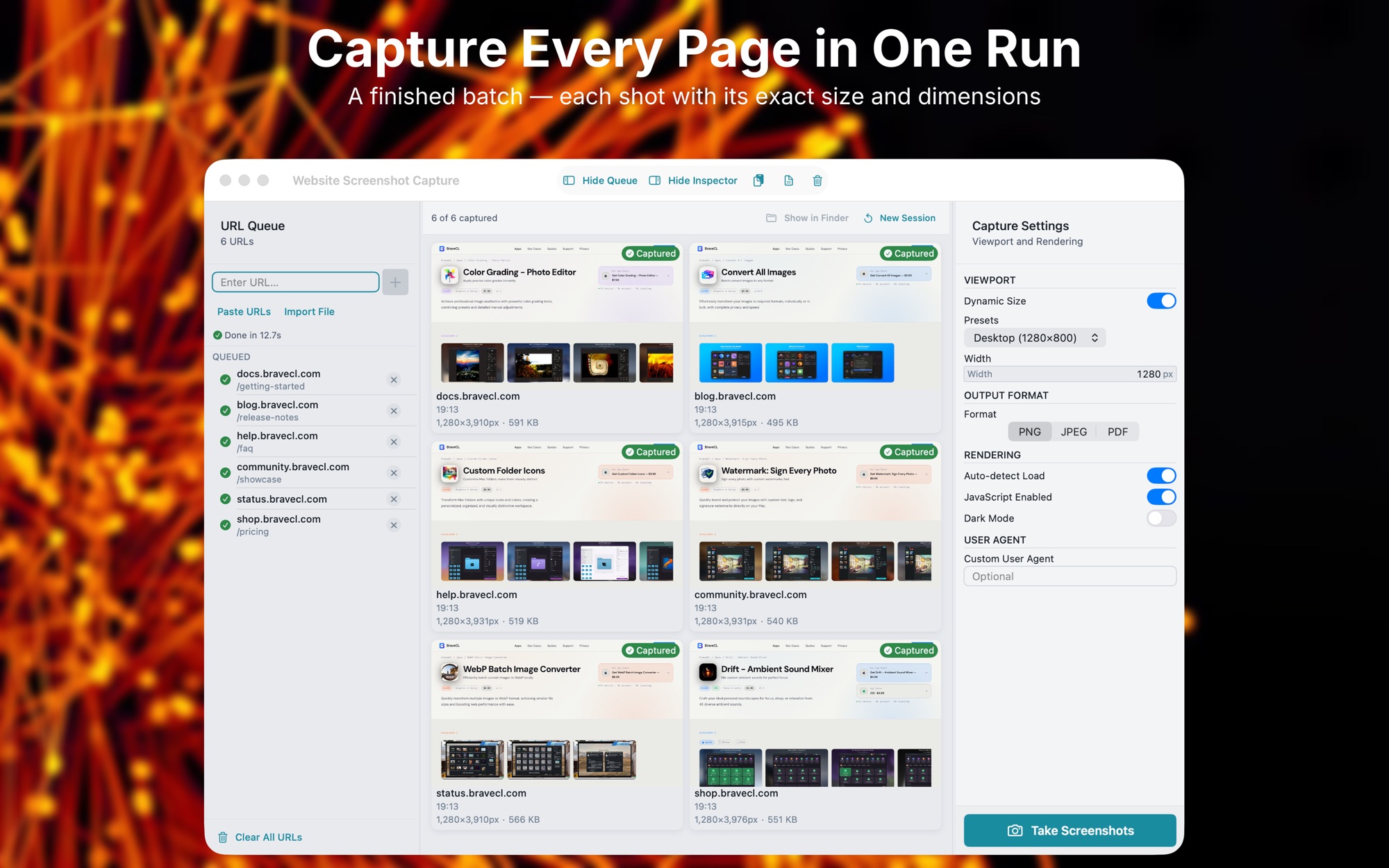
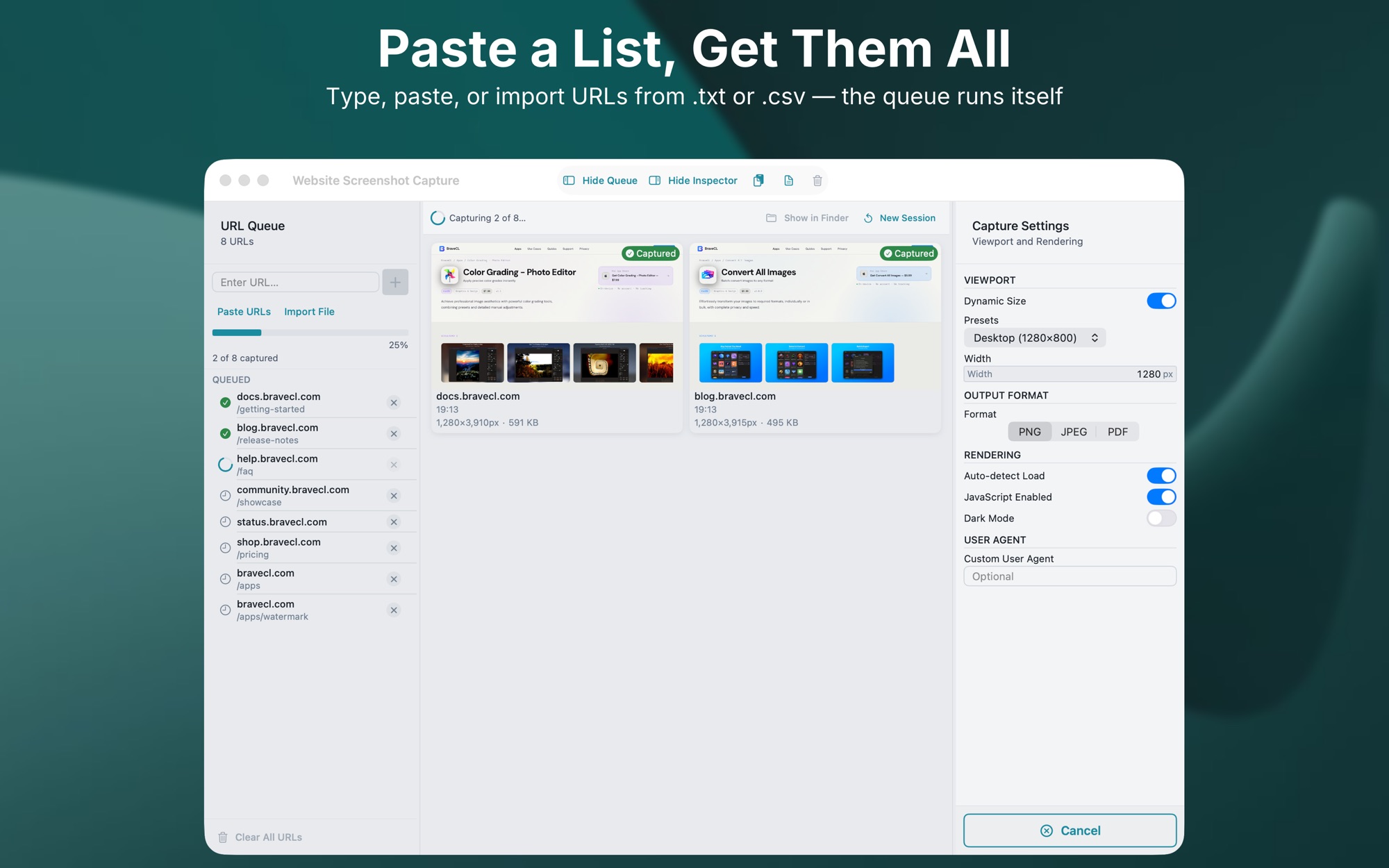
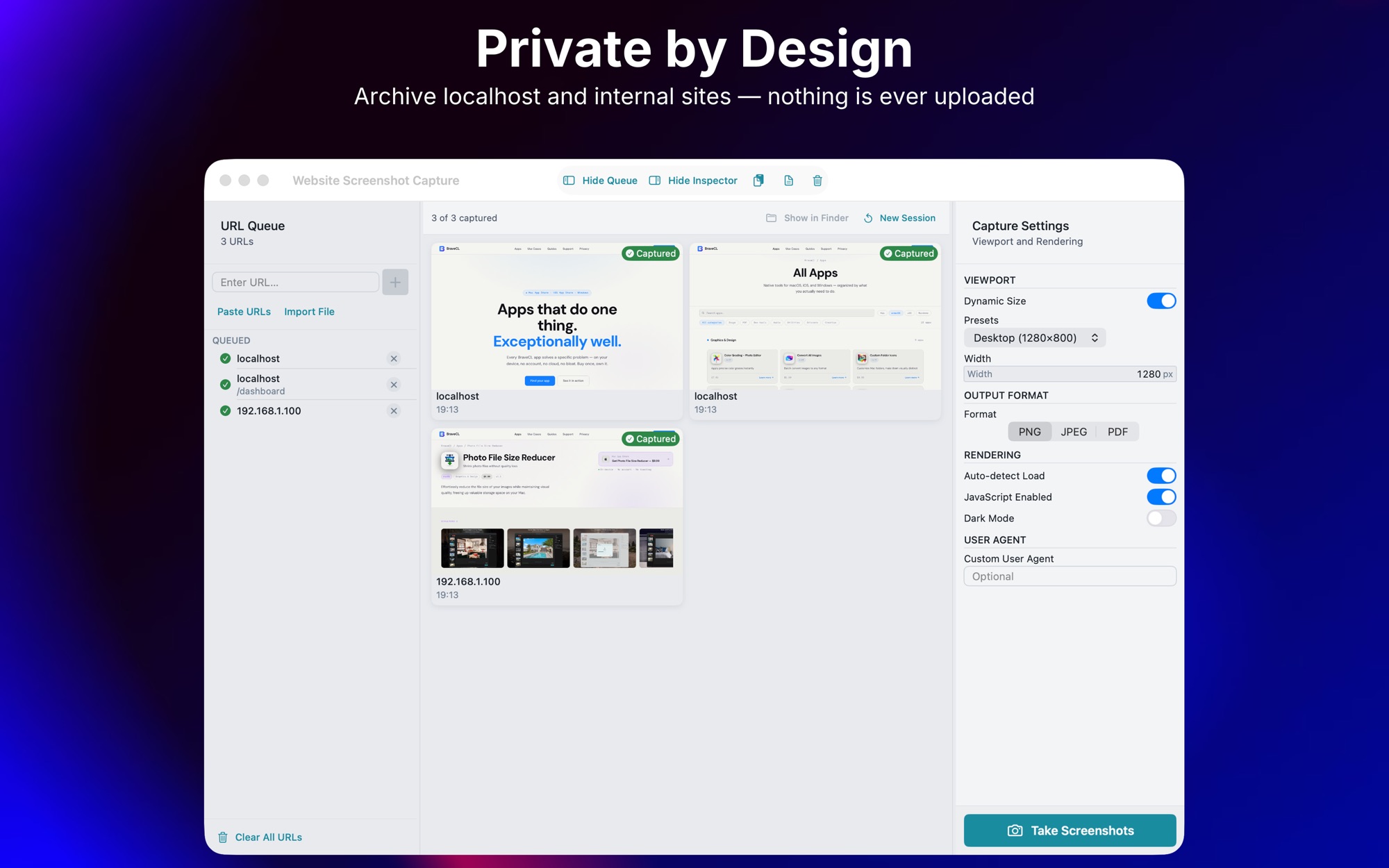
在佇列中輸入或貼上位址,或匯入每行一個網址的 .txt 或 .csv 檔案。
選擇預設或自訂寬度
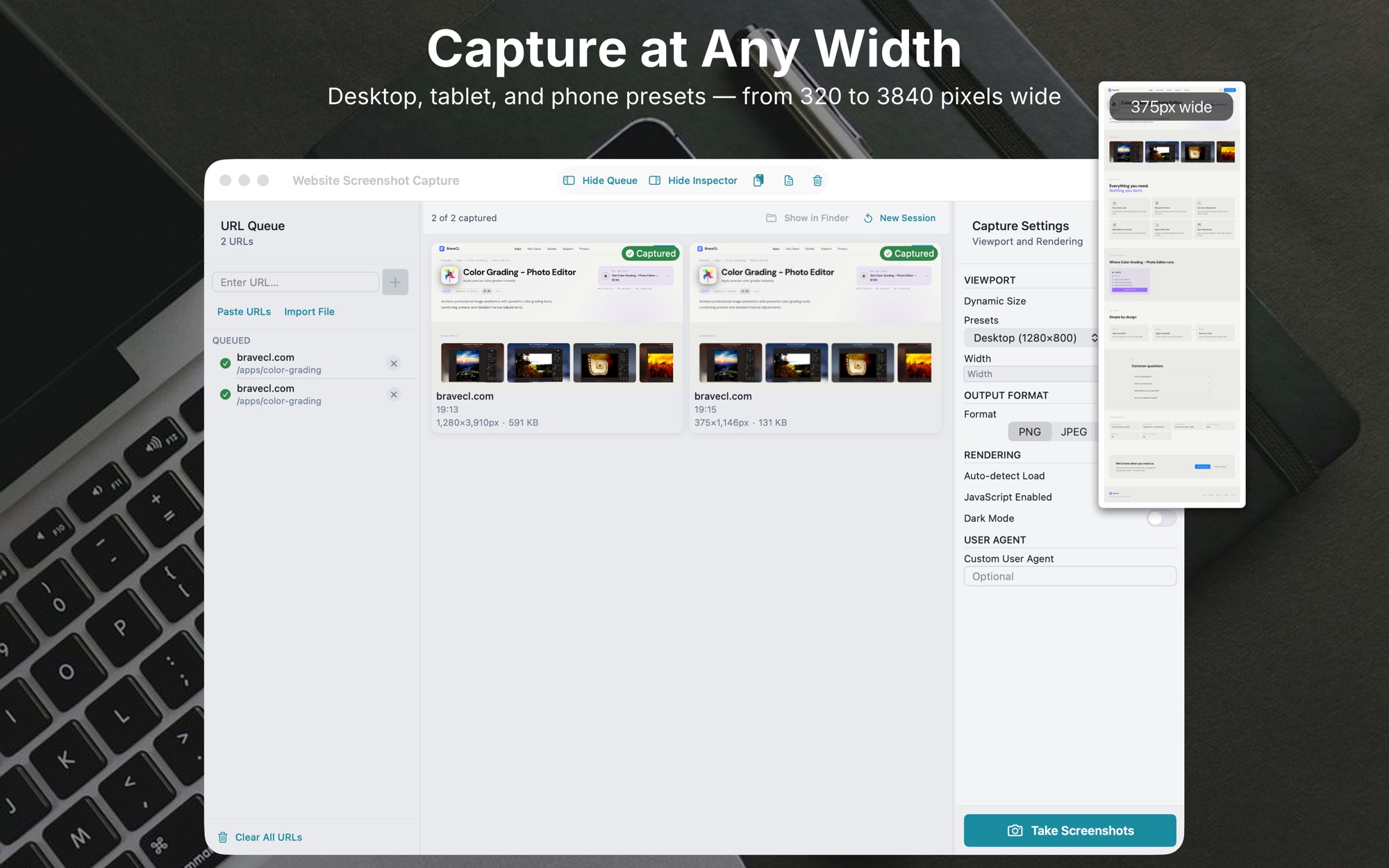
使用桌面、行動或平板預設,或輸入320到3840像素之間的任意寬度。預設分別為 1280 × 800、375 × 812 和 768 × 1024。
輸出到捲動高度的整頁
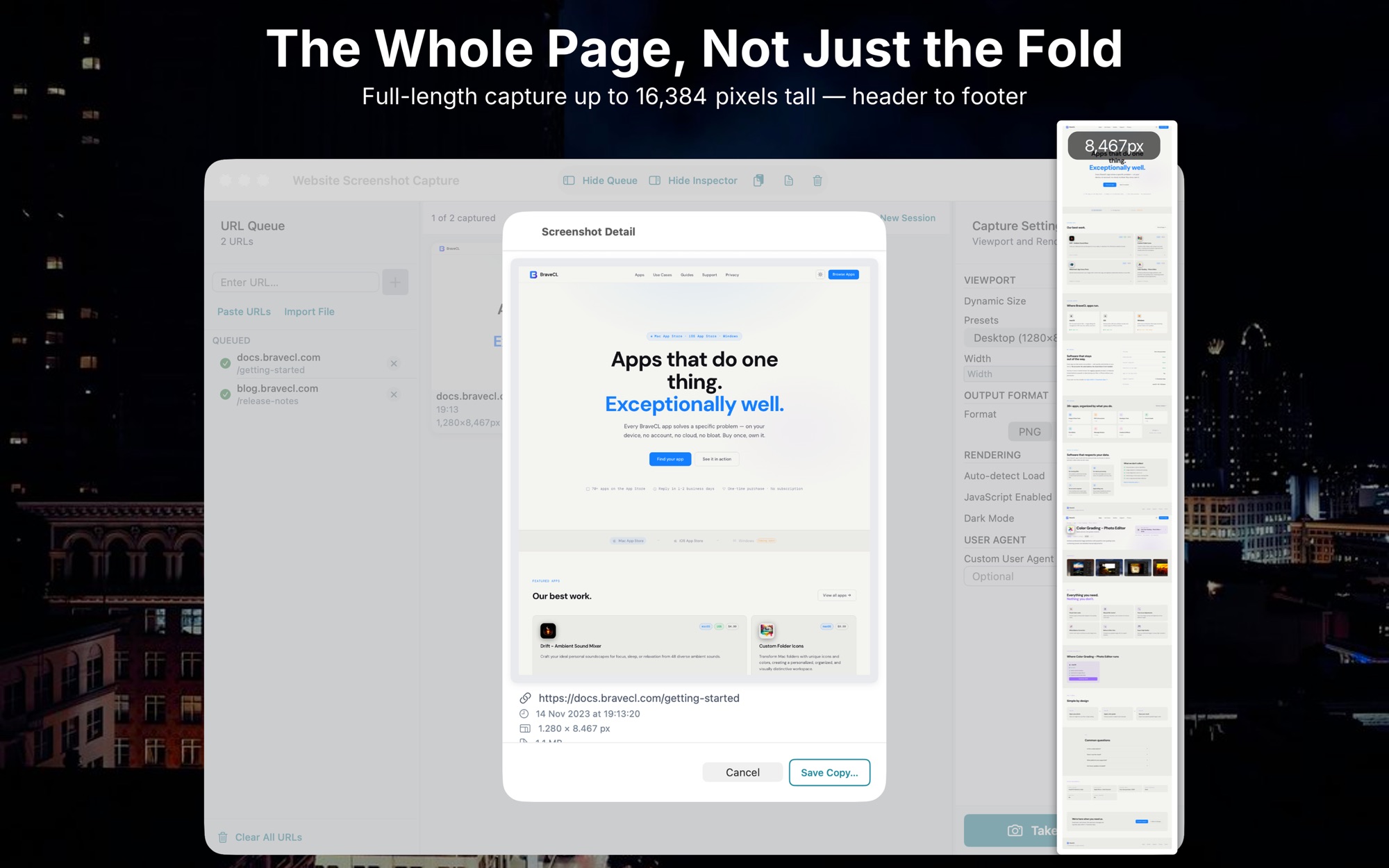
整頁擷取會在截圖前將渲染器調整到頁面完整的捲動高度,因此長頁面也能完整擷取。
等待字型、圖片與腳本載入
動態載入偵測會在截圖前等待網頁字型、所有圖片以及DOM穩定。
選擇PNG、JPEG或PDF輸出
PNG為無損格式,JPEG提供可調整品質的滑桿以減小檔案大小,PDF適合可直接列印的文件。同一次執行中的所有網址使用相同格式。
在Windows上選擇輸出資料夾
在Windows上,開始前請選擇輸出資料夾。所有檔案都會存到該資料夾,並以網址的主機名稱命名。
使用方式
第 1 步,共 5 步
建立網址佇列
輸入、貼上或匯入位址。佇列會在每次啟動後保留。
第 2 步,共 5 步
設定視埠與渲染
選擇預設或自訂寬度,然後設定渲染選項與輸出格式。
第 3 步,共 5 步
執行批次作業
開始執行。即時指示器會顯示目前位址與整體數量。
第 4 步,共 5 步
重試失敗項目
失敗項目會顯示標記,可逐一重試,無需重新啟動整個批次作業。
第 5 步,共 5 步
依主機名稱尋找檔案
每個檔案都以網址的主機名稱命名,讓資料夾保持整齊。
平台與系統需求
macOS
- 商店
- Mac App Store
- 版本
- 1.2
- 首次發布
- 2026年6月10日
- 購買方式
- 一次性購買:Mac App Store 售價 US$9.99
iOS
- 商店
- App Store
- 版本
- 1.0
- 系統需求
- iOS 17.0 或以上版本
- 首次發布
- 2026年6月10日
- 最近更新
- 2026年6月15日
- 購買方式
- 一次性購買:App Store 售價 US$9.99
Windows
- 商店
- Microsoft Store
- 版本
- 1.0.2.0
- 系統需求
- Windows 10 版本 1809 或更新版本
- 首次發布
- 2026年7月14日
- 購買方式
- 一次性購買:Microsoft Store 售價 US$8.99
- Mac App Store 供應者
- BraveCloud
- Microsoft Store 供應者
- BraveCL
詳細資訊
- 語言
- 8 種語言
- 帳號
- 使用此 App 無需帳號
常見問題
支援哪些格式?
支援無損PNG、可調整品質的JPEG,以及適合列印的PDF文件。
可以使用開發伺服器嗎?
可以。它適用於任何公開網址,或你網路上的開發伺服器。
它會等待透過腳本載入的頁面嗎?
會。動態載入偵測會在每次截圖前等待網頁字型、所有圖片以及DOM穩定。


需要 Website Screenshot Capture 的協助嗎?
各商店的安裝與退款說明,以及可聯絡開發者的表單。