 BraveCL

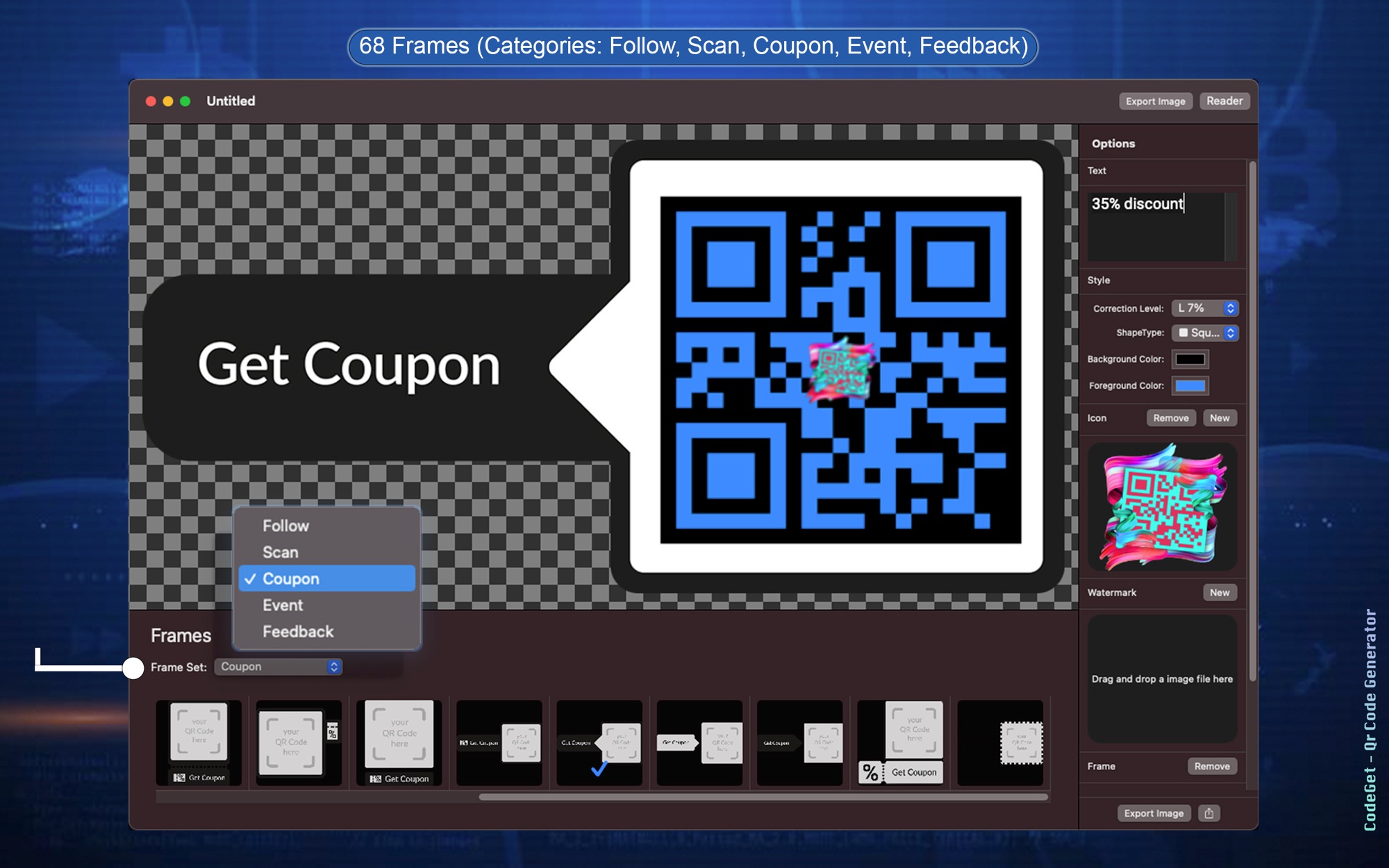
CodeGet 的功能
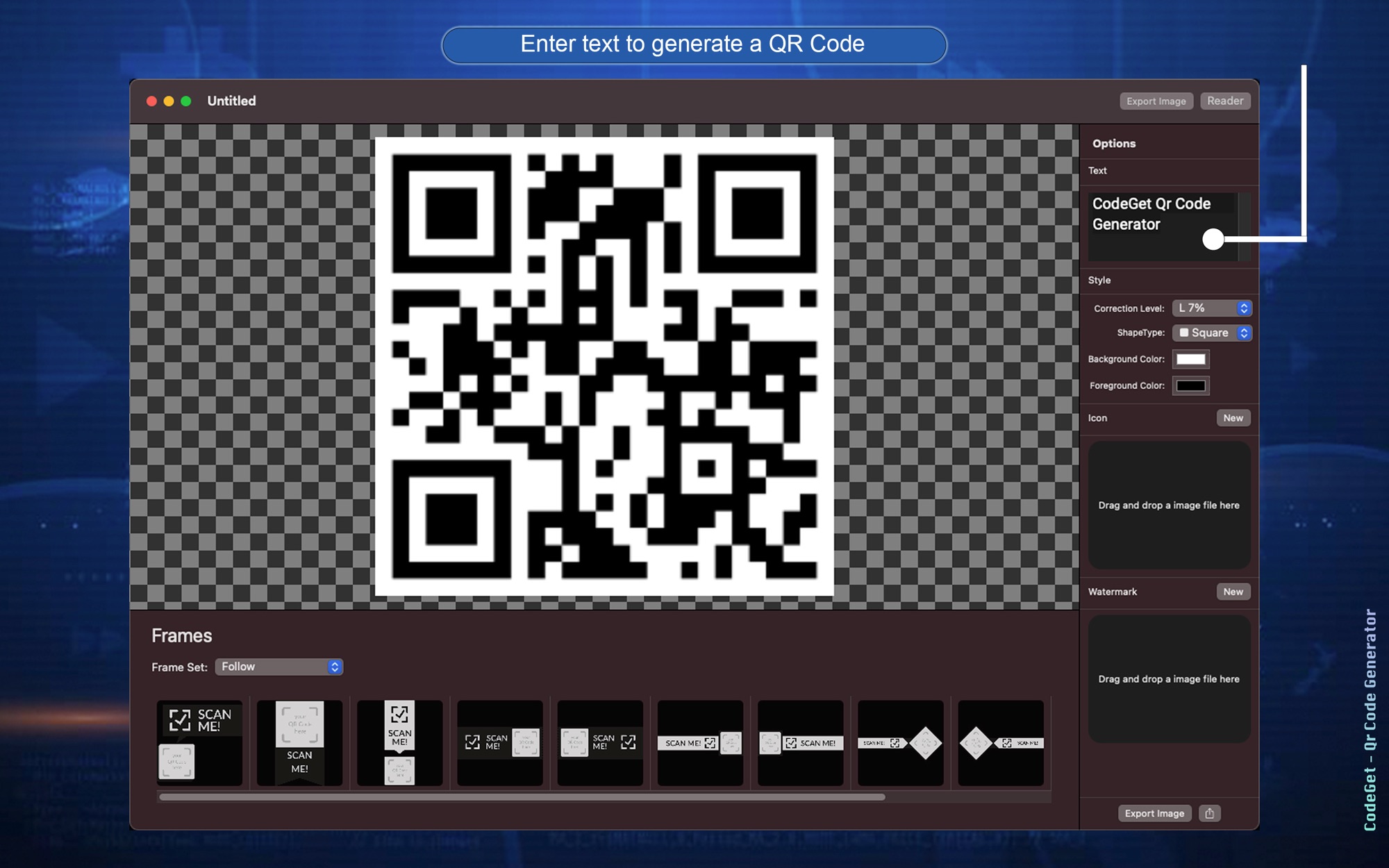
輸入任何內容
在文字欄位輸入你想要的內容。
選擇糾錯等級
選擇QR Code在髒污或損壞時可以復原的程度。
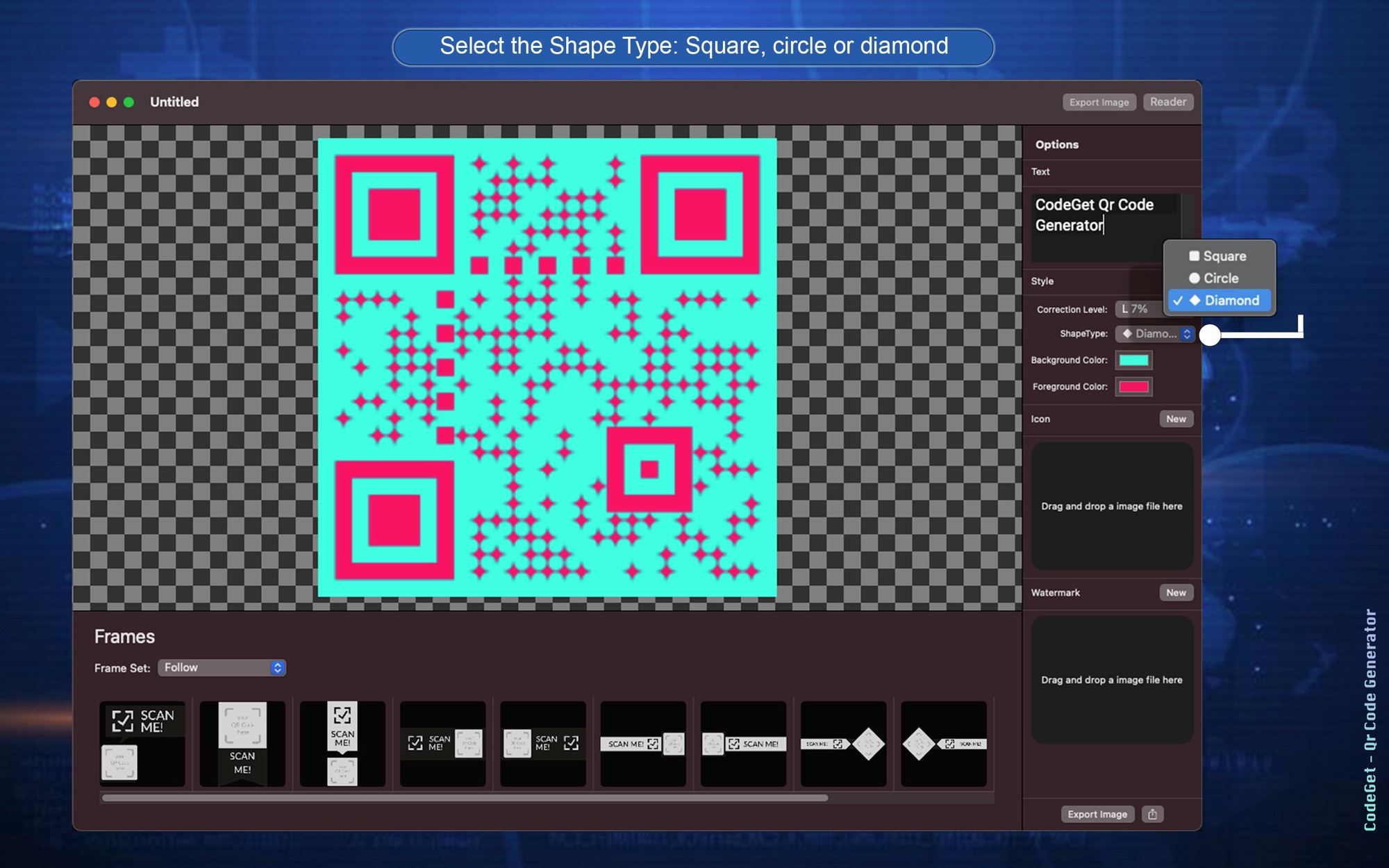
選擇形狀類型
為QR Code選擇正方形、圓形或菱形。
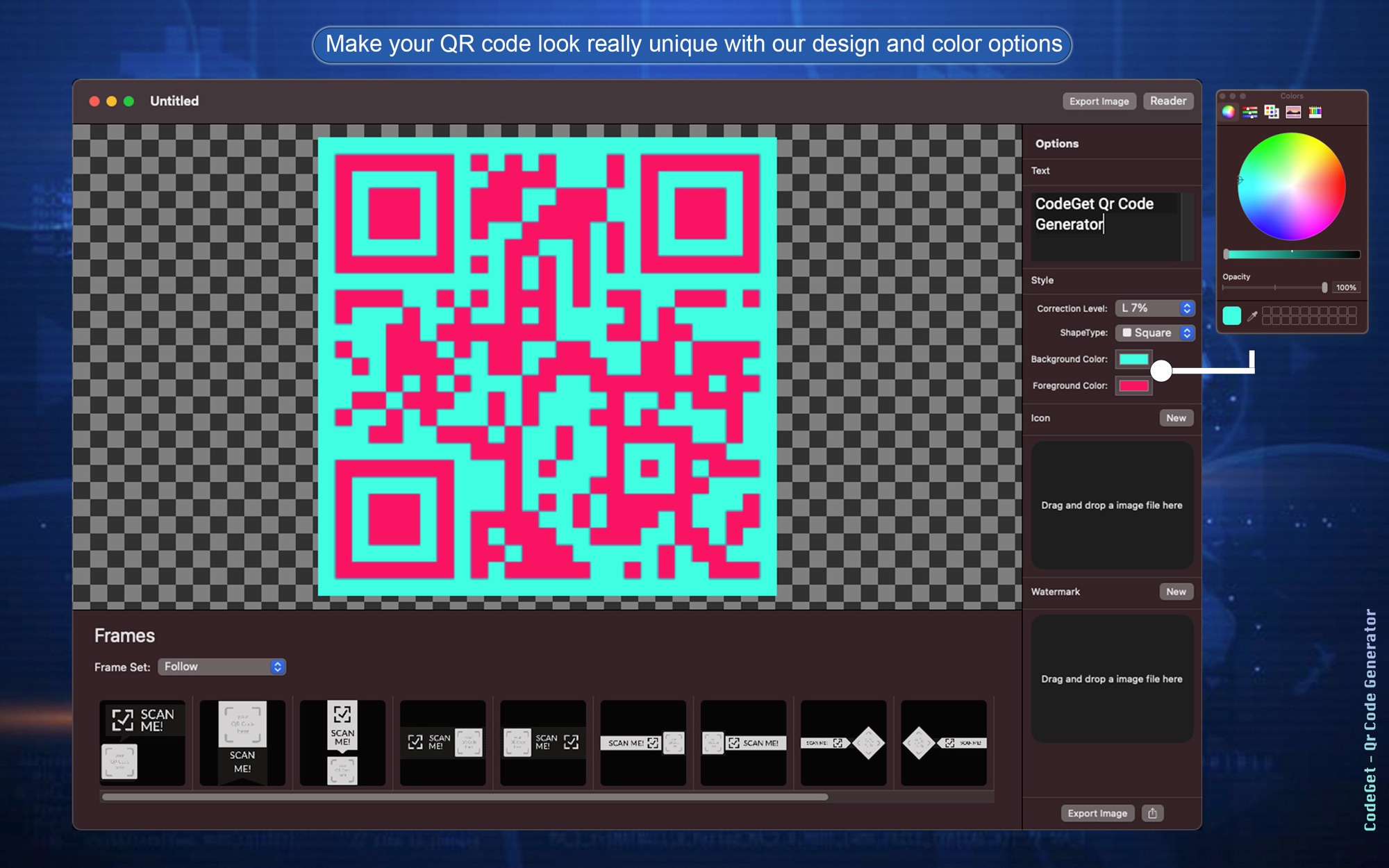
設定背景色和前景色
設定背景色和前景色,為QR Code設計樣式。
加入圖示或logo
在QR Code中央插入圖片,例如企業logo。
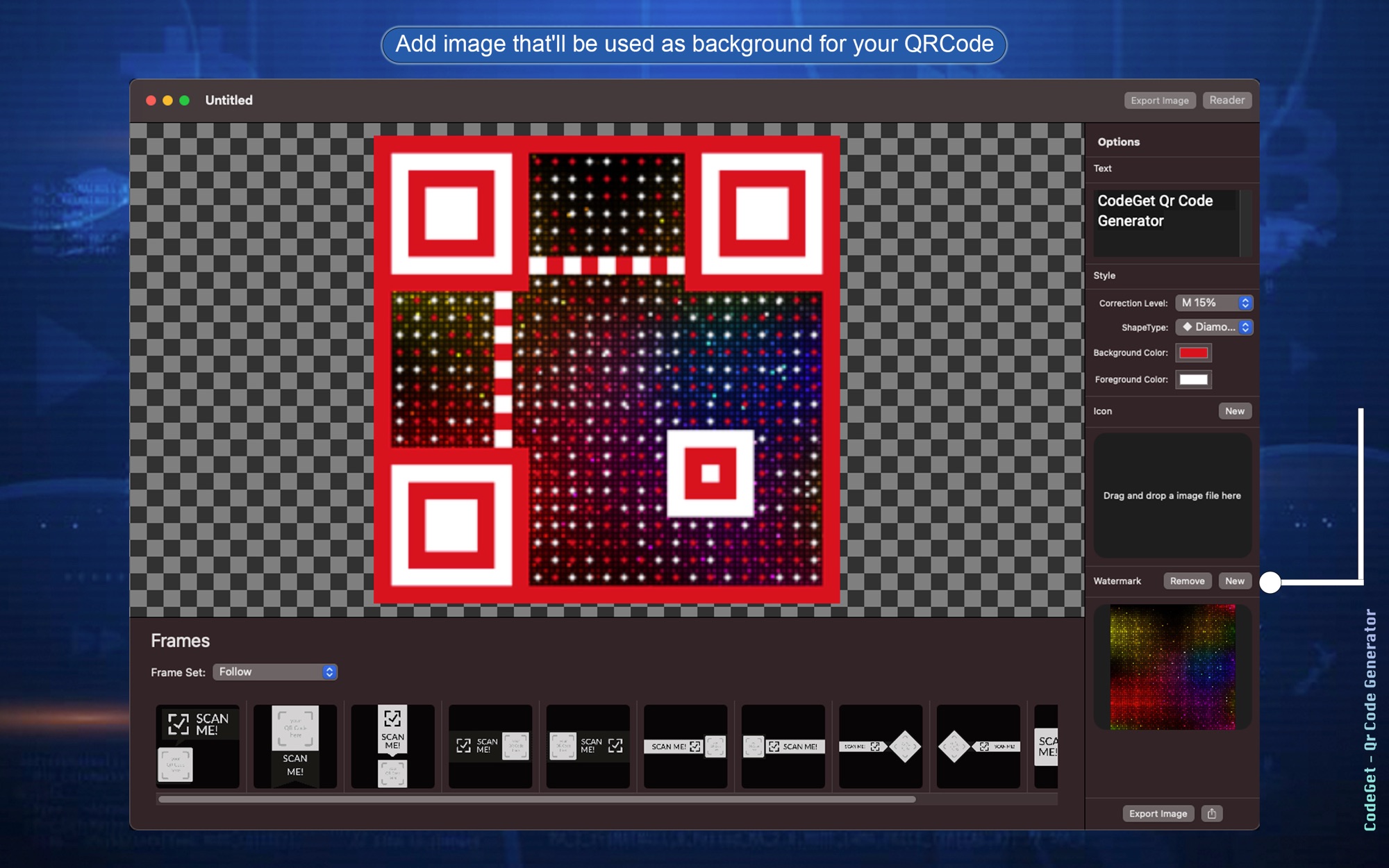
使用浮水印圖片
加入一張圖片作為QR Code後方的背景。
使用方式
第 1 步,共 5 步
輸入內容
在文字欄位輸入你想要的內容。
第 2 步,共 5 步
選擇糾錯等級
選擇QR Code在髒污或損壞時可以復原的程度。
第 3 步,共 5 步
設計QR Code樣式
選擇形狀類型,然後設定背景色和前景色。兩者皆為選填。
第 4 步,共 5 步
加入圖示或浮水印
選填。可在QR Code中央插入logo,或插入一張圖片作為背景。
第 5 步,共 5 步
匯出圖片
在Mac上使用「匯出圖片」按鈕。在iPhone和iPad上使用右上角的分享按鈕。
平台與系統需求
macOS
- 商店
- Mac App Store
- 版本
- 2.3
- 首次發布
- 2021年4月23日
- 購買方式
- 一次性購買:Mac App Store 售價 US$9.99
iOS
- 商店
- App Store
- 版本
- 1.1
- 系統需求
- iOS 14.1 或以上版本
- 首次發布
- 2021年4月23日
- 最近更新
- 2021年6月1日
- 購買方式
- 一次性購買:App Store 售價 US$9.99
- Mac App Store 供應者
- BraveCloud
詳細資訊
- 語言
- 1 種語言
- 帳號
- 使用此 App 無需帳號
常見問題
可以更改顏色和形狀嗎?
可以。設定背景色和前景色,並選擇正方形、圓形或菱形作為形狀。
糾錯等級有什麼作用?
它決定QR Code在髒污或損壞時可以復原的程度。
可以加入logo嗎?
可以。選擇圖示(例如企業logo)即可將其放在QR Code中央。此項為選填。
支援Windows嗎?
目前尚不支援。


需要 CodeGet 的協助嗎?
各商店的安裝與退款說明,以及可聯絡開發者的表單。