 BraveCL
如何在Mac上建立並驗證Wi-Fi QR碼
在CodeGet中建立Wi-Fi QR碼,輸入網路資訊,並在分享或匯出前驗證產生的QR碼。
- 完成成果
- 你會得到一個Wi-Fi QR碼,其中的網路資訊已在分享或匯出前由CodeGet檢查。
- 準備事項
- Mac版CodeGet 3.0。
- 要編碼的Wi-Fi網路名稱、密碼與加密類型。
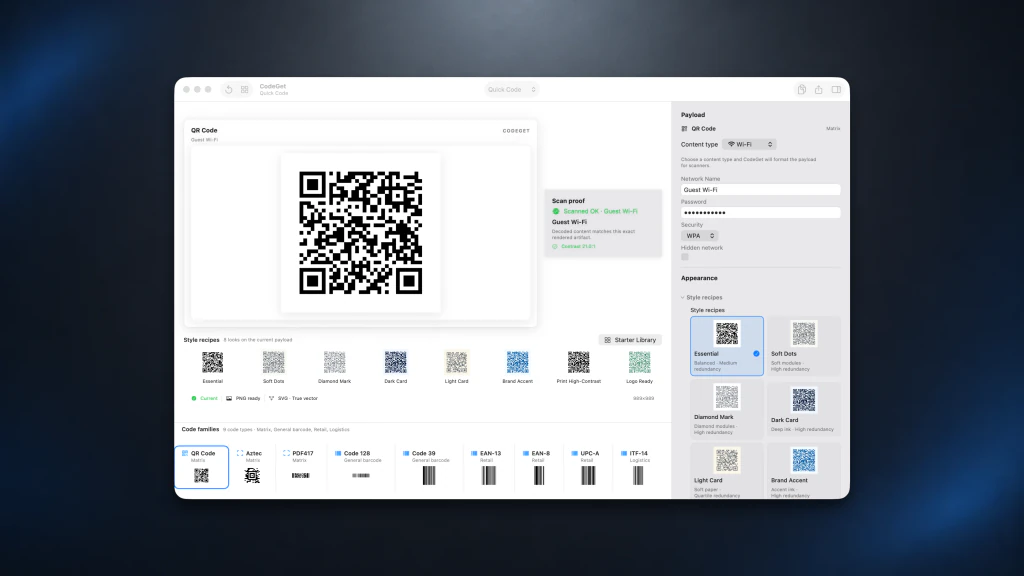
CodeGet能將Wi-Fi網路資訊轉成QR碼,並在分享前檢查產生的QR碼。本指南使用Quick(快速建立)工作區中經過驗證的Guest Wi-Fi(訪客Wi-Fi)範本。
1.設定Wi-Fi資訊
選擇Wi-Fi,在Network Name(網路名稱)輸入名稱,並確認Wi-Fi encryption(Wi-Fi加密方式)與Password(密碼)符合要分享的網路。

CodeGet顯示Wi-Fi輸入欄位,Network Name(網路名稱)填入Guest Wi-Fi。 2.驗證產生的QR碼
按一下Verify(驗證)來檢查產生的QR碼。驗證結束後,Verify不再顯示,表示檢查已完成。

CodeGet檢查產生的Wi-Fi QR碼後,驗證步驟已完成。


實用提示
驗證QR碼前,確認Wi-Fi encryption(Wi-Fi加密方式)與Password(密碼)符合網路。
完成Wi-Fi資訊編輯後,在分享或匯出QR碼前使用Verify(驗證)。
注意如果檢查後變更了Network Name(網路名稱)、Password(密碼)或Wi-Fi encryption(Wi-Fi加密方式),請在分享前再次執行Verify(驗證)。

