 BraveCL

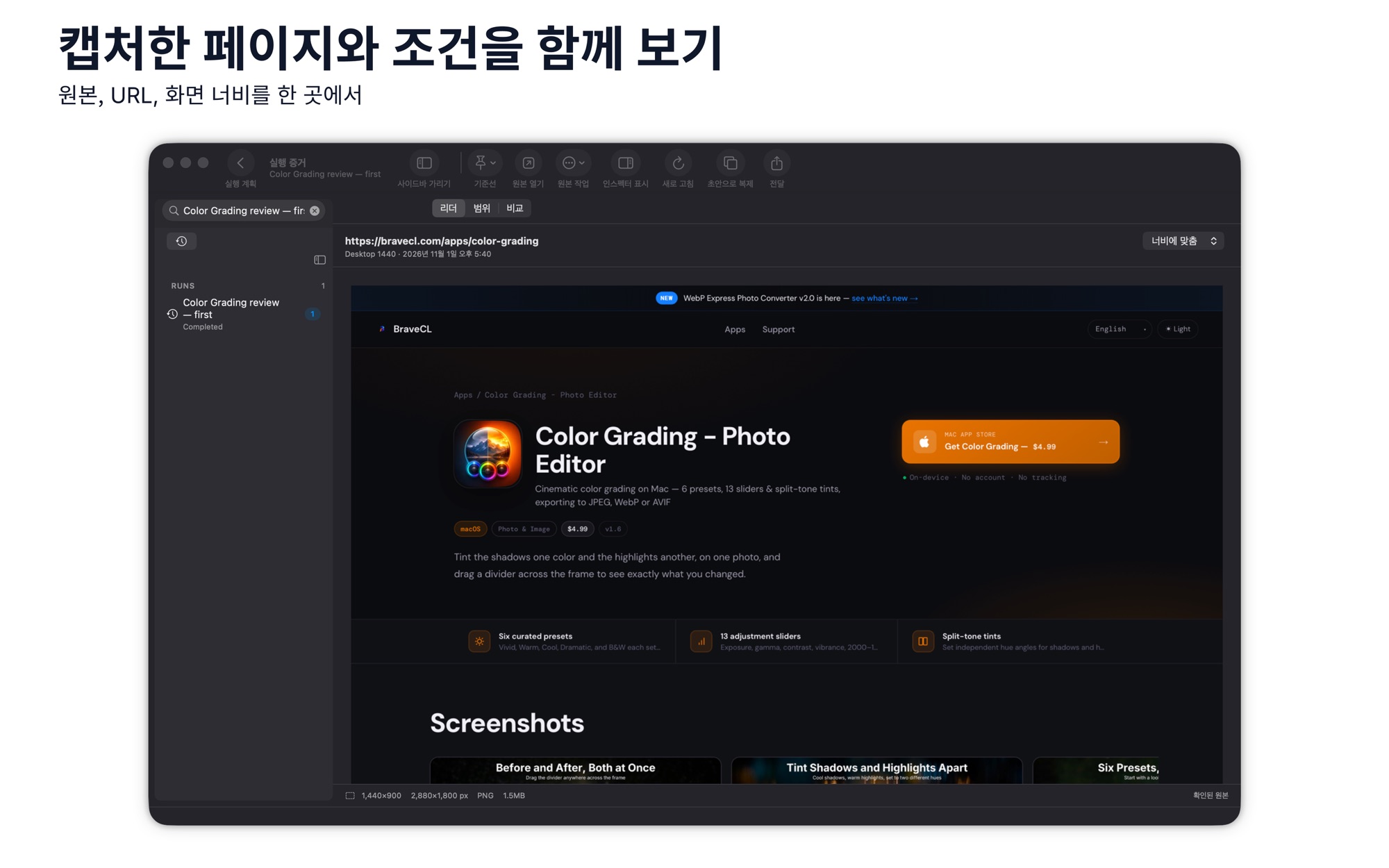
Website Screenshot Capture의 기능
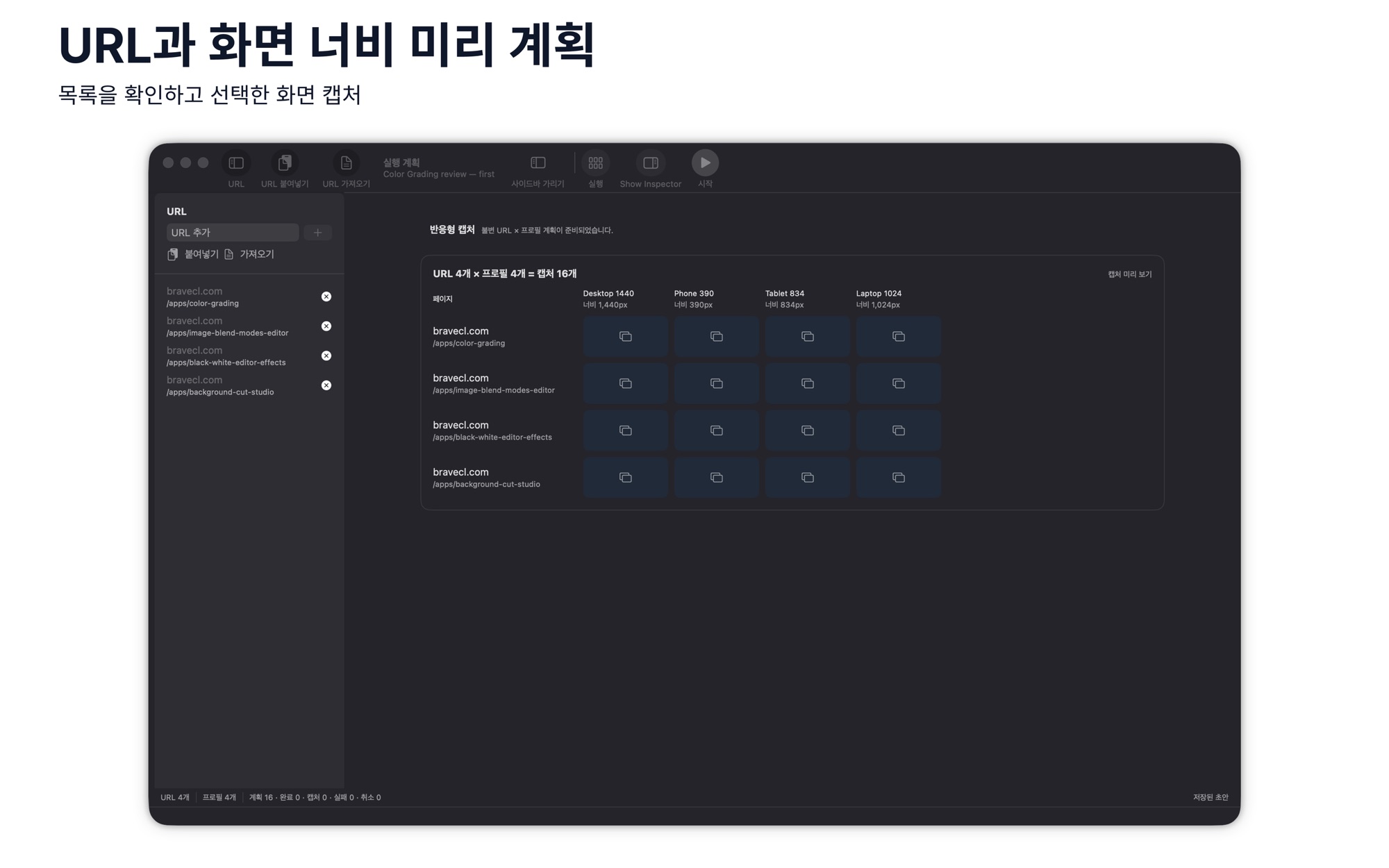
URL 대기열 만들기
주소를 대기열에 입력하거나 붙여넣거나, 한 줄에 URL 하나씩 적힌 .txt 또는 .csv 파일을 가져올 수 있습니다.
프리셋 또는 사용자 지정 너비 선택
데스크톱, 모바일, 태블릿 중에서 고르거나 320에서 3840픽셀 사이의 원하는 너비를 입력하세요. 프리셋은 1280 × 800, 375 × 812, 768 × 1024입니다.
스크롤 높이까지 전체 페이지 출력
전체 페이지 캡처는 스냅샷 전에 렌더러를 페이지의 전체 스크롤 높이에 맞추므로 긴 페이지도 통째로 캡처됩니다.
글꼴, 이미지, 스크립트 로드 대기
동적 로드 감지는 스냅샷 전에 웹 글꼴, 모든 이미지, DOM 안정화를 기다립니다.
PNG, JPEG 또는 PDF 출력 선택
PNG는 무손실이고, JPEG는 파일 크기를 줄이는 품질 슬라이더를 제공하며, PDF는 인쇄용 문서에 적합합니다. 실행의 모든 URL은 같은 형식을 사용합니다.
Windows에서 출력 폴더 선택
Windows에서는 시작 전에 출력 폴더를 선택합니다. 모든 파일이 그곳에 저장되며 URL 호스트 이름으로 이름이 지정됩니다.
사용 방법
5단계 중 1단계
URL 대기열 만들기
주소를 입력, 붙여넣기 또는 가져오세요. 대기열은 앱을 다시 실행해도 유지됩니다.
5단계 중 2단계
뷰포트와 렌더링 설정
프리셋 또는 사용자 지정 너비를 고르고 렌더링 옵션과 출력 형식을 설정하세요.
5단계 중 3단계
일괄 작업 실행
실행을 시작합니다. 실시간 표시기에 현재 주소와 전체 개수가 표시됩니다.
5단계 중 4단계
실패한 항목 다시 시도
실패한 항목에는 배지가 표시되며, 일괄 작업을 다시 시작하지 않고 하나씩 재시도할 수 있습니다.
5단계 중 5단계
호스트 이름으로 파일 찾기
각 파일은 URL 호스트 이름으로 이름이 지정되어 폴더가 정리된 상태로 유지됩니다.
Website Screenshot Capture 가이드
Website Screenshot Capture에서 실제 작업을 첫 단계부터 결과까지 순서대로 해결하세요.

플랫폼 및 요구 사항
macOS
- 스토어
- Mac App Store
- 버전
- 2.0
- 최초 출시
- 2026년 6월 10일
- 구매
- 일회성 구매: Mac App Store에서 ₩12,000
iOS
- 스토어
- App Store
- 버전
- 1.0
- 요구 사항
- iOS 17.0 이상
- 최초 출시
- 2026년 6월 10일
- 최근 업데이트
- 2026년 6월 15일
- 구매
- 일회성 구매: App Store에서 ₩12,000
Windows
- 스토어
- Microsoft Store
- 버전
- 1.0.2.0
- 요구 사항
- Windows 10 버전 1809 이상
- 최초 출시
- 2026년 7월 14일
- 구매
- 일회성 구매: Microsoft Store에서 US$8.99
- Mac App Store 판매자
- BraveCloud
- Microsoft Store 판매자
- BraveCL
세부 정보
- 언어
- 8개 언어
- 계정
- 앱 사용에 필요하지 않음
질문
어떤 형식을 지원하나요?
무손실 PNG, 품질 슬라이더가 있는 JPEG, 인쇄용 문서를 위한 PDF를 지원합니다.
로컬 개발 서버를 사용할 수 있나요?
네. 공개 URL이나 네트워크의 로컬 개발 서버와 함께 작동합니다.
스크립트로 로드되는 페이지를 기다리나요?
네. 동적 로드 감지는 각 스냅샷 전에 웹 글꼴, 모든 이미지, DOM 안정화를 기다립니다.


개발자 도구 더 보기



Website Screenshot Capture 관련 도움이 필요하신가요?
스토어별 설치 및 환불 안내와 개발자에게 전달되는 문의 양식이 있습니다.