 BraveCL
Come regolare le interruzioni dei PDF web su Mac
Controlla il PDF A4 di una pagina web, riduci il margine inferiore e anticipa un’interruzione scomoda prima di salvare o stampare.
- Il risultato
- La prima pagina A4 ha ora un margine inferiore di 24 pt e un’interruzione di pagina regolata manualmente.
- Cosa ti serve
- Apri Print Web Pages su un Mac.
- Basta la pagina web inclusa in Try Example (prova l’esempio); non serve l’URL di un sito.

Le pagine web lunghe raramente si dividono sulla carta esattamente dove vuoi. Print Web Pages acquisisce la pagina una volta, poi ti permette di controllare l’immagine e regolare l’impaginazione senza ricaricare il sito. Segui i passaggi con la Willow Creek Garden Guide inclusa, senza inserire un URL.
1.Carica la pagina web di esempio inclusa
Fai clic su Try Example (prova l’esempio) per acquisire la Willow Creek Garden Guide inclusa. Il risultato si apre in Whole Page (pagina intera) e la fonte acquisita appare nella barra laterale.
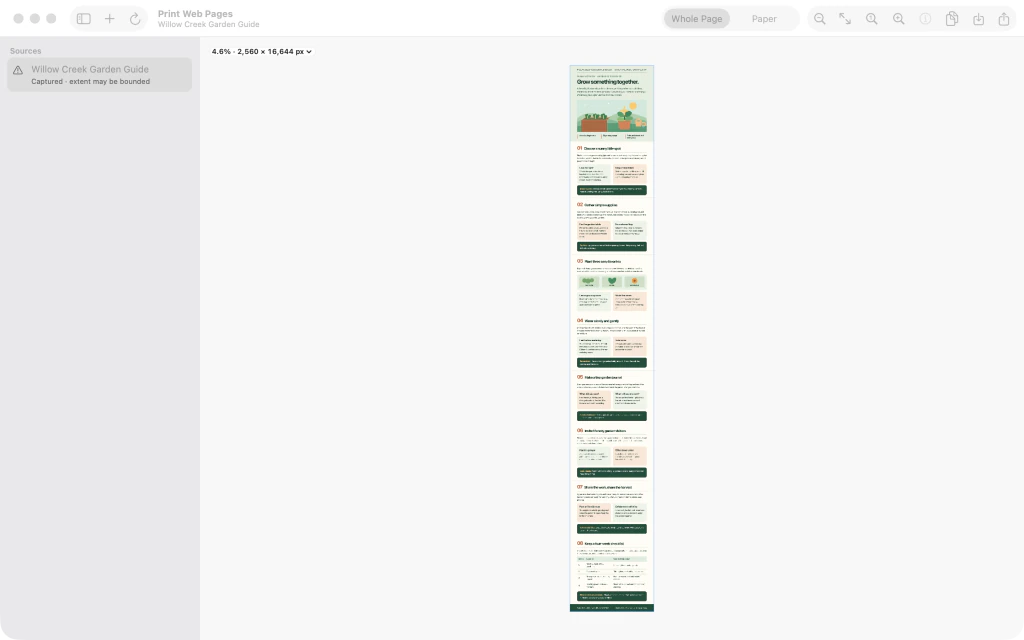
Print Web Pages con la Willow Creek Garden Guide acquisita nella vista Whole Page. 2.Controlla tutta la pagina acquisita
In Whole Page, usa i controlli dello zoom per ingrandire la pagina acquisita e scorri verso le sezioni iniziali. Verifica che l’immagine contenga ciò che vuoi stampare prima di disporla sulla carta.

Vista Whole Page ingrandita con le sezioni iniziali illustrate della pagina web acquisita. 3.Passa a Paper e apri le impostazioni
Seleziona Paper (carta) in alto nella finestra e apri il pannello delle impostazioni della carta. L’esempio è diviso in fogli A4 numerati, con Paper Size (formato carta), Orientation (orientamento) e i margini a destra.

Anteprima su carta A4 con il pannello aperto e il margine inferiore inizialmente impostato a 36 pt. 4.Riduci il margine inferiore a 24 pt
Nel pannello, modifica Bottom Margin (margine inferiore) da 36 a 24 pt. L’anteprima ricalcola l’impaginazione; in questo esempio i margini superiore, sinistro e destro restano a 36 pt.

Pannello carta con Bottom Margin modificato a 24 pt e il primo foglio in anteprima. 5.Anticipa la prima interruzione di pagina
Sotto il primo foglio, seleziona Adjust break after this page (regola l’interruzione dopo questa pagina). Nei controlli Page Break (interruzione di pagina), fai clic una volta su Move earlier (anticipa). La prima interruzione sale e l’anteprima la indica come regolata.

Controlli Page Break dopo aver anticipato la prima interruzione, con il confine regolato visibile. 6.Controlla l’anteprima su carta regolata
Usa le frecce delle pagine per controllare il foglio successivo, poi torna al primo. Verifica l’indicatore Adjusted break after this page (interruzione regolata dopo questa pagina) e Bottom Margin a 24 pt. Continua a controllare le pagine prima di salvare, condividere o stampare il PDF.

Anteprima finale del primo foglio con Bottom Margin di 24 pt e l’indicatore dell’interruzione regolata.
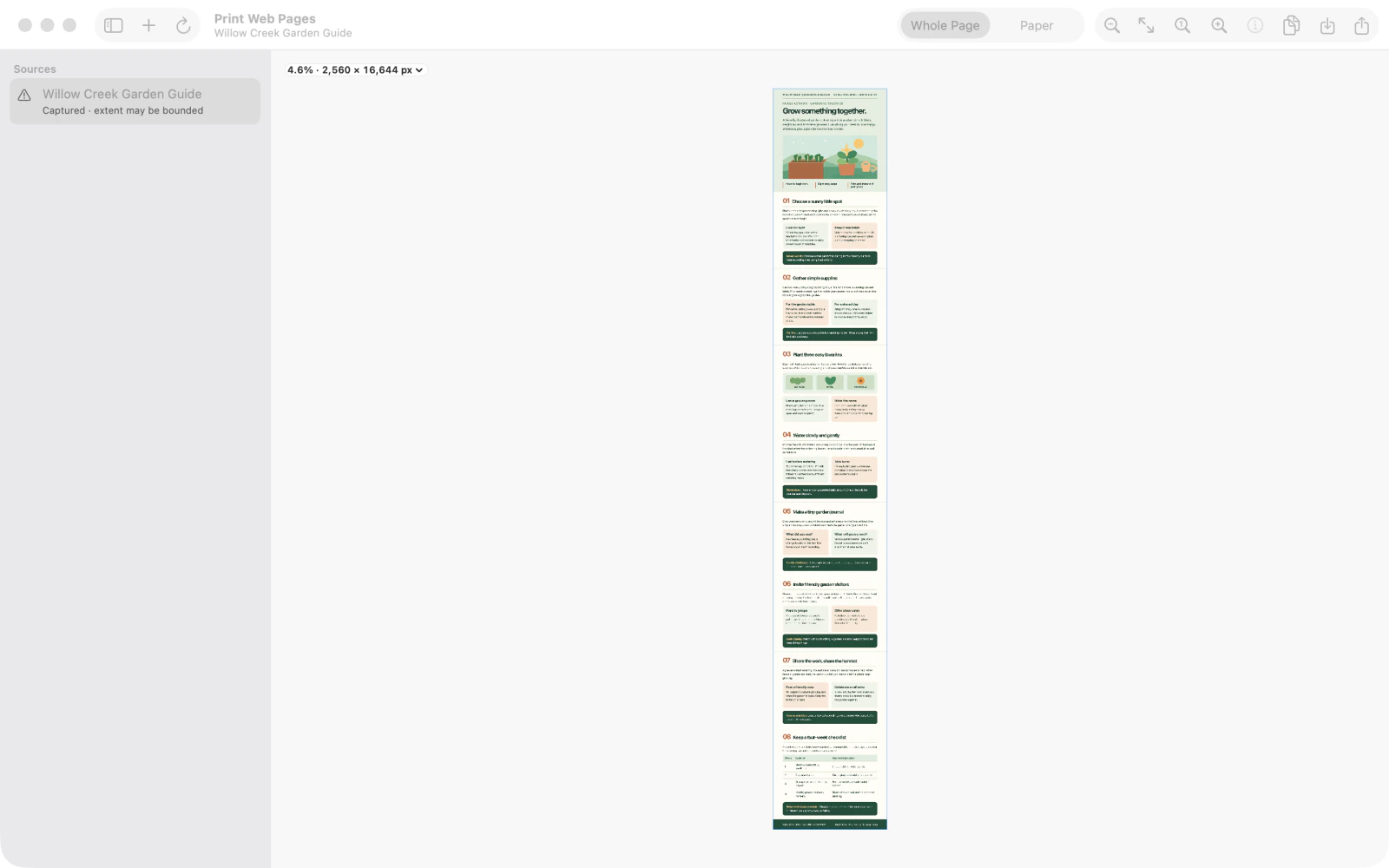


Dopo l’ultimo passaggio
L’immagine acquisita resta invariata e puoi controllare tutti i fogli prima di salvare, condividere o stampare il PDF.
Suggerimenti
Controlla prima il contenuto dell’acquisizione in Whole Page (pagina intera).
Se l’interruzione peggiora il risultato, seleziona il relativo confine di pagina e usa Reset (ripristina) per tornare alla divisione automatica.
AttenzioneI PDF della vista carta sono basati su immagini: il testo non è ricercabile né selezionabile.
AttenzioneI siti molto lunghi o che cambiano dinamicamente possono superare i limiti di acquisizione; controlla tutto il risultato.

