 BraveCL

Print Web Pages
Salva un sito lungo come PDF pronto da stampare. Controlla ogni foglio, regola le interruzioni di pagina e poi esporta esattamente il documento verificato.
Per ora solo su Mac.
- Categoria
- Foto e immagini
- Piattaforme
- Ultima versione
- 2.0

Cosa fa Print Web Pages
Cattura il sito che ti serve
Inserisci un URL o usa l'esempio incluso. Controlla l'aspetto catturato nella vista della pagina intera prima di preparare il file.
Controlla ogni foglio
Visualizza i fogli A4 o US Letter numerati. Scegli orientamento, margini e piè di pagina facoltativi con origine, data o numero.
Regola le interruzioni di pagina
Sposta prima un'interruzione interna, controlla la modifica, poi annulla o ripristina se serve. L'immagine catturata resta invariata.
Salva il PDF che hai controllato
Salva, condividi o stampa il PDF preparato nella vista carta senza ricaricare il sito.
Gestisci più PDF in batch
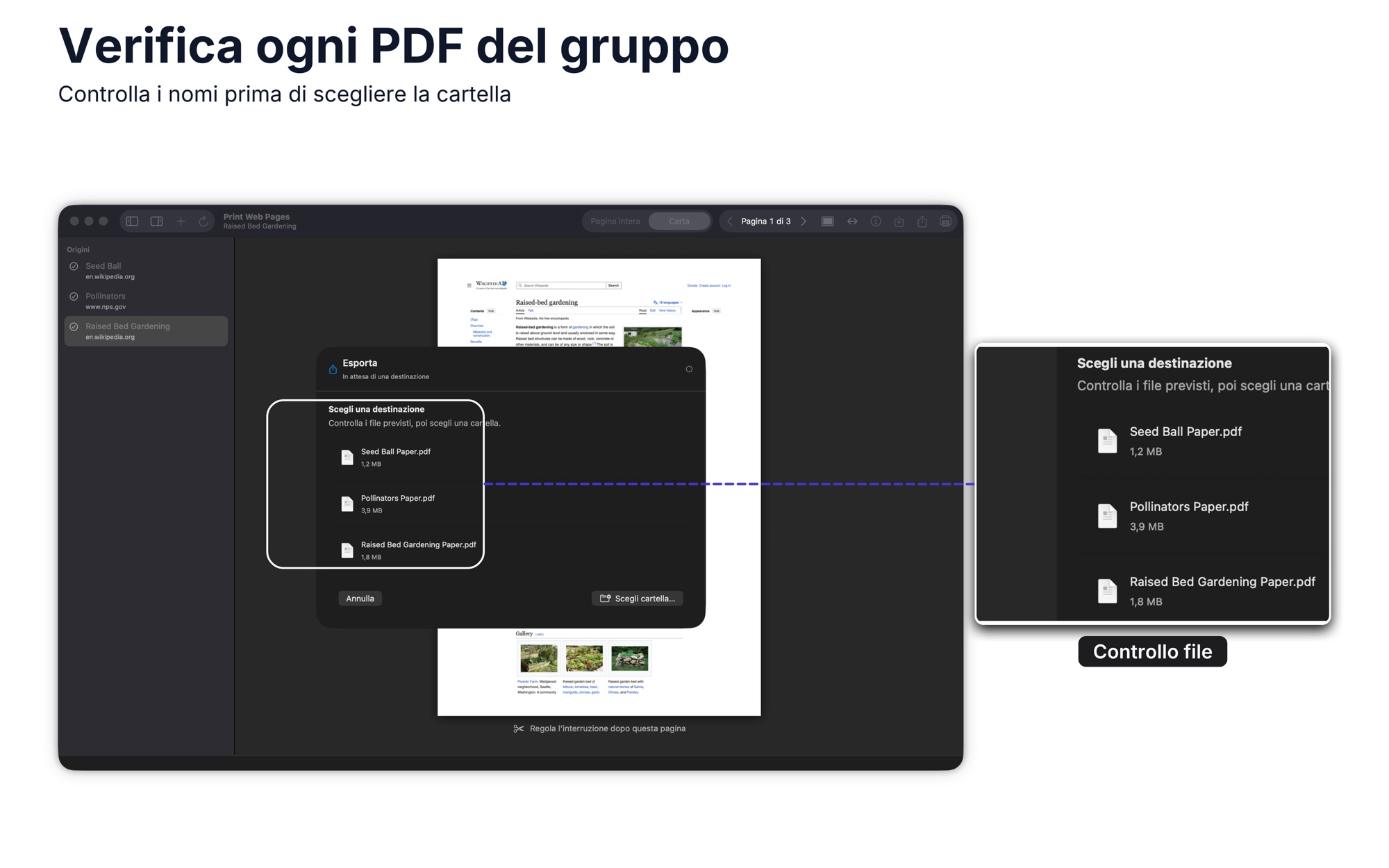
Controlla il nome di ogni PDF, visualizza i file completati e riprova solo quelli non riusciti.
Come funziona
Passaggio 1 di 4
Aggiungi un URL o apri l'esempio
Inserisci l'indirizzo oppure prova l'esempio incluso. Controlla la cattura nella vista della pagina intera.
Passaggio 2 di 4
Scegli il layout della carta
Apri la vista carta, seleziona A4 o US Letter, orientamento e margini, e aggiungi piè di pagina se necessari.
Passaggio 3 di 4
Controlla e regola le interruzioni
Esamina i fogli numerati, anticipa un'interruzione interna e annulla o ripristina le modifiche peggiorative.
Passaggio 4 di 4
Salva, condividi o stampa
Esporta lo stesso PDF preparato nella vista carta oppure salva la cattura completa come immagine.
Guide per Print Web Pages
Completa un'attività pratica con Print Web Pages, dal primo passaggio al risultato.



Esporta PDF basati su immagini su fogli A4 o US Letter. Il testo non è ricercabile né selezionabile. Puoi anche salvare la cattura completa in PNG, JPEG, JPEG 2000, TIFF o BMP.
Piattaforme e requisiti
macOS
- Store
- Mac App Store
- Versione
- 2.0
- Requisiti
- macOS 14.0 o versioni successive
- Prima pubblicazione
- 30 giu 2017
- Ultimo aggiornamento
- 10 nov 2026
- Acquisto
- Acquisto una tantum: 9,99 € su Mac App Store
- Fornitore su Mac App Store
- Clovis Michel Pedroso Picanco
Dettagli
- Dimensioni
- 14 MB
- Lingue
- 43 lingue
- Account
- Non serve per usare l’app
Domande
Posso selezionare il testo nel PDF?
No. Il PDF è basato su immagini e il testo non può essere cercato né selezionato.
Il salvataggio ricarica il sito?
No. Salvataggio e stampa usano la stessa cattura preparata che hai controllato nella vista carta.
Ogni sito lungo può essere acquisito?
I siti molto lunghi o dinamici possono superare i limiti di cattura. Controlla il risultato prima di esportare.
Novità
Versione 2.0 · 10 nov 2026
La versione 2.0 prepara più facilmente le pagine web lunghe per la stampa.
Tutte le versioni di Print Web PagesAltre app per foto e immagini
 Color GradingRegola esposizione, ombre e colore di una singola immagine. Parti da un look integrato e trascina il divisore per confrontare.Foto e immagini
- macOS
- Windows
 WatermarkOttieni copie di ogni foto con il tuo logo o testo nello stesso punto. Controlla ognuna nell'anteprima, poi esporta.Foto e immagini
- macOS
- Windows
 HEIC Photos to JPG & PNGOttieni una cartella di immagini nel formato richiesto da un altro programma. Imposta le opzioni una volta, poi vedi quali file sono stati completati.Foto e immagini
- macOS
- Windows
Ti serve aiuto con Print Web Pages?
Aiuto su installazione e rimborsi per ogni store e un modulo per scrivere allo sviluppatore.