 BraveCL
如何在 Mac 上预览 WebP 转换效果
批量导出照片前,先将原图与实际生成的 WebP 试转换结果进行比较,且不替换原始图片。
- 完成效果
- 你将看到原始照片和实际生成的 WebP 试转换结果,可并排比较。
- 准备工作
- Mac 上已安装 WebP Batch Photo Converter。
- 准备至少一张要导入的照片,例如 JPEG 文件。

预览功能可帮助你在保存新文件前检查转换效果。先载入示例照片,再添加自己的图片,选中一张原图,生成 WebP 试转换结果,并与原图比较。
1.从示例照片批次开始
在初始界面选择 Try Sample Batch(试用示例批次)。应用会将示例图片载入 Sources(来源列表),以便你查看转换工作区。
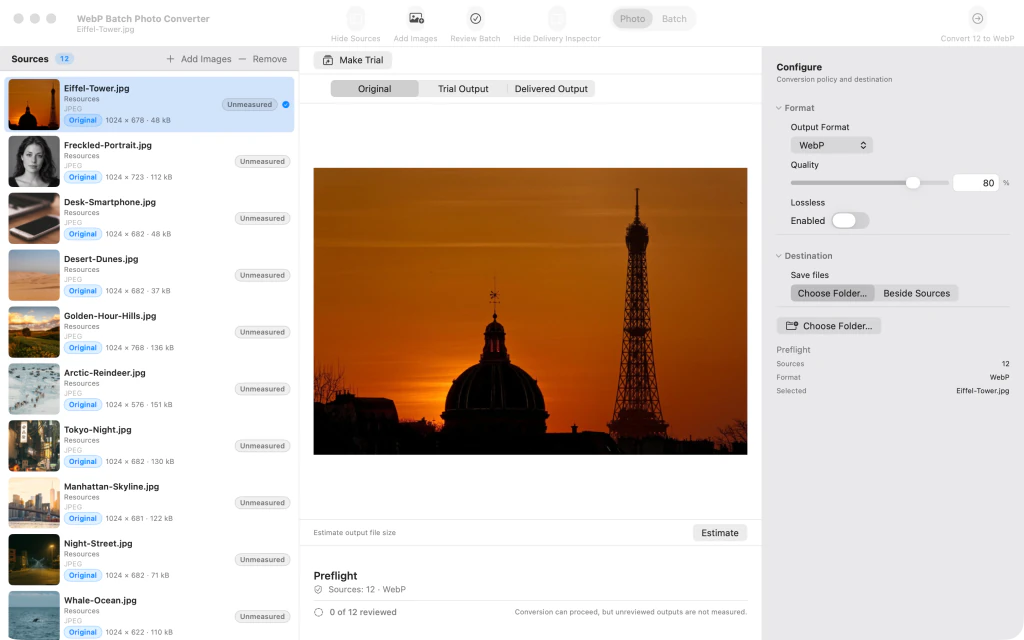
WebP Batch Photo Converter 已载入 12 张示例照片,界面显示原始图片,并已选择 WebP 格式。 2.向批次添加照片
选择 Add images(添加图片),然后选取自己的照片。新照片会与示例图片一起显示在 Sources 中;转换格式已设为 WebP。

向 WebP 转换工作区另外导入 4 张图片后,Sources 面板中显示共 16 张照片。 3.选择要检查的原始照片
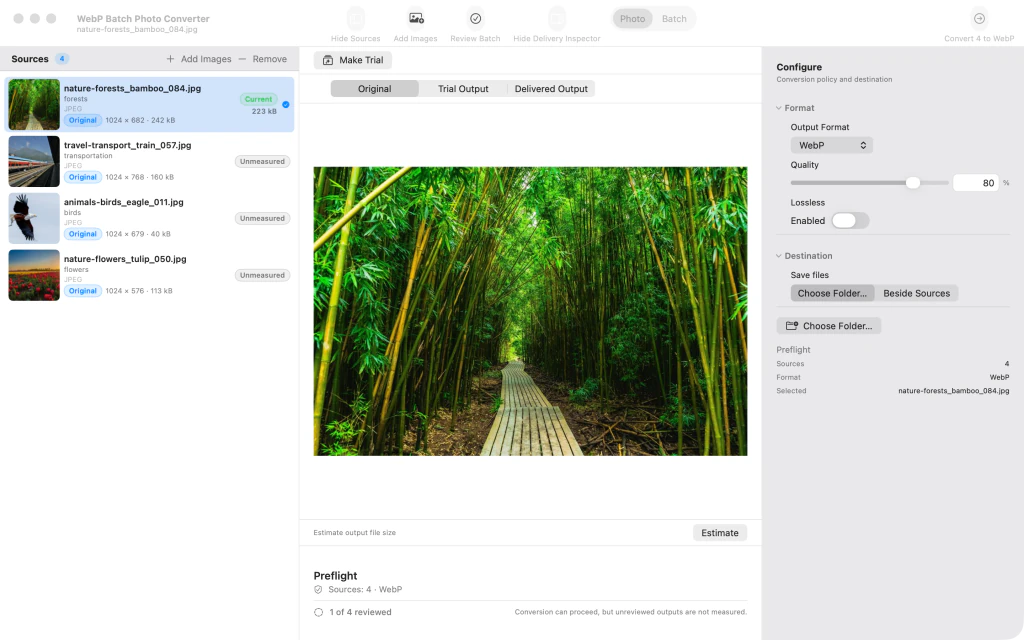
选中不需要的示例图片,点击 Remove(移除),直到列表中只剩自己的照片。在 Sources 中选中一张照片,然后点击预览上方的 Original(原图)。

Sources 中有 4 张导入的照片,已选中竹林照片并显示其原始图像。 4.生成 WebP 试转换结果
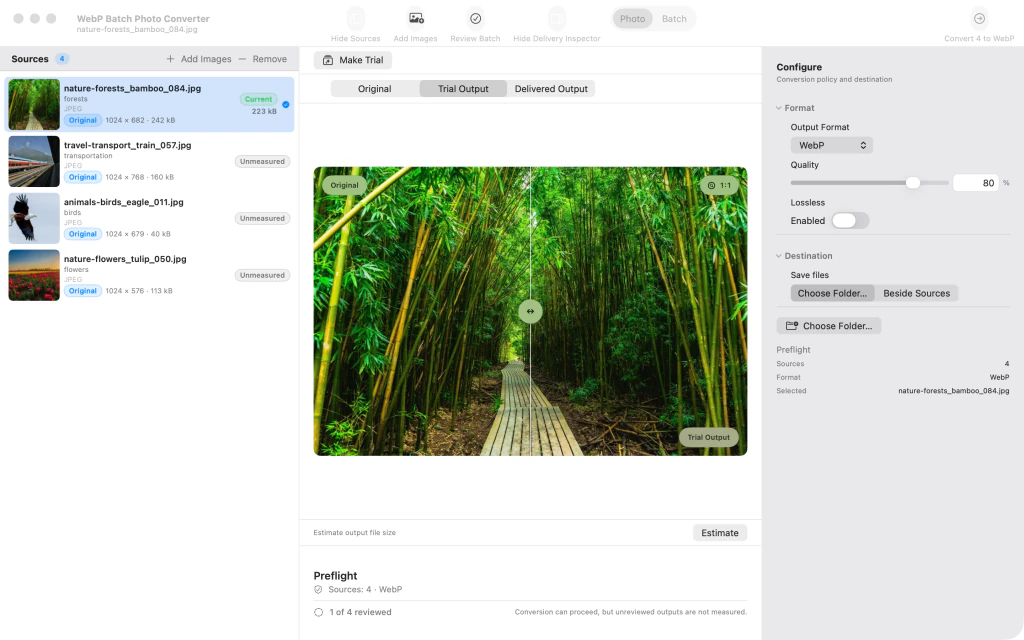
选中照片后,点击 Make trial(生成试转换)。转换完成时,来源列表中对应的行会显示当前试转换结果及其输出文件大小。
已选中竹林照片,来源列表对应的行显示已完成的 WebP 试转换及其输出大小。 5.比较原图与 WebP 结果
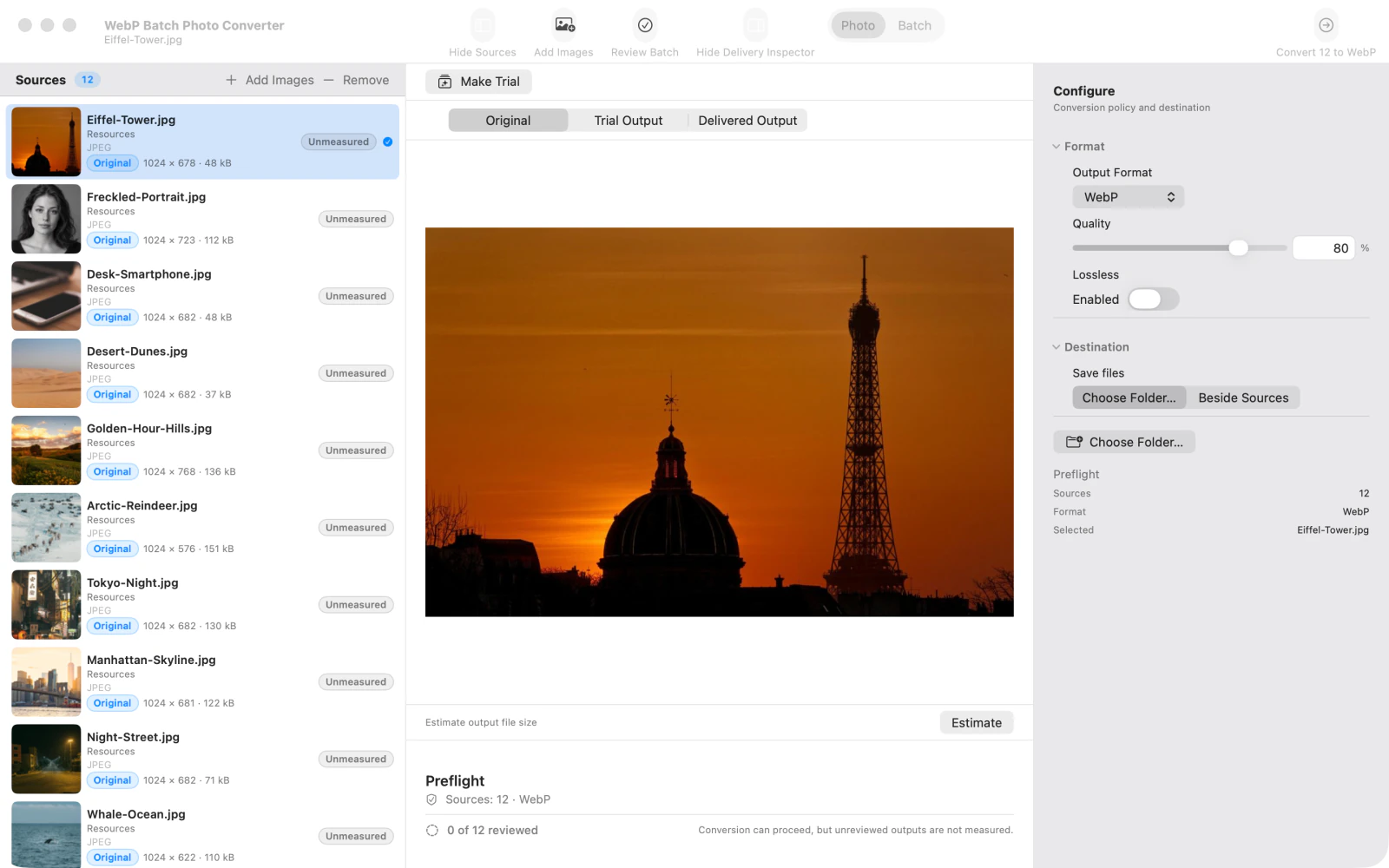
切换到 Trial Output(试转换结果)。照片比较视图会显示分隔原图和转换结果的滑块,便于你在批量导出前检查 WebP 效果。
竹林照片的原图与 WebP 试转换结果显示在比较视图中,中间有可拖动的垂直分割线。


完成最后一步后
预览不会覆盖或导出原始图片。
实用提示
若要比较不同设置下的效果,请在再次生成试转换结果前调整 Quality(画质)。
即使在 Trial Output(试转换结果)中查看转换预览,也仍可通过 Original(原图)查看原始照片。
注意Make trial(生成试转换)只创建预览,不会导出整批照片。
注意使用 Convert batch(批量转换)前,请选择目标文件夹并核对文件名,确认转换后的文件将保存在哪里。

