 BraveCL
如何用自己的图片制作 Mac App 图标
在 Vector Icons 中导入图片、比较不同样式、确认渐变效果,并检查小尺寸的 Mac App 图标。
- 完成效果
- 你将得到一个以自己图片制作、采用 Deep Gradient 样式的 App 图标,并可在 Compose 工作区查看完整大小及小尺寸预览。
- 准备工作
- Mac 上已安装 Vector Icons 2.0。
- 准备好你有权使用的 PNG 图片或其他受支持格式的图片文件。

Vector Icons 2.0 可让你从自己的图片开始,而不必使用图标库中的符号。你可以为图片应用一种样式,并在同一工作区检查效果。本指南按照 App Store 第一张截图中展示的真实 Mac 应用操作流程进行说明。
1.从图标编辑工作区开始
在 Vector Icons 中打开 Compose 工作区。画布最初显示 Smartphone 符号。使用 Import artwork 将它替换为自己的图片。

Vector Icons 的 Compose 工作区显示初始 Smartphone 符号,尚未导入自定义图片。 2.导入你的图片
点击 Import artwork 选择本地图片。Replace source 确认窗口会显示当前的 Smartphone 符号和选中的文件,例如 rocket-artwork.png。请核对图片来源。

Replace source 确认窗口对比 Smartphone 初始图标与选中的 rocket-artwork.png 文件。 3.确认替换素材
点击 Replace source 应用所选图片。中央预览将显示 App 图标中的图片,并在预览下方显示文件名。

Vector Icons 编辑器展示蓝色 App 图标中的火箭图片,以及小尺寸预览。 4.比较七种图标样式
在 Workspace 选项中切换到 Finishes。先查看同一图片的七种呈现样式,包括 Clean Solid、Deep Gradient 和 Paper Lift,再决定使用哪一种。

rocket-artwork.png 的七种图标效果预览,包括 Clean Solid 和 Deep Gradient。 5.预览 Deep Gradient
选择 Deep Gradient。Vector Icons 会并排显示 Reference A 和 Trial B,以便你在确认前比较原始效果与渐变方案。
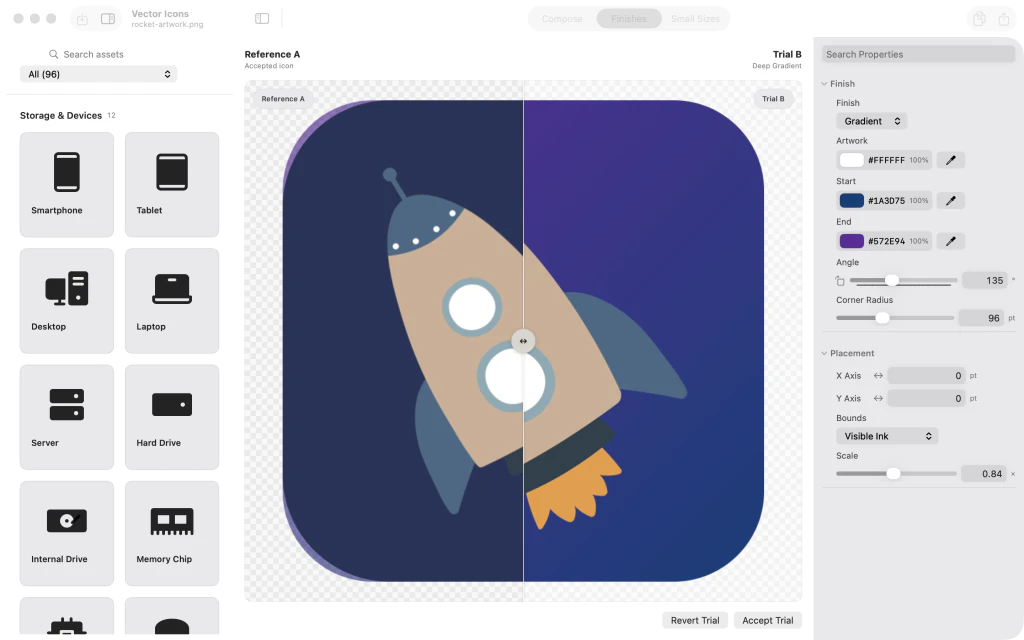
Reference A 与 Trial B 分屏对比火箭素材在应用 Deep Gradient 前后的效果。 6.保留渐变样式
点击 Accept trial 保留所选效果。返回 Finishes 样式库后,Deep Gradient 会标记为已接受的结果。

Finishes 样式库显示已为导入的火箭图片选择并接受 Deep Gradient。 7.检查小尺寸图标
通过 Workspace 选择器返回 Compose。检查完成的图标、导入图片的文件名,以及 16 pt 和 32 pt 预览,确认小尺寸下的辨识度。

Compose 工作区展示紫色渐变背景上的最终火箭 App 图标,以及 16 pt 和 32 pt 预览。


实用提示
替换原始图片前,请检查确认窗口中的文件名。
点击 Accept trial 之前,可以先比较多种样式;预览不代表已确认更改。
导出完整图标资源集前,请检查 16 pt 和 32 pt 预览。
注意替换图片来源会更改当前图标设计使用的素材;请确认这是你想要的操作。
注意本指南完成的是工作区内的图标设计。导出 AppIcon 资源集是另一项操作。

