 BraveCL
在 Mac 上制作带徽标和边框的二维码
在 Mac 上为链接制作品牌二维码,使用菱形模块、双色渐变、居中图片和装饰边框。
- 完成效果
- 完成后,你将获得带装饰边框、双色渐变、中心图案和指定链接的二维码。
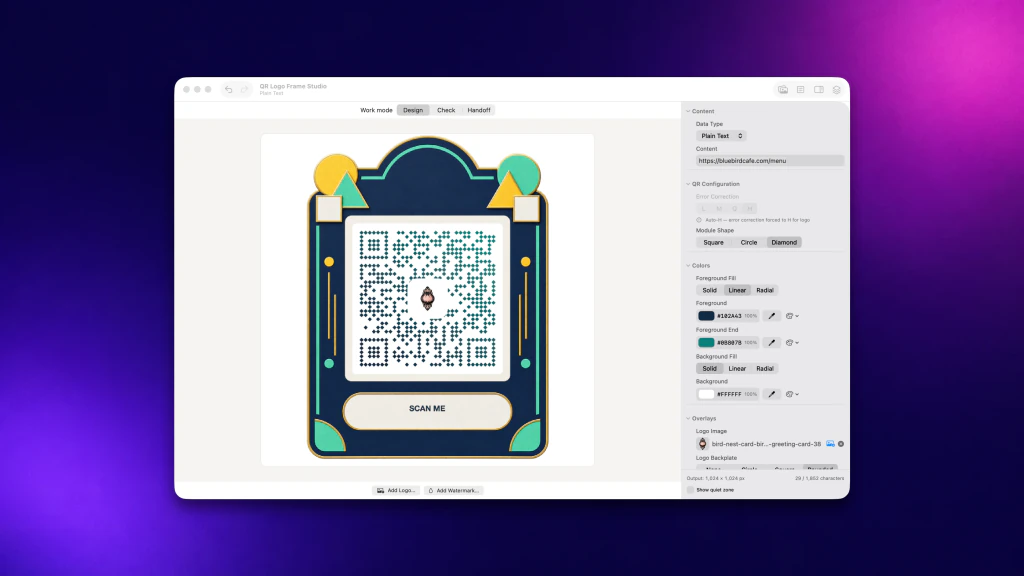
QR Logo Frame Studio 可将网站链接制作成符合品牌风格的二维码。本指南按照应用在 App Store 中的第一张截图操作:生成二维码、调整模块形状和颜色、添加图片,最后套用边框。
1.输入目标网址
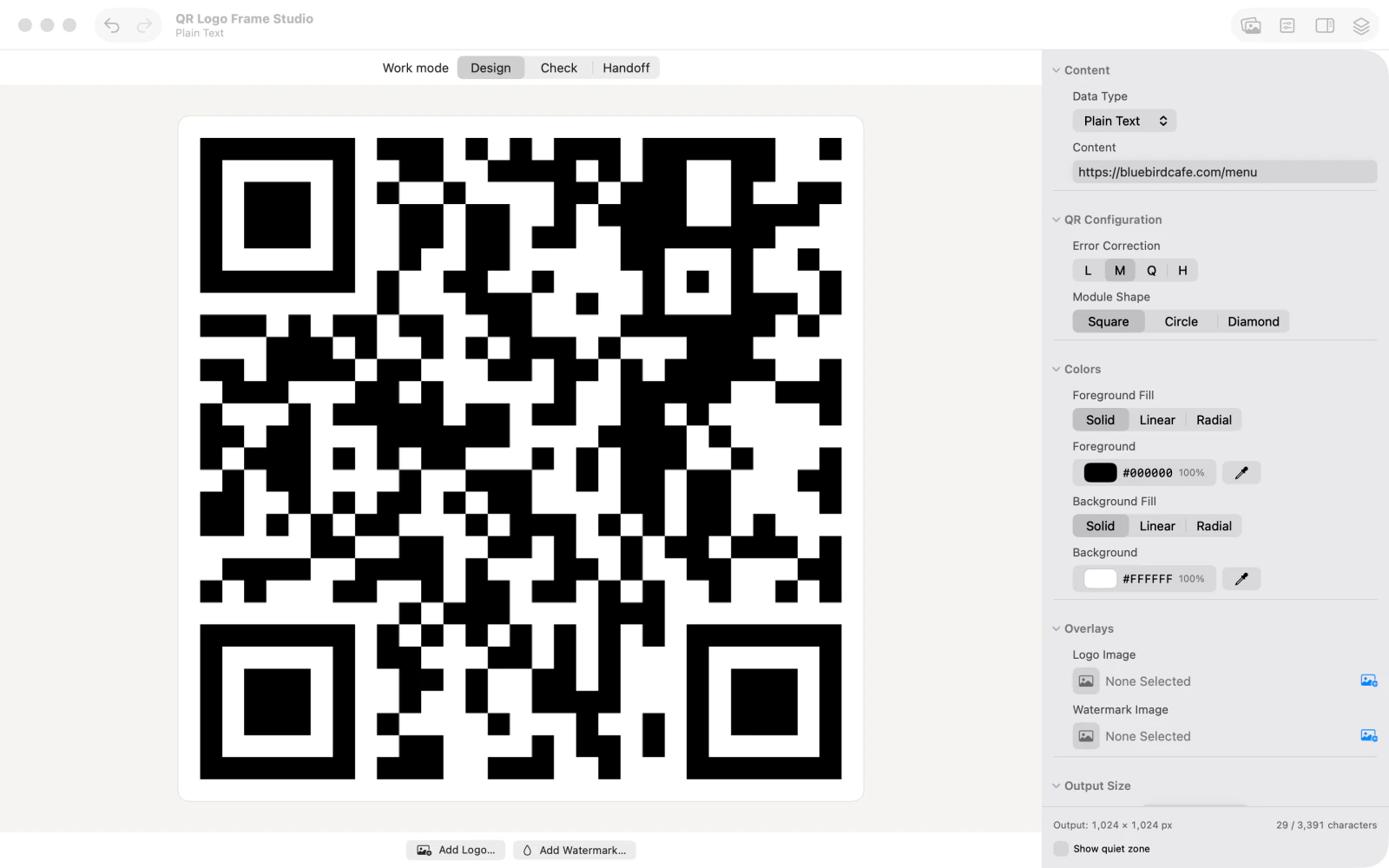
打开 Content(内容),输入要打开的网站地址。预览区首先显示由黑白方块组成的二维码。
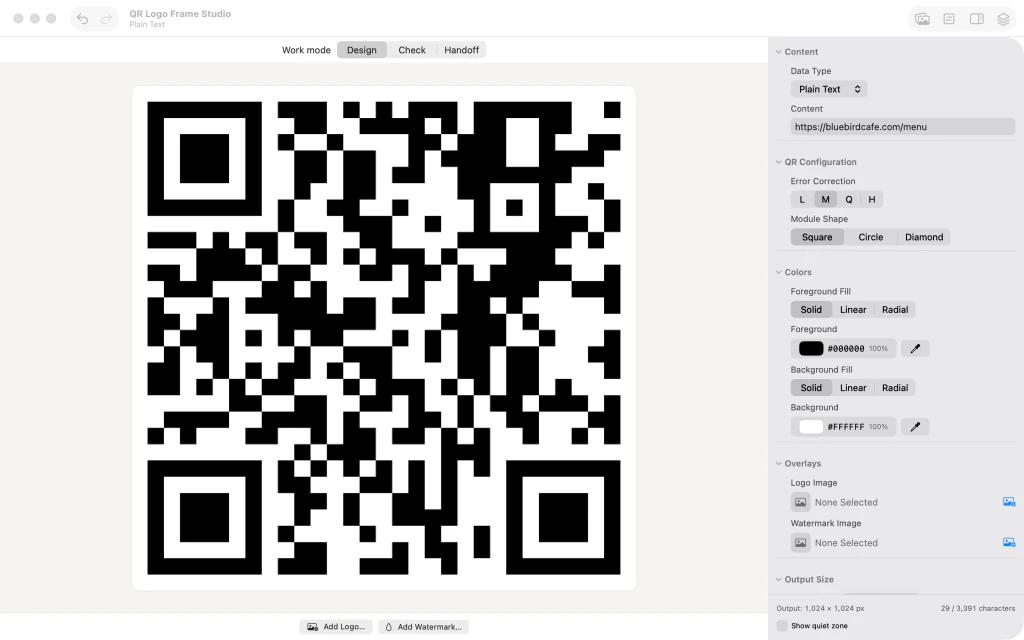
Content 输入框中填有网站地址,旁边的预览区显示黑白方形二维码。 2.将模块改为菱形
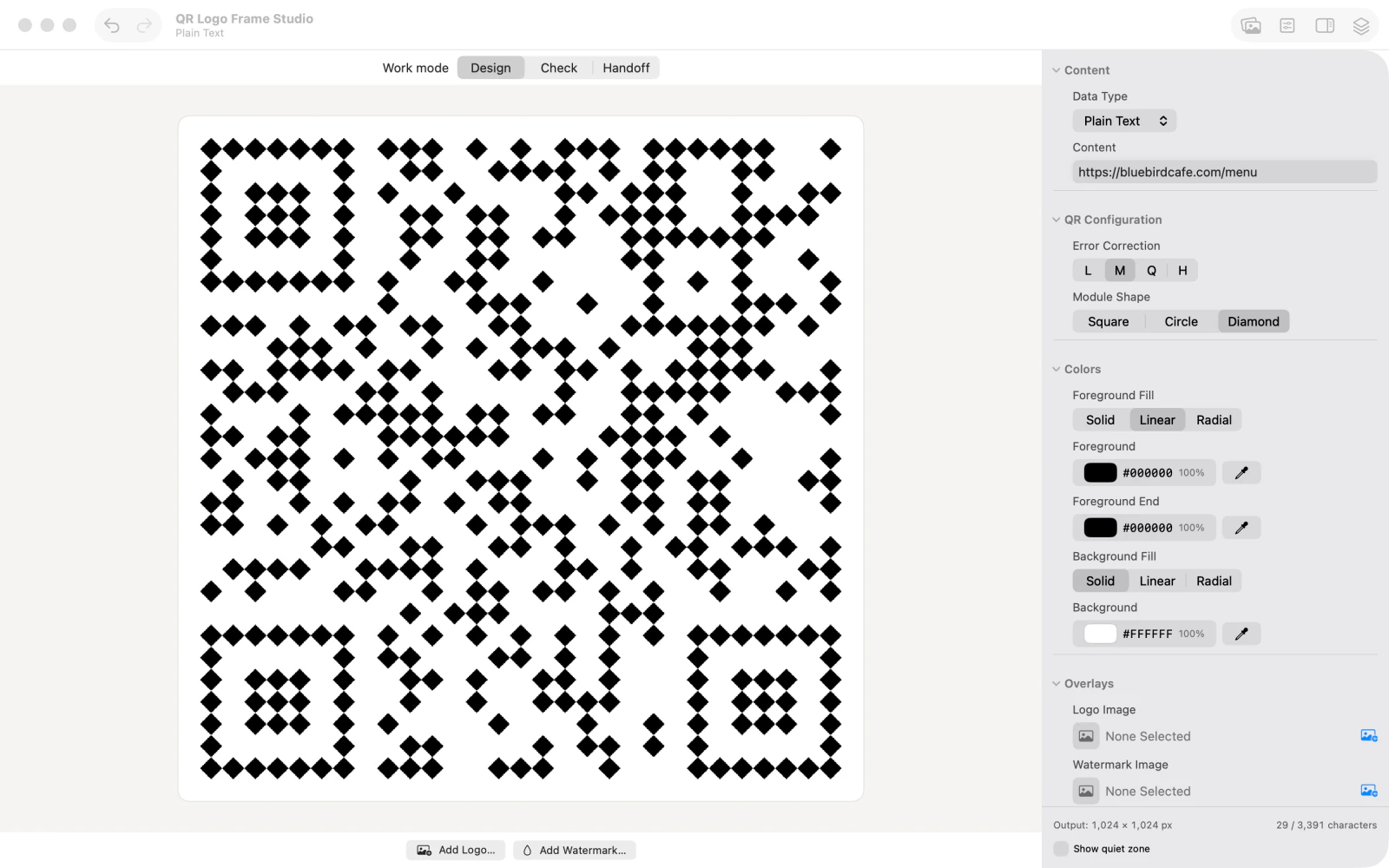
打开 Module Shape(模块形状),选择 Diamond(菱形)。预览中的二维码模块随即变成菱形。

Module Shape 中已选 Diamond,预览二维码由菱形模块组成。 3.选择线性渐变
打开 Foreground Fill(前景填充),选择 Linear(线性)。二维码前景即可在两种颜色之间渐变。
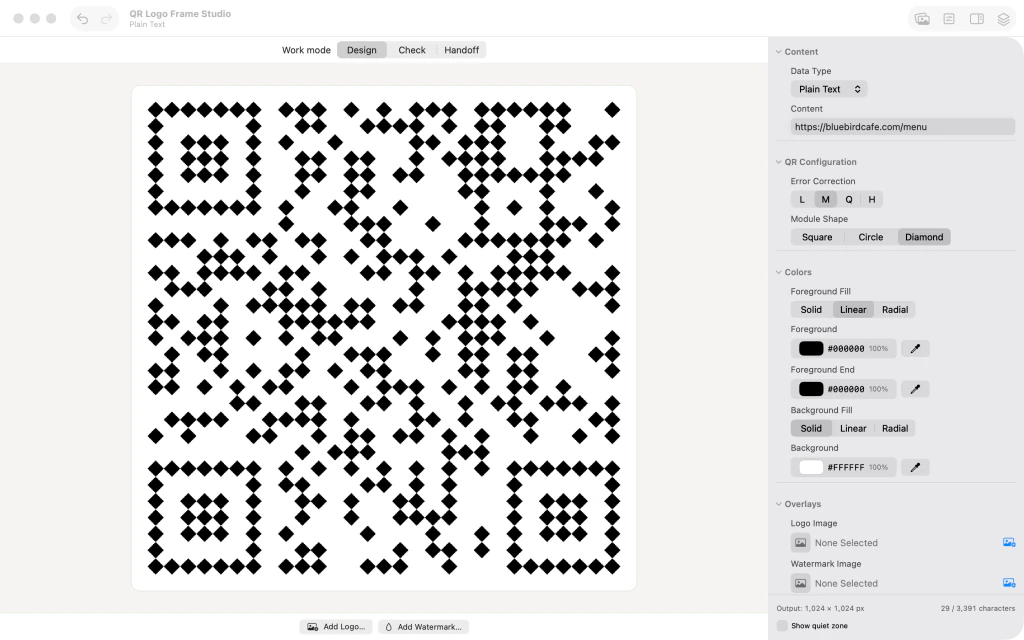
Foreground Fill 设为 Linear,二维码预览呈现线性颜色渐变。 4.设置两种前景颜色
将 Foreground(前景色)设为 #102A43,将 Foreground End(前景结束色)设为 #0B807B。在预览中确认深蓝色到青绿色的渐变效果。

二维码使用 #102A43 和 #0B807B 两种前景色,从深蓝色渐变为青绿色。 5.在二维码中央添加图片
在 Logo Image(徽标图片)中选择一张图片。预览中的二维码中央会出现位于浅色底板上的小徽标。
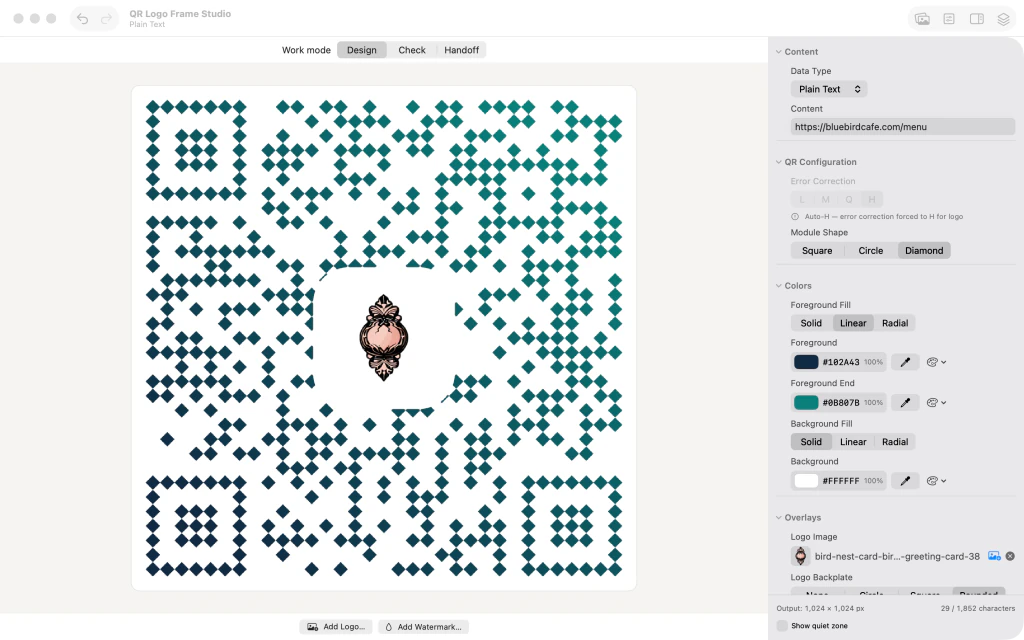
二维码中央有一枚小徽标,徽标位于浅色背景底板上。 6.应用装饰边框
浏览 Frames(边框),选择适合网站链接的装饰边框,再查看预览。最终截图中,二维码下方还显示“Scan Me”。

成品二维码包含菱形模块、双色渐变、居中徽标和装饰边框,边框上写有 Scan Me。



完成最后一步后
分享设计前,请先使用应用的检查模式进行测试。

