 BraveCL
如何在 Mac 上对比 PSD 与 JPEG 预览
打开 Photoshop PSD,检查 JPEG 预览,并在保存前通过 Split 视图对比原图与结果。
- 完成效果
- 你将获得准备好的 JPEG 预览,并能在 Split 模式下与原图对比。
- 准备工作
- Mac 上安装 PSD 2 JPEG 4.0 或更新版本。
- 一个应用支持的已保存 PSD 或 PSB 合成图,或使用应用内附带的示例文件。

PSD 2 JPEG 可在导出前将准备好的 JPEG 与原始 Photoshop 合成图并排显示。本指南以一个 PSD 文件为例,检查画质、文件大小和视觉差异。
1.打开 PSD 2 JPEG
在 Mac 上启动 PSD 2 JPEG。空白工作区中显示 Add PSD Files(添加 PSD 文件)按钮。可导入已保存的 PSD/PSB 合成图,也可使用内置示例文件。

Mac 上 PSD 2 JPEG 的空白工作区,显示 **Add PSD Files** 按钮。 2.添加 PSD 并检查 JPEG 预览
点击 Add PSD Files(添加 PSD 文件)并打开 01-lake.psd。在 JPEG Only(仅显示 JPEG)视图检查准备好的图像。将 Quality(质量)设为 85% 时,可在 JPEG Proof(JPEG 预览)中查看文件大小与尺寸。此步骤不会保存文件。

PSD 2 JPEG 已打开 01-lake.psd,显示 **JPEG Only** 视图、85% 的 **Quality** 设置和 **JPEG Proof** 信息。 3.用 Split 对比原图
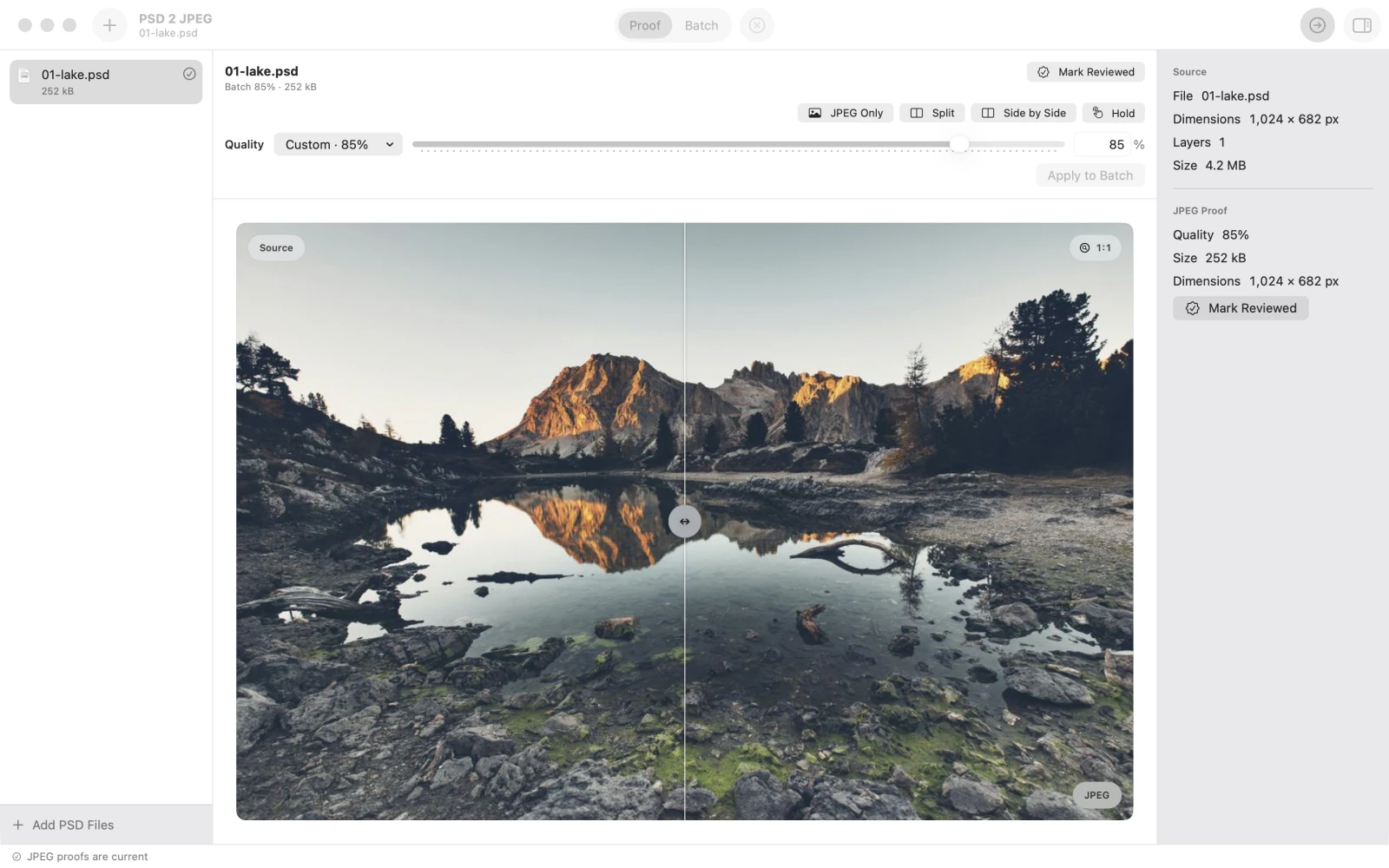
切换到 Split(分割视图),拖动图像中央的分隔线,对比原始 PSD 与准备好的 JPEG。留意细节及压缩造成的差异。若不想拖动分隔线,也可选 Side by Side(并排视图)。只进行比较不会保存 JPEG。
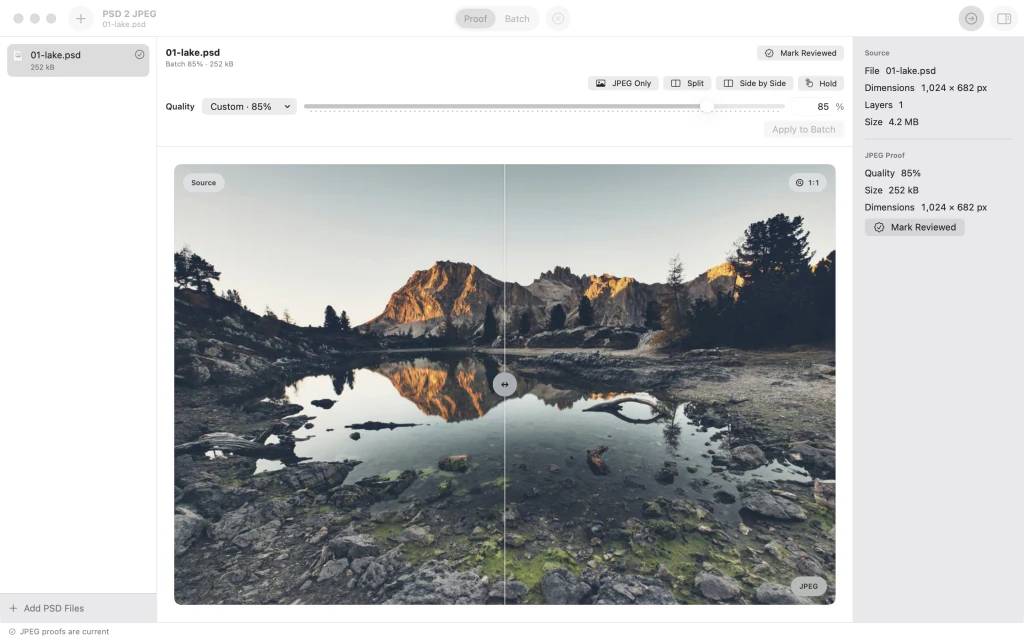
湖泊与山脉图片的原图和 JPEG 预览在 **Split** 视图中以可拖动的中央分隔线进行对比。


完成最后一步后
上述比较操作不会导出任何文件;满意后再单独选择导出位置。
实用提示
先选 JPEG Only(仅显示 JPEG)检查输出,再切换到 Split(分割视图)。
调整 Quality(质量)时,在 JPEG Proof(JPEG 预览)中查看文件大小和图像尺寸。
若想同时查看两张图而无需移动分隔线,可选 Side by Side(并排视图)。
注意预览不会自动保存 JPEG。确认结果后,还需单独执行导出。
注意此应用转换的是已保存的 Photoshop 合成图,而非可编辑图层。损坏、不受支持或尺寸过大的 PSD/PSB 文件可能被拒绝。

