 BraveCL
如何在Mac上调整网页PDF的分页位置
预览网页生成的A4 PDF,缩小下边距,并在保存或打印前提前不合适的分页位置。
- 完成效果
- 现在,第一张A4页面的下边距为24 pt,分页位置也已手动调整。
- 准备工作
- 在Mac上打开Print Web Pages。
- 使用内置的Try Example(试用示例)网页即可,无需网站网址。

长网页打印到纸张上时,很少恰好在你希望的位置分页。Print Web Pages一次捕获网页后,你就能检查图像、调整纸张布局,无需重新加载网站。使用内置的Willow Creek Garden Guide即可跟随操作,无需输入网址。
1.加载内置的网页示例
点击Try Example(试用示例),捕获内置的Willow Creek Garden Guide。结果将在Whole Page(整页)中打开,捕获的来源会显示在侧边栏中。
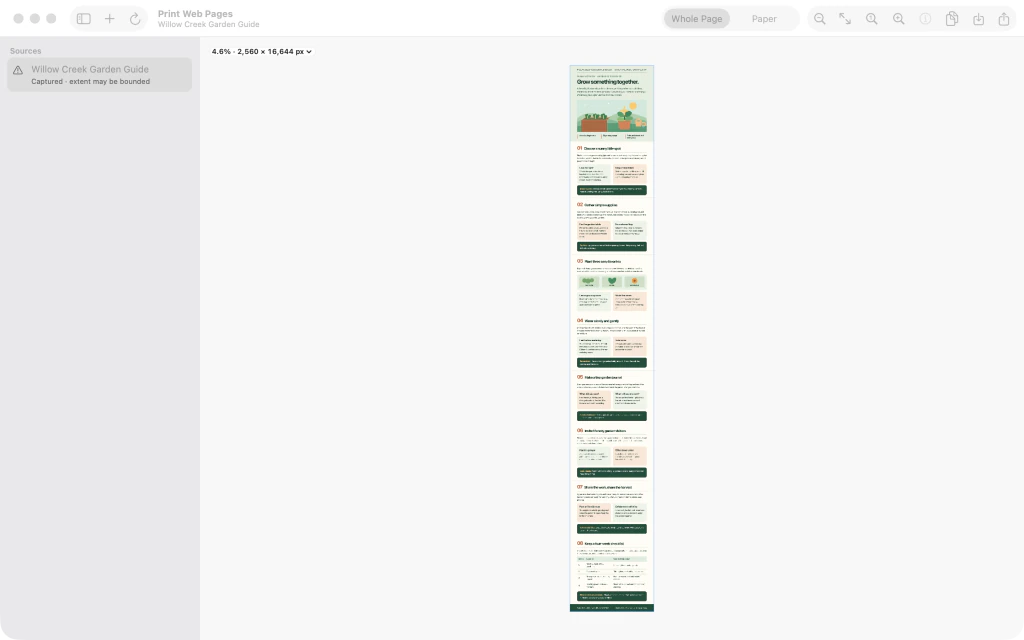
Print Web Pages在Whole Page视图中显示捕获的Willow Creek Garden Guide。 2.检查捕获的整张网页
在Whole Page中使用缩放控件放大捕获的页面,并滚动到开头的各个部分。在将其安排到纸张上之前,确认图像包含你要打印的内容。

放大的Whole Page视图,显示捕获网页开头带插图的各个部分。 3.切换至Paper并打开设置
选择窗口顶部的Paper(纸张),并打开纸张设置面板。示例会分成编号的A4纸张,右侧提供Paper Size(纸张大小)、Orientation(方向)和边距控件。

A4纸张预览,设置面板已打开,下边距最初为36 pt。 4.将下边距缩小至24 pt
在设置面板中,将Bottom Margin(下边距)从36改为24 pt。预览会重新分页;在此示例中,上、左、右边距仍为36 pt。

纸张设置面板中的Bottom Margin已改为24 pt,同时预览第一张纸。 5.提前第一处分页位置
在第一张纸下方选择Adjust break after this page(调整此页后的分页)。在Page Break(分页)控件中点击一次Move earlier(提前)。第一处分页位置将上移,预览会将其标记为已调整。

提前第一处分页位置后的Page Break控件,可见调整后的边界。 6.检查调整后的纸张预览
使用页面箭头检查下一张纸,再返回第一张。检查Adjusted break after this page(此页后的分页已调整)标记,以及24 pt的Bottom Margin。继续检查其余页面,再保存、分享或打印PDF。

第一张纸的最终预览,Bottom Margin为24 pt,并显示分页已调整标记。
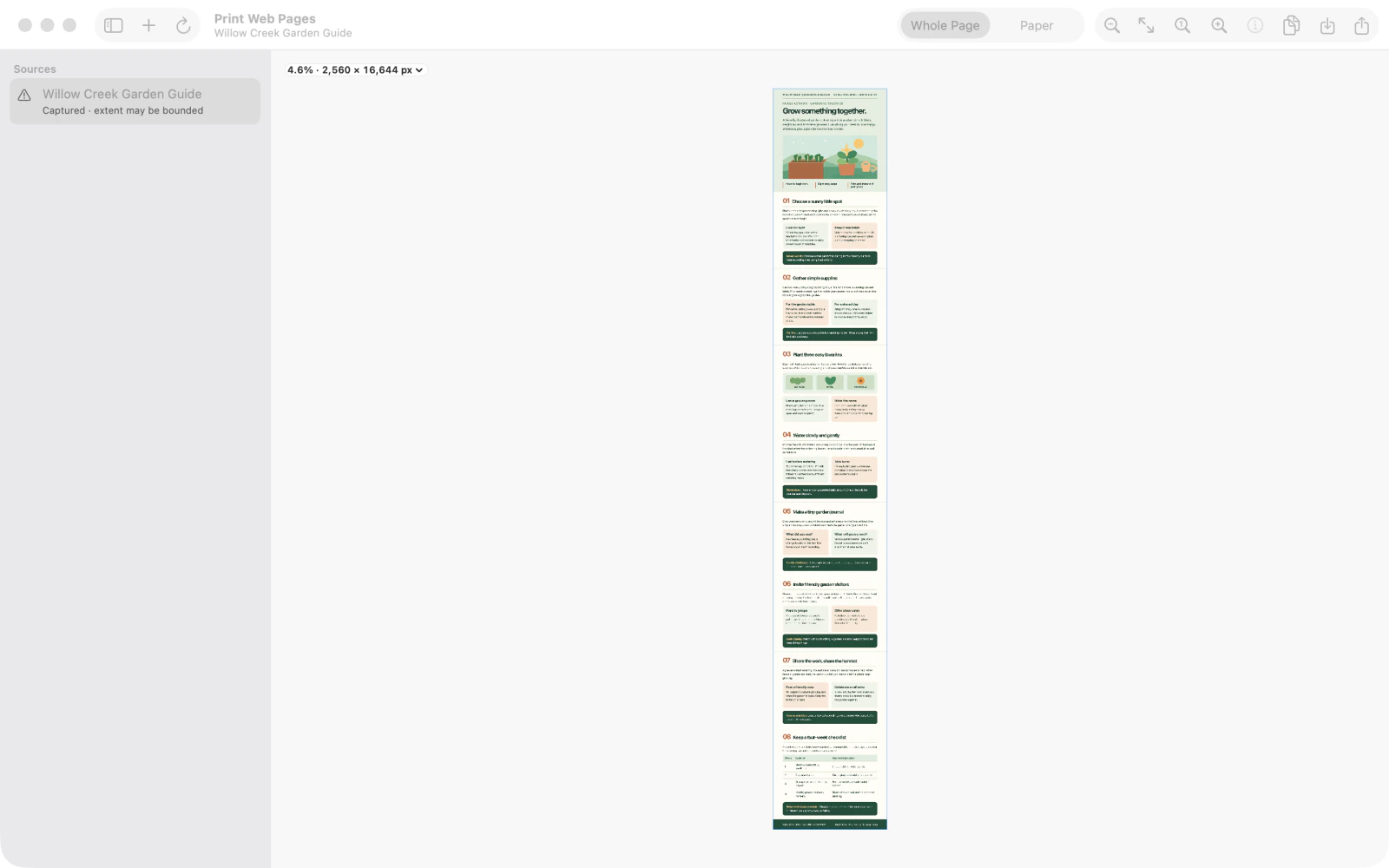


完成最后一步后
捕获的图像保持不变,你可以在保存、分享或打印PDF前检查所有纸张。
实用提示
先在Whole Page(整页)中检查捕获的内容。
如果调整后的分页位置更不合适,请选择该页面边界,然后使用Reset(重置)恢复自动分页。
注意纸张视图生成的PDF基于图像,无法搜索或选择其中的文字。
注意非常长或内容动态变化的网站可能超出捕获范围,请检查完整结果。

