 BraveCL
在 Mac 上为不同收件人创建受保护的 PDF 副本
为存档和每位收件人准备独立命名的 PDF 副本,分别设置打开密码与打印、复制权限。
- 完成效果
- 您将配置三个计划输出的 PDF 副本:Household-Archive.pdf、Maya-Agreement.pdf 和 Nora-Agreement.pdf。
- 准备工作
- 已安装 PDF Encrypt & Protect 的 Mac。
- 您有权为预定收件人加以保护并分享的 PDF 文档。
- 明确每份受保护副本的接收对象,以及密码如何单独交付。

同一份文档可能需要针对不同的人设置不同的保护规则。在 Mac 上使用 PDF Encrypt & Protect,可以为存档和每位收件人分别准备命名的 PDF 副本,并独立配置打开要求、打印权限、内容复制和密码。本指南以家庭费用协议为例,演示收件人副本的完整配置流程。
1.加载源 PDF
打开 PDF Encrypt & Protect,载入需要保护的文档。本示例使用 Haven-Lane-Home-Agreement-2026.pdf。确认源文件显示在中央预览区,左侧 Recipient Copies(收件人副本)中出现初始副本。

PDF Encrypt & Protect 显示 Haven Lane 家庭费用协议的预览,初始副本已选中。 2.为存档副本命名
在 Recipient Copies(收件人副本)导航栏中选择初始分组,将分组重命名为 Household Archive,再将计划生成的 PDF 命名为 Household-Archive.pdf。这样,存档文件就有独立名称,可与各收件人的副本区分。

已选中 Household Archive 分组,计划输出的文件名为 Household-Archive.pdf。 3.为每位收件人创建副本
使用 New Recipient Packet(新建收件人包)添加名为 Maya Chen 的分组,再添加名为 Nora Patel 的分组。导航栏现在包含三个分组:Household Archive、Maya Chen 和 Nora Patel。每个分组都有自己的计划输出 PDF 和独立保护设置。

导航栏显示三个收件人分组:Household Archive、Maya Chen 和 Nora Patel。 4.为 Maya 的 PDF 设置打开密码
选中 Maya Chen 的副本 Maya-Agreement.pdf。在 Opening Requirement(打开要求)中,将 Opening(打开)设置为 Password required(需要密码)。在 Permissions(权限)中,将 Printing(打印)设置为 Off(关闭)。这些限制仅适用于 Maya 的副本,不会影响其他副本。

Maya-Agreement.pdf 已配置为打开时需要密码,并禁止打印。 5.为 Nora 设置不同的 PDF 权限
选中 Nora Patel 的副本 Nora-Agreement.pdf。将 Opening(打开)保持为 None(无),将 Printing(打印)设置为 High resolution(高分辨率)。启用 Content copying(内容复制)和 Accessibility extraction(辅助功能提取)。Nora 的打印及复制权限独立于 Maya 更严格的设置。

Nora-Agreement.pdf 已配置为允许高分辨率打印、内容复制和辅助功能提取。 6.分别设置收件人密码
对于 Maya 需要密码才能打开的副本,使用打开密码操作,在弹出的设置窗口中生成仅在当前会话中显示的密码。随后选中 Nora 的副本,使用所有者密码操作生成单独的所有者密码。关闭两个密码设置窗口,并确认 Nora 的检查器显示已设置所有者密码。请安全保存生成的密码,以便之后分别交付。
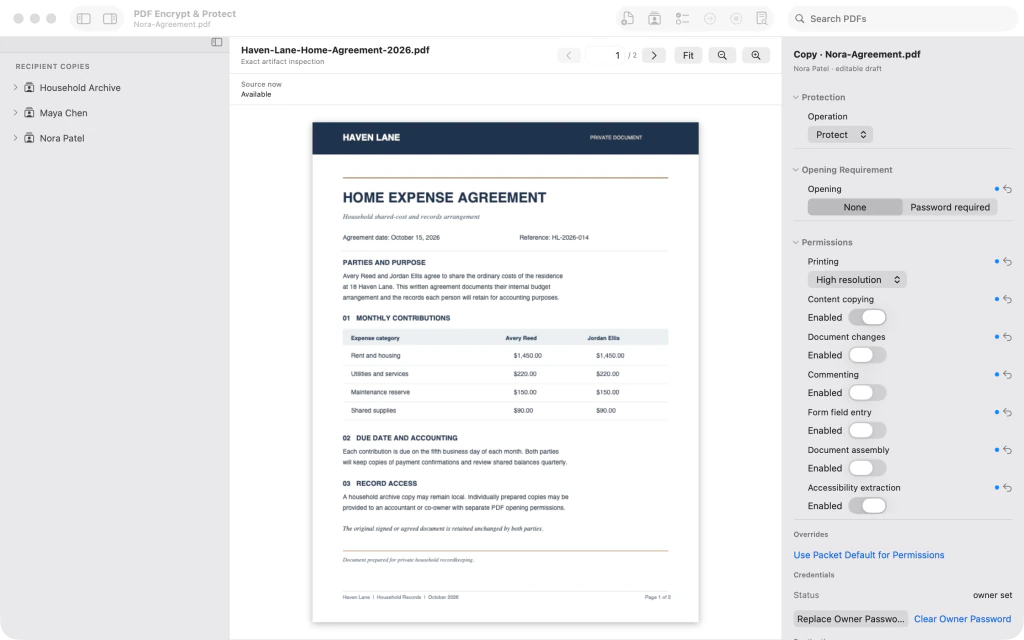
Nora-Agreement.pdf 已设置单独的所有者密码,与 Maya 的打开密码相互独立。 7.检查副本名称和限制
展开 Recipient Copies(收件人副本)中的各分组,确认计划输出的三个文件名:Household-Archive.pdf、Maya-Agreement.pdf 和 Nora-Agreement.pdf。选择 Maya 的文件,核对 Opening(打开)为 Password required(需要密码),Printing(打印)为 Off(关闭)。这些副本目前只是配置完成;执行应用的输出操作前,应检查计划输出文件及其设置。

展开的收件人分组显示 Household-Archive.pdf、Maya-Agreement.pdf 和 Nora-Agreement.pdf,并可看到 Maya 的保护设置。


完成最后一步后
Maya 的副本要求输入打开密码且禁止打印;Nora 的副本允许高分辨率打印和内容复制。每位收件人的密码分别设置。执行应用的输出操作前,请先核对这些已配置但尚未导出的副本。
实用提示
使用清楚的分组名称和文件名,便于区分计划生成的 PDF 文件。
逐个检查收件人分组;不同副本的权限不必相同。
安全保存生成的密码,并通过与受保护 PDF 不同的渠道分享。
注意配置收件人副本并不代表受保护的 PDF 已经导出。分享之前,必须完成应用的输出流程并检查实际生成的文件。
注意如果副本需要打开密码,请妥善保存生成的密码。密码丢失可能导致收件人无法访问文件。
注意对于需要独立访问权限的收件人,不要重复使用同一个打开密码或所有者密码。

