 BraveCL
如何在 Mac 上制作历史地图学习图版
比较历史地图的来源,加入三张辅助照片,并在 Old World Maps Collection 中设置自定义打印尺寸。
- 完成效果
- 完成一张12×8英寸的学习图版:赫里福德地图完整显示在左侧,三张辅助照片位于右侧。
- 准备工作
- macOS 版 Old World Maps Collection 3.0,或具有同等控件的版本。
- 三张获准使用的辅助照片:历史建筑装饰、旧地图细节特写,以及星盘或类似器物。

在 Old World Maps Collection 中,你可以先比较收录的历史地图及其来源,再选择用于合成的地图。本指南使用1896年的赫里福德地图复制图,加入三张补充照片,制作一张学习图版。每一步都附有 Mac 应用的真实截图。
1.打开地图研究工作区
切换到 Research 工作区,浏览地图来源列表以及空白的 A/B 比较区域。选图前可以搜索收录的80条来源记录。

Old World Maps 的 Research 界面,显示地图来源浏览器、空白比较区域和 A/B 槽位。 2.将赫里福德地图固定到 A 槽
在来源浏览器中选择 Hereford Map — 1896 Facsimile,然后点击 Pin A。查看目录名称、历史归属、复制机构、年代及权利说明。

1896年赫里福德地图复制图固定在 A 槽,下方显示作者、年代和复制资料。 3.在 B 槽比较普兰修斯地图
选择 Plancius World Map — 1594 Issue,再点击 Pin B。两幅地图并排显示,便于比较。
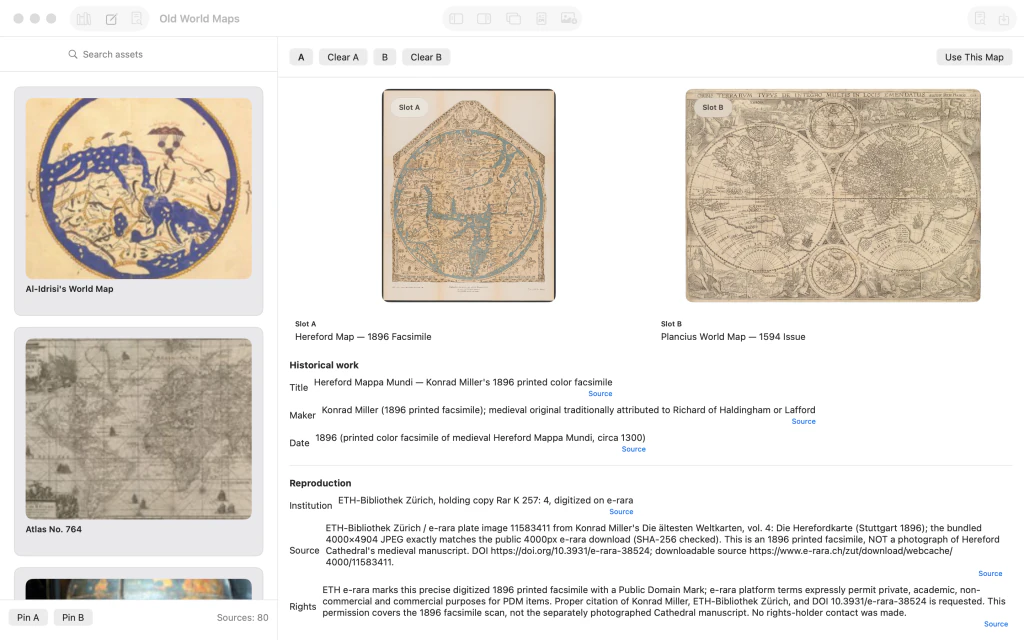
赫里福德复制图与1594年普兰修斯世界地图分别显示在 A、B 槽中。 4.在画布上使用赫里福德地图
保持 A 槽的赫里福德地图处于选中状态,点击 Use This Map。必要时切换到 Compose。地图将成为合成画面的背景,此时还没有照片图层。

赫里福德地图复制图显示在合成画布上,图层面板为空。 5.导入建筑细节照片
将历史建筑装饰的照片作为新图片图层导入。选中它,并使用 Transform 检查器将照片放到地图上。

建筑装饰照片叠放在赫里福德地图上且已被选中,旁边显示 Transform 控件。 6.摆放地图细节特写
再导入一张旧地图绘图细节的特写照片。把它放在画布的另一处,并在 Transform 中调整 X、Y 坐标。

两张辅助照片图层分别位于赫里福德地图画布的不同区域。 7.加入星盘照片
导入第三张历史星盘的照片。使用 Scale 和位置控制,将其缩小为学习图版上的辅助图层。

第三张较小的星盘照片与建筑、地图细节照片一起叠放在地图上。 8.打开 Study Plate 布局
在命令区域选择 Study Plate。画布会预览包含地图与三张辅助照片的结构化布局。Output 检查器提供输出目标设置。

Study Plate 预览:左侧为地图,右侧为竖排的三张辅助照片。 9.设置12×8英寸的自定义输出
在 Output 中依次选择 Custom 和 Physical Size。输入宽12英寸、高8英寸、每英寸200像素。目标尺寸为2400×1600像素;放大不会产生源扫描件中没有的细节。

自定义实体尺寸为12×8英寸,每英寸200像素,目标输出2400×1600像素。 10.预览 Photos Beside 排列
点击 Commit Target,再点击 Generate Arrangements。在 Arrangement Audition 中选择 Photos Beside,比较让地图与辅助照片并排显示的方案。

Arrangement Audition 显示 Photos Beside 选项以及其他合成排列的预览。 11.应用最终学习图版布局
对选中的方案点击 Apply。确认左侧完整显示赫里福德地图,右侧集中放置三张辅助照片。如需成品图片文件,请另行导出。

完成的历史地图学习图版,左侧为完整赫里福德地图,右侧为三张辅助照片。


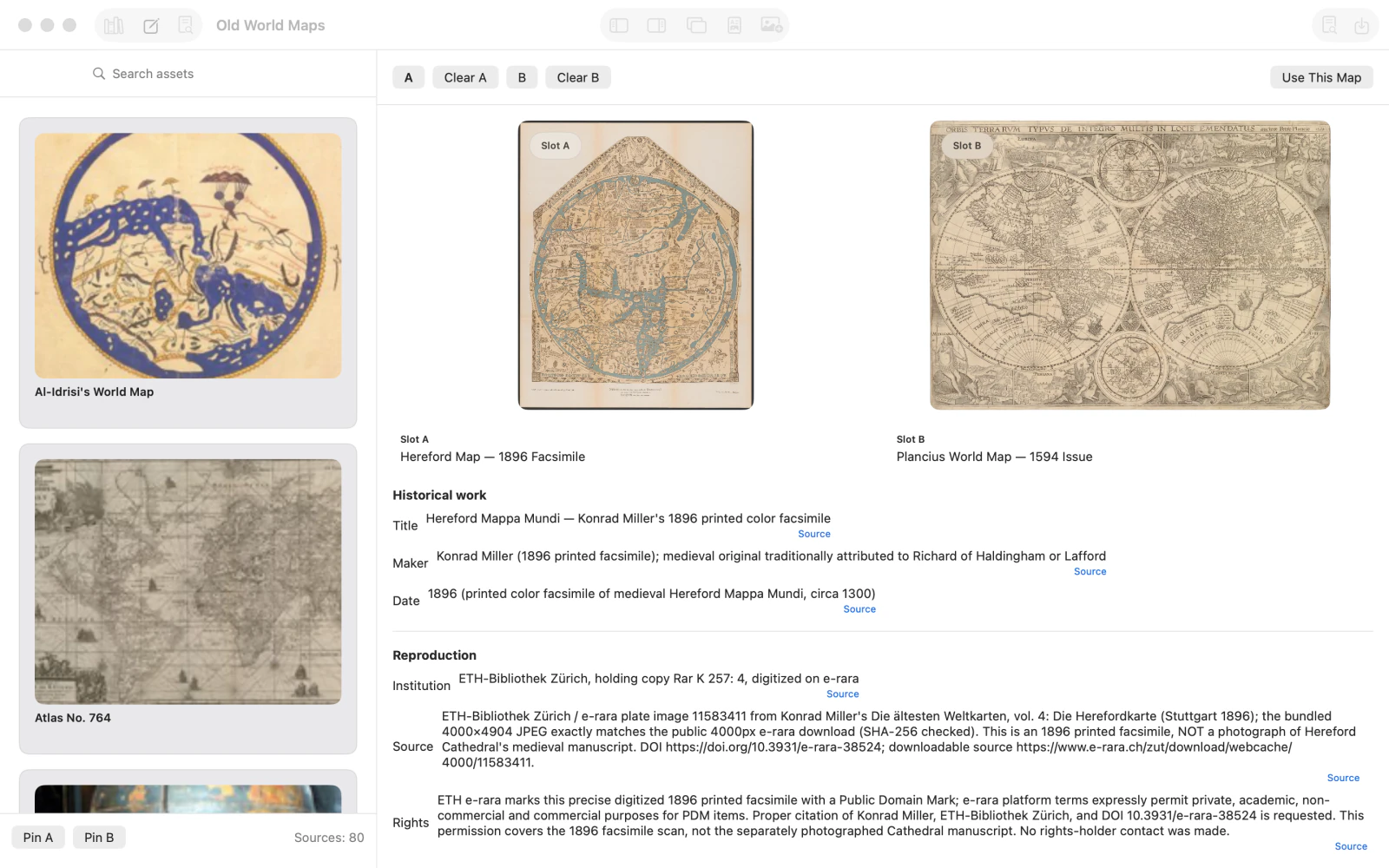


完成最后一步后
输出目标为每英寸200像素、2400×1600像素。本指南止于完成画面编排,不包括保存或导出文件。
实用提示
引用地图的年代或来源前,请阅读原作归属信息及复制图的元数据。
A 和 B 比较槽用于研究;点击 Use This Map 才会选择合成画面的背景地图。
使用 Transform 摆放导入的照片。图层的具体坐标会随所选图片而变化。
指定的打印像素密度决定目标尺寸,无法补回原始扫描件中不存在的细节。

