 BraveCL
在 Mac 上预览文件日期更改
应用更改前,先预览一组文件的创建日期和修改日期将如何调整。
- 完成效果
- 你已将四份文档归入一个命名分组,提出将日期提前三年的调整方案,检查了计划,并选中一份文件供进一步查看。
- 准备工作
- 已在 Mac 上安装 File Date & Time Editor。
- 准备几份要检查创建日期或修改日期的文档;修改原件前请先制作副本。

File Date & Time Editor 可以将文档整理到有名称的任务中,把相关文件归为一组,并在写入更改前对比原始时间戳和计划时间戳。本教程以四份家庭文档为例,只演示预览流程,不会应用更改。
1.导入前检查文件
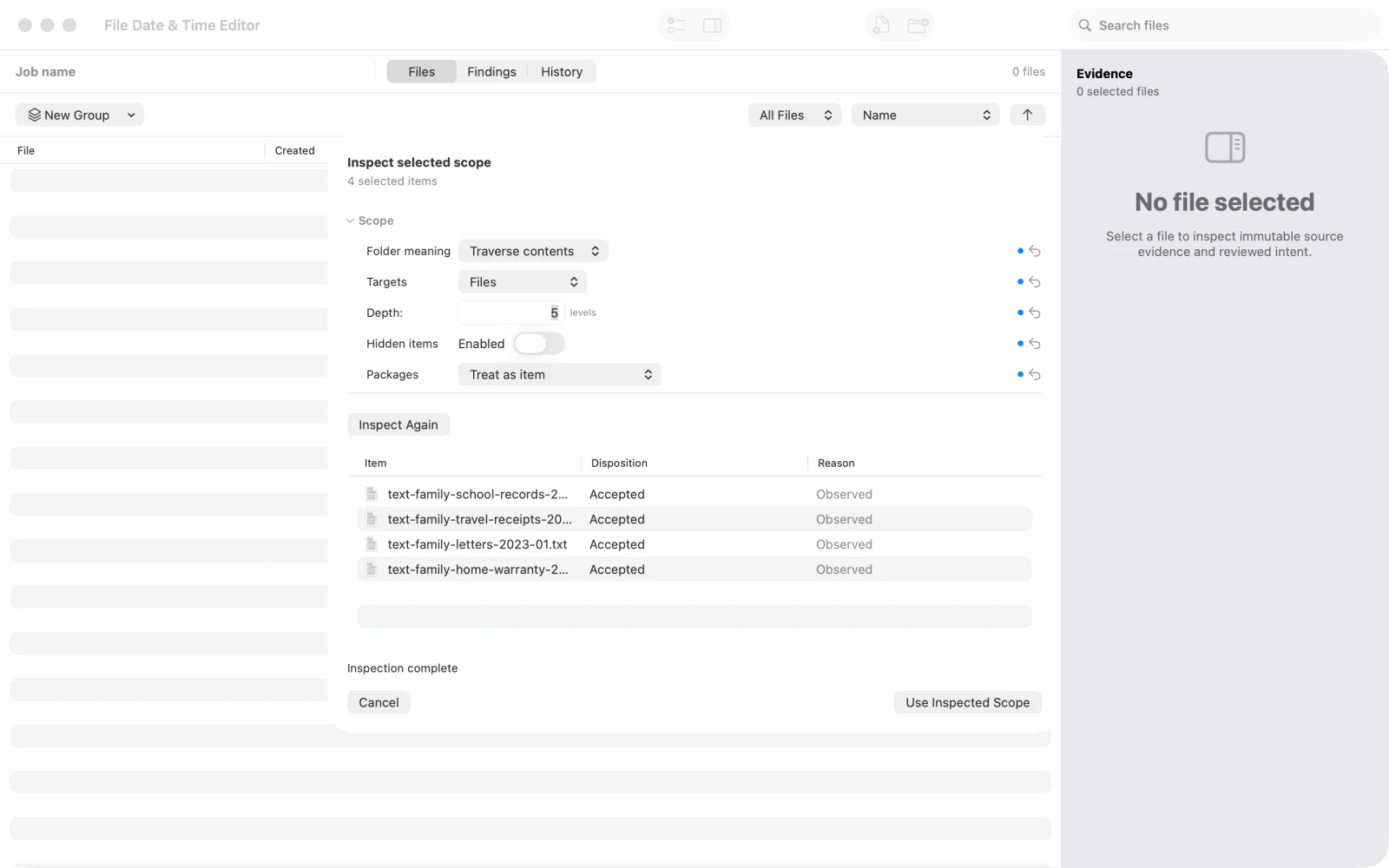
添加要检查的文档。导入检查窗口打开后,点击 Start(开始),查看哪些文件符合要求,哪些需要进一步处理。
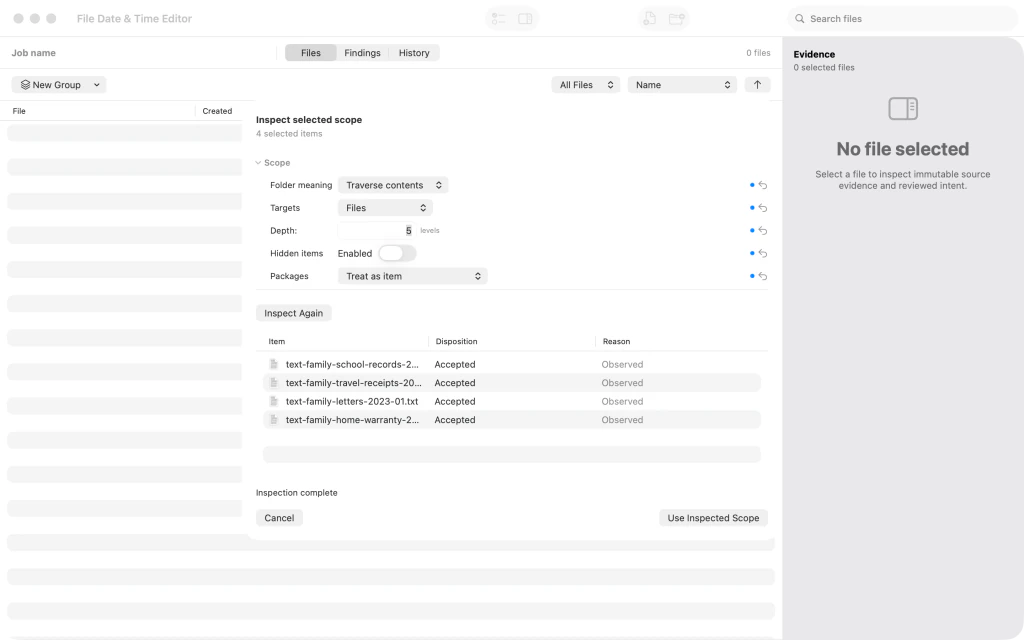
导入前正在检查四份家庭文档是否符合导入条件的界面。 2.确认并添加已检查的文档
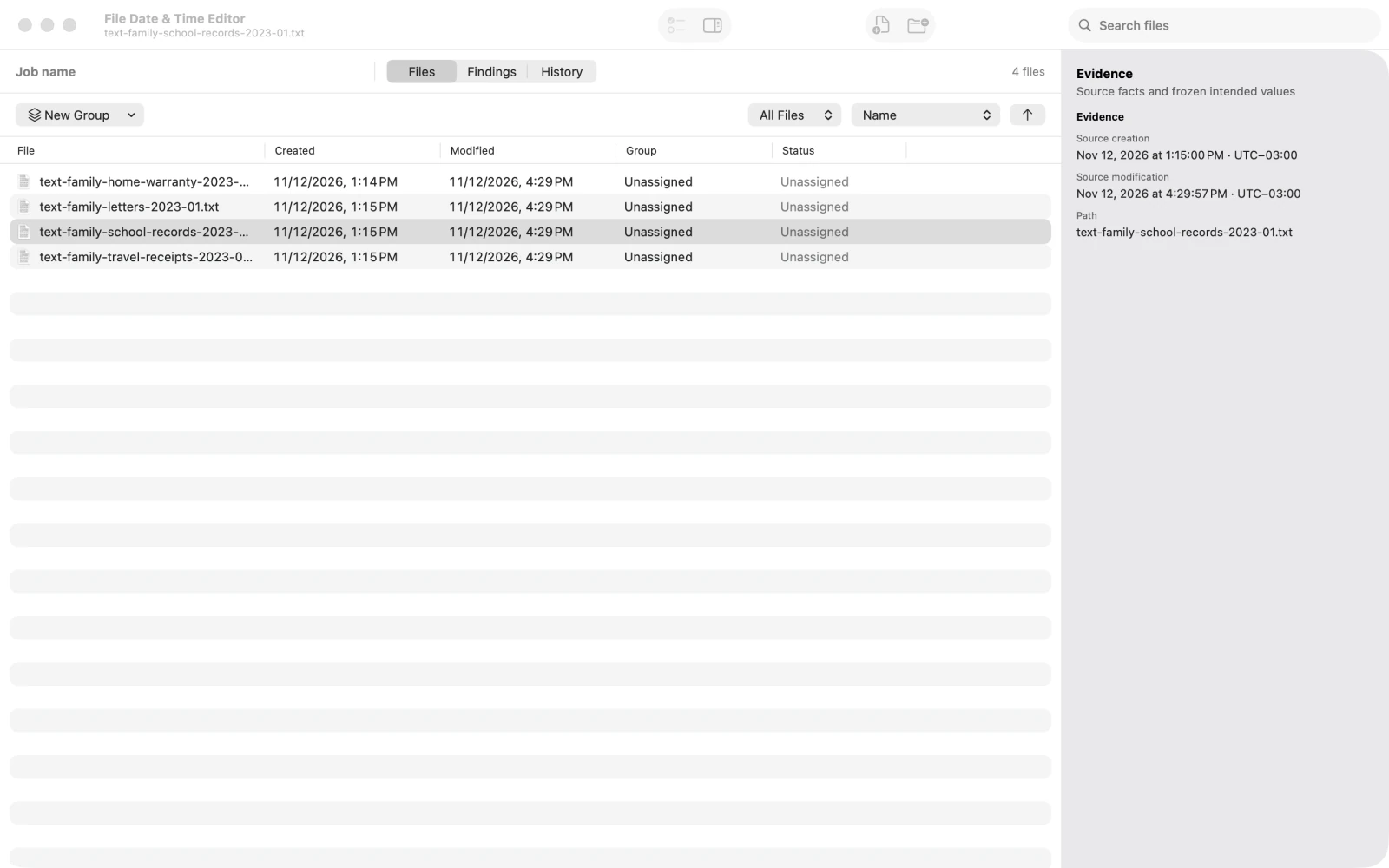
核对检查结果,然后确认将四份文档添加到工作区。文件列表随即显示已导入的项目及其原有日期。
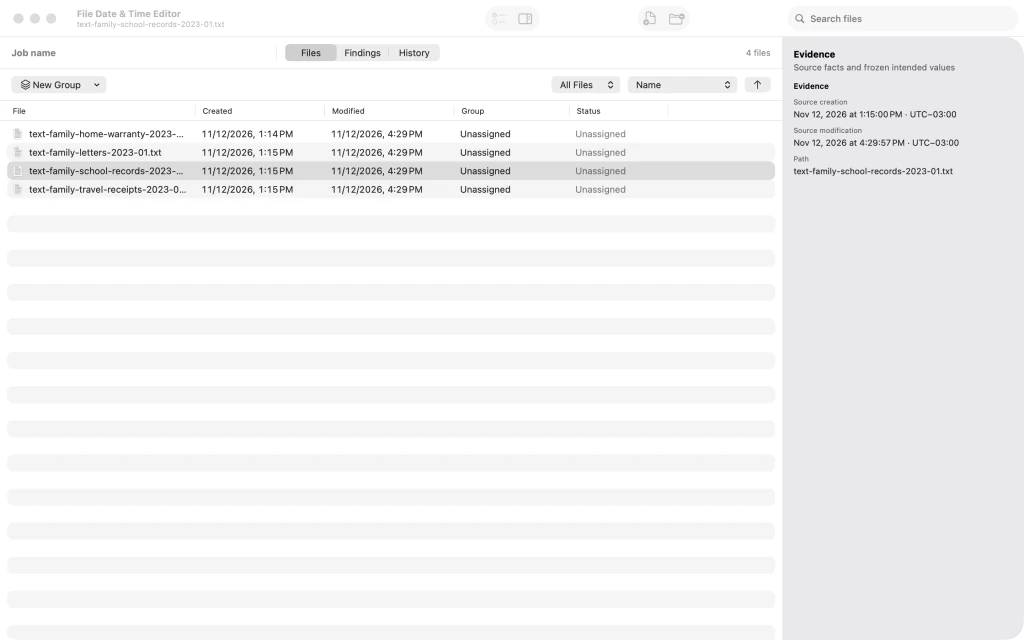
文件列表中显示四份已检查的家庭文档及其原始日期。 3.为时间顺序任务命名
在 Chronology job name(时间顺序任务名称)中输入易于识别的名称,例如 Family Chronology - Home Transfer。给任务命名不会更改文件时间戳。

名为 Family Chronology - Home Transfer 的任务及其已导入文档。 4.选择要一起更正的文档
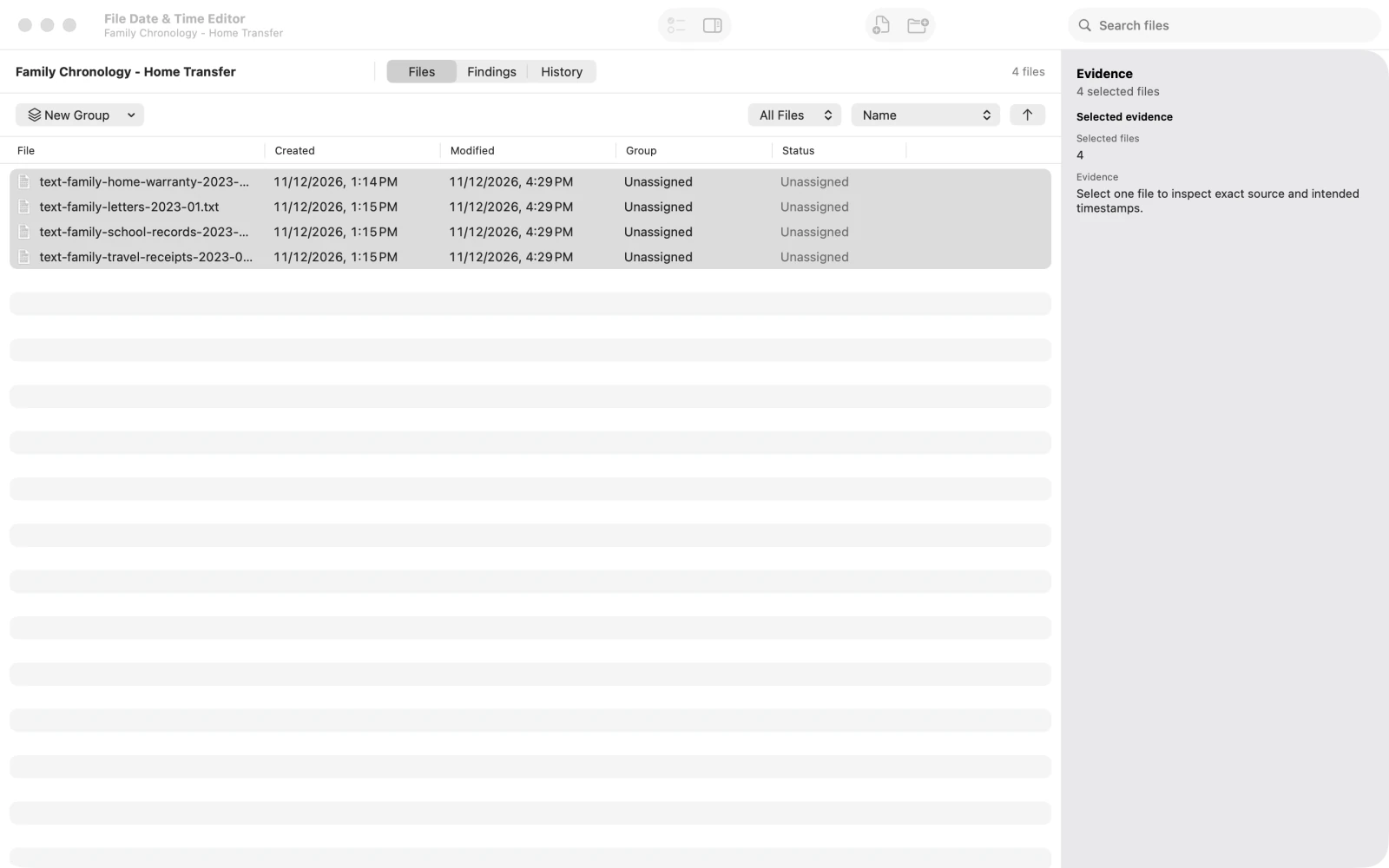
选中需要放入同一更正分组的已导入文档行。本例选择四份相关的家庭资料。
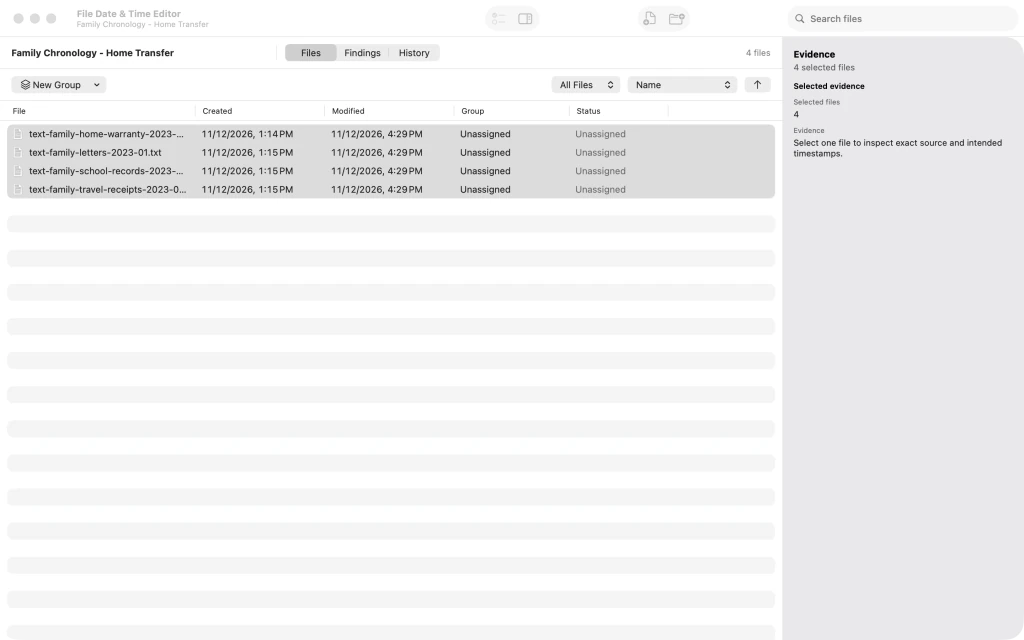
File Date & Time Editor 中同时选中的四份家庭文档。 5.设置向前推移三年的相对调整
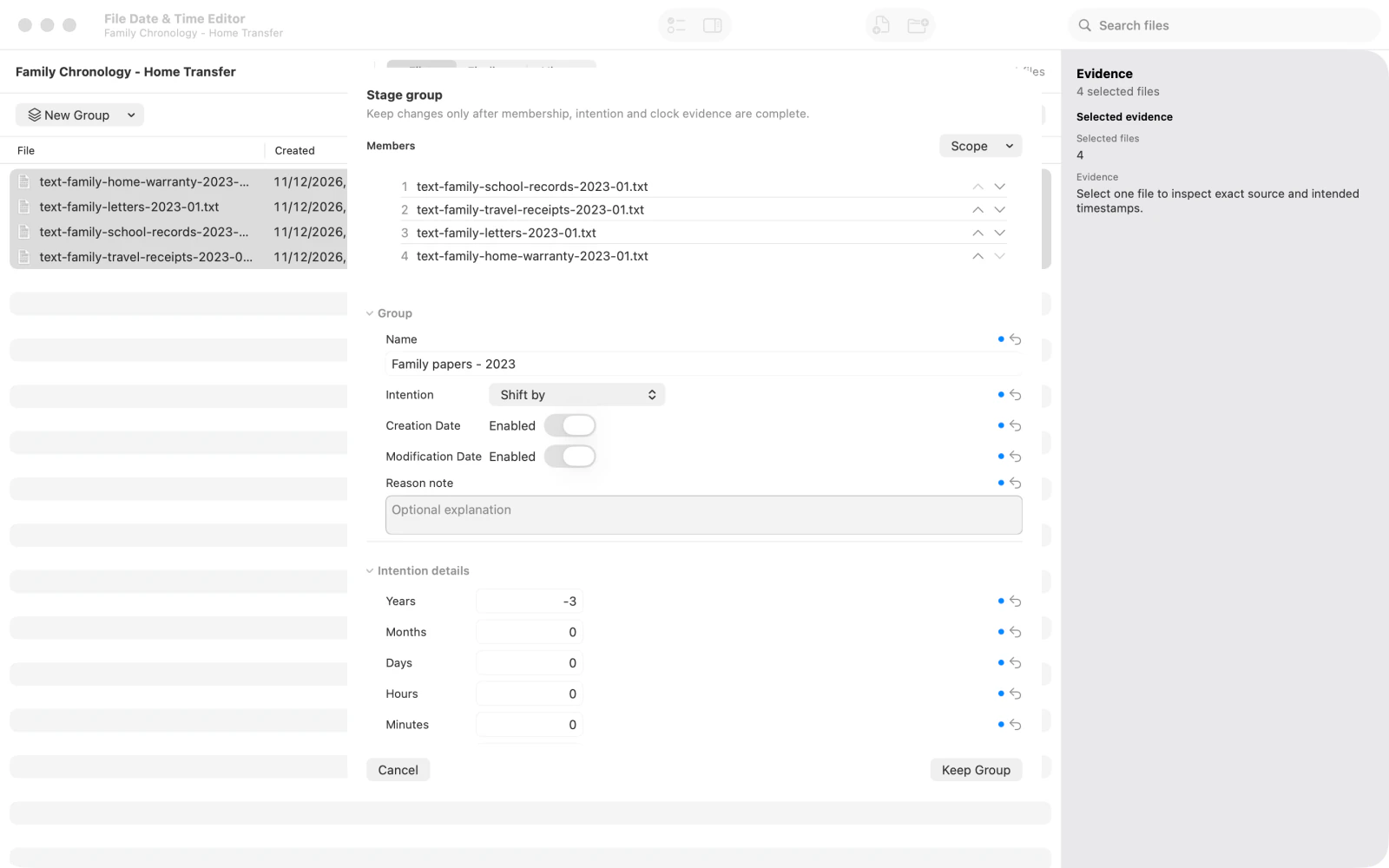
将分组命名为 Family papers - 2023。把 Intention(调整意图)设为相对调整,将 Years(年数)设为 -3。如果计划需要同时调整两种时间戳,请保持 Creation Date(创建日期)和 Modification Date(修改日期)启用。
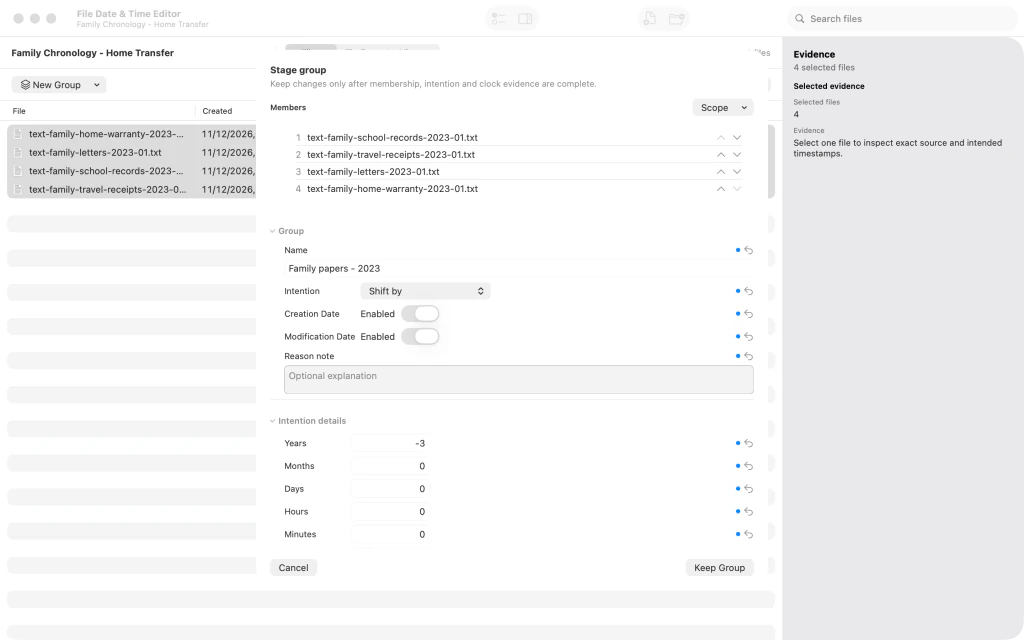
名为 Family papers - 2023 的相对日期分组,设置为将时间戳提前三年。 6.保存计划中的更正分组
保存已命名的分组。文件列表会显示针对所选文档计划进行的相对日期调整,但尚未修改任何文件。

工作区中保存了已命名的日期调整分组,计划将时间戳提前三年。 7.检查计划中的日期更改
打开计划审核页面,逐个对比文件的原始时间戳和拟调整后的值,并查看任何尚未解决的结果。决定是否应用更改前,请先审核整个计划。
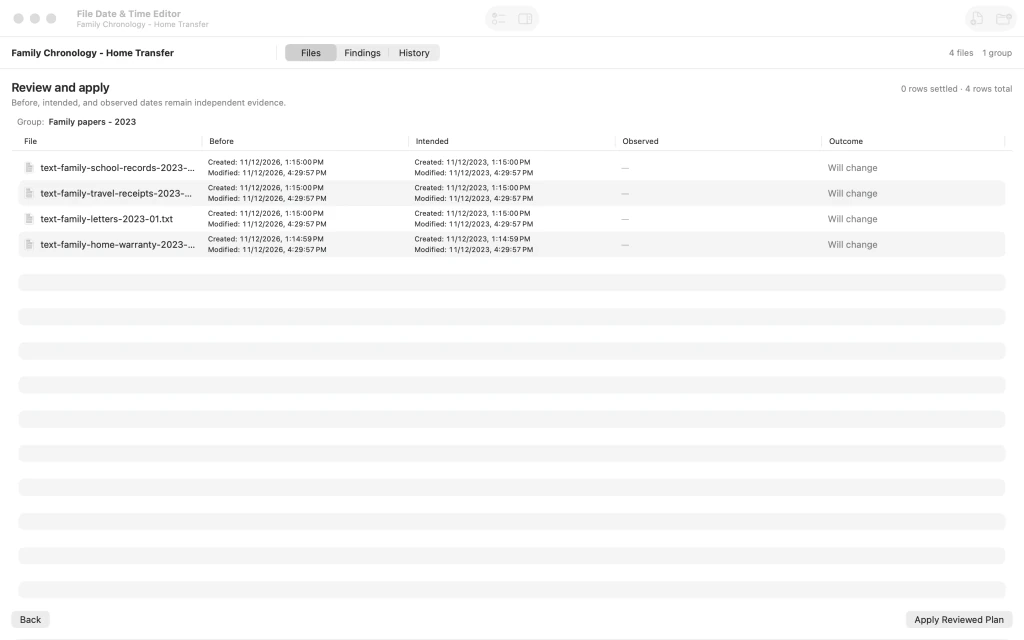
审核和应用页面,对比四份文档的原始时间戳和计划时间戳。 8.查看单个文件的日期
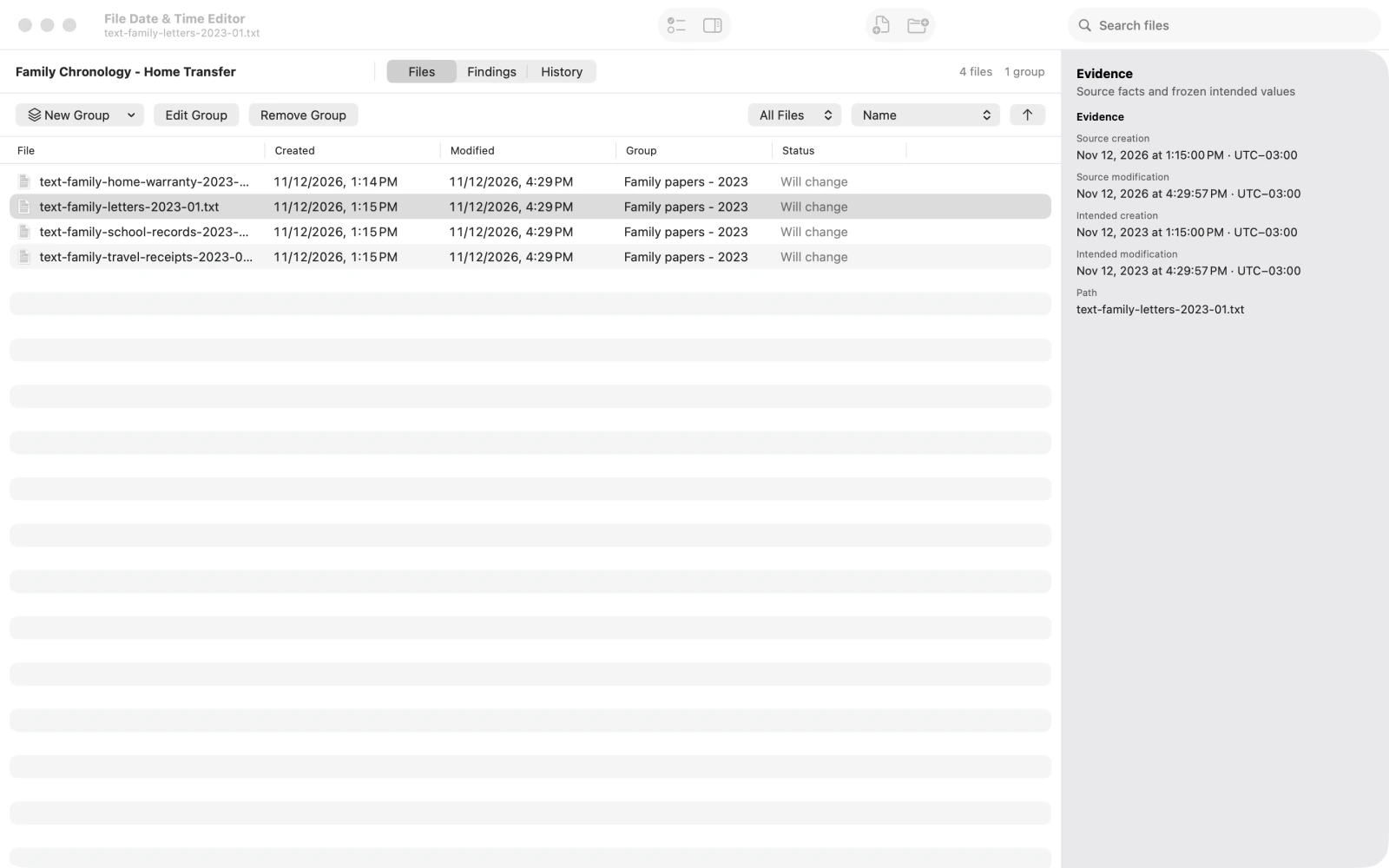
返回文件列表,选中信件文档。检查器会在分组计划旁显示所选文件的日期信息。本教程在预览阶段结束,不会应用更改。
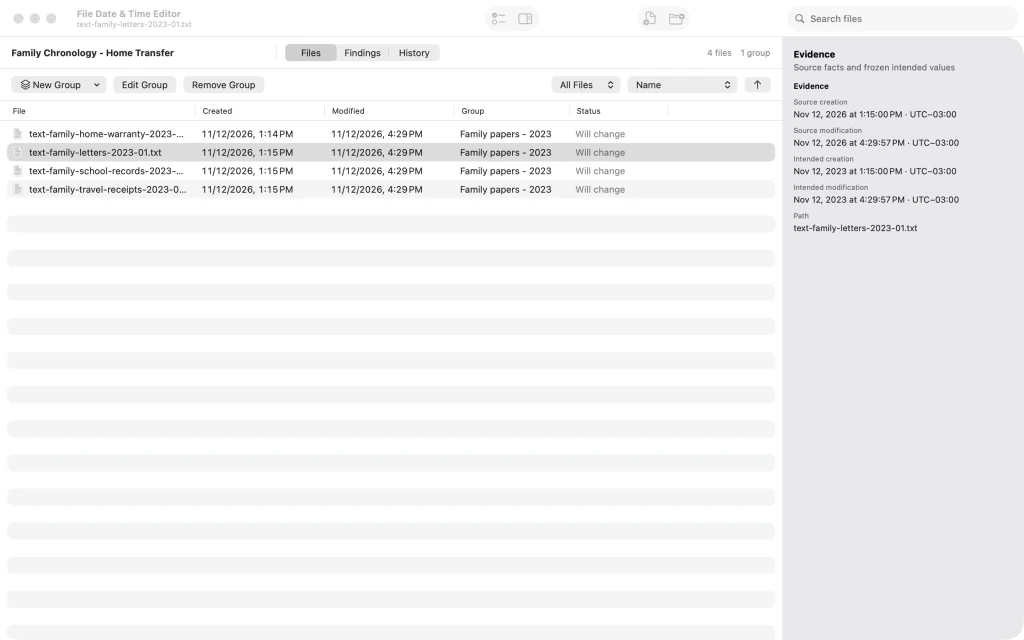
文件检查器中选中的信件文档及其日期信息。



完成最后一步后
所有源文件均未修改。
实用提示
为任务和分组取容易辨认的名称,便于区分各项计划中的更正。
应用更改前,逐一对比每个文件的原始日期和计划日期。
Years 中的负值会将计划日期向前推移;-3 表示提前三年。

