 BraveCL
如何在Mac上制作个性化复活节照片贺卡
在Mac上为三张照片的复活节贺卡换上自己的肖像照,移动兔子篮子贴纸,并检查完成的贺卡。
- 完成效果
- 完成一张个性化复活节贺卡:左侧是自己的肖像照,中间是兔子,右侧是郁金香。
- 准备工作
- Mac上已安装Easter Frames & Cute Stickers 3.0。
- 一张可导入贺卡的肖像照。

内置的Tulip Garden示例包含春日相框、三个照片框、复活节贴纸和Happy Easter!文字。按照这些步骤,将第一张照片换成自己的肖像照,再移动贴纸,同时保持其他照片不变。
1.打开复活节贺卡制作界面
在Mac上打开Easter Frames & Cute Stickers。起始界面提供春日相框和Make Sample Card(制作示例贺卡)选项。
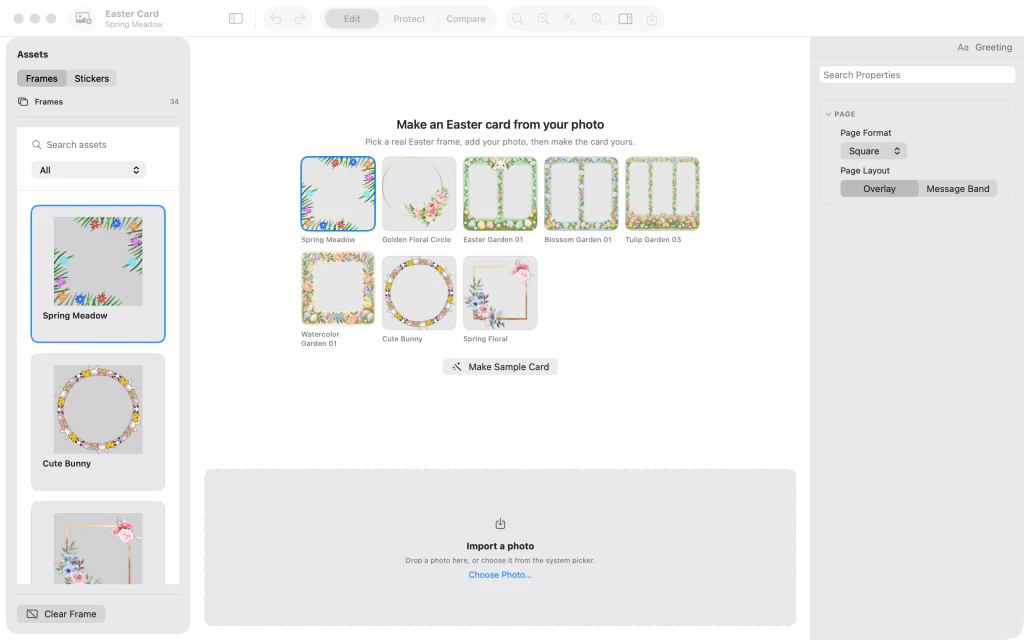
Easter Frames & Cute Stickers起始界面,显示春日相框和Make Sample Card。 2.从三张照片的示例开始
点击Make Sample Card。Tulip Garden贺卡随即打开,包含三个照片框、Happy Easter!文字和复活节装饰贴纸。
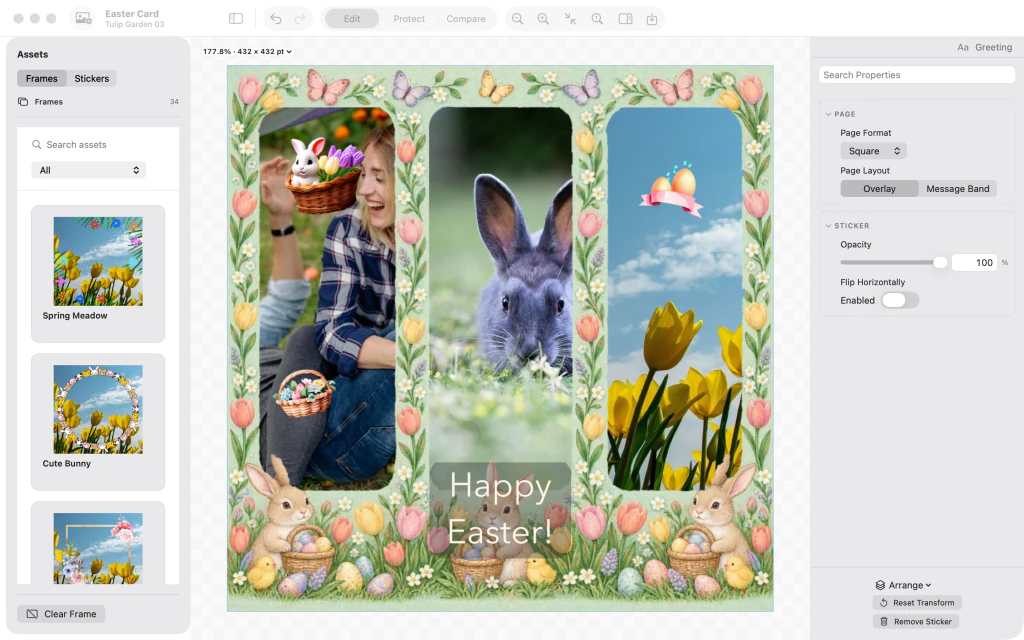
三张照片的Tulip Garden复活节贺卡,包含一位女性、兔子、黄色郁金香照片及Happy Easter祝福语。 3.加入自己的肖像照
导入一张肖像照,替换左侧照片框中的图片。这里适合使用竖向照片;中间的兔子和右侧的郁金香照片保持原位。

Tulip Garden复活节贺卡左侧照片框中的情侣肖像照;篮子贴纸仍遮挡着他们的头部。 4.将篮子贴纸移离面部
选中遮挡肖像照顶部的兔子彩蛋篮子贴纸,将它拖到右下方的郁金香区域。确保肖像照中的人物不被遮挡。

篮子贴纸已移到右下方的郁金香照片上,情侣的面部清晰可见。 5.检查完成的复活节贺卡
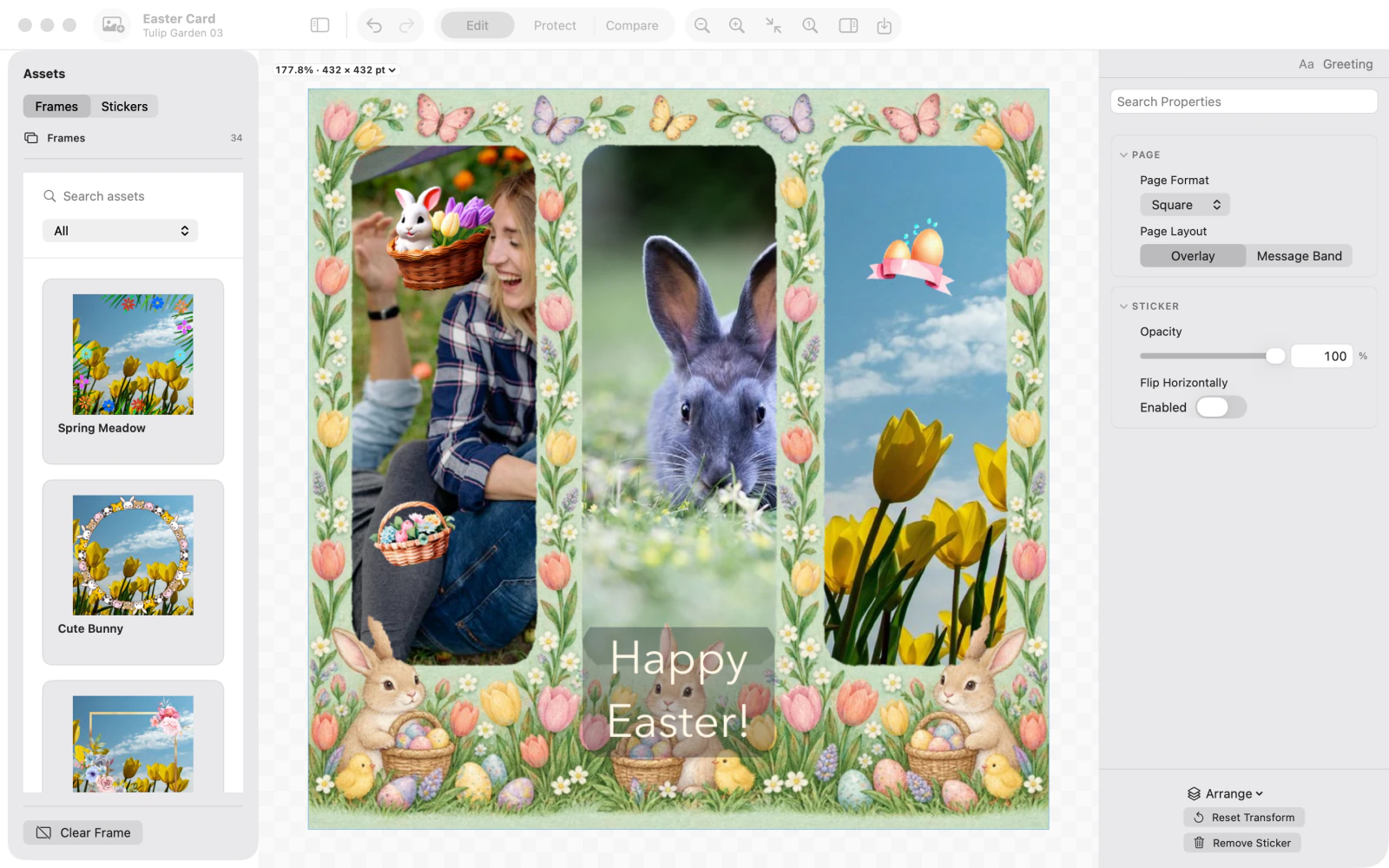
取消选择贴纸,隐藏Assets(素材)侧边栏和检查器以扩大视图。保存或分享前,检查肖像照、中间的兔子、郁金香、复活节装饰和Happy Easter!祝福语。

完成的复活节贺卡,包含情侣肖像照、兔子、春日郁金香、复活节贴纸和Happy Easter祝福语,侧面板已隐藏。



完成最后一步后
装饰篮子已移到不会遮挡照片中人物的位置。
实用提示
使用Make Sample Card从完整的复活节布局开始,而不是从空白贺卡开始。
将贴纸移开,避免遮挡面部等重要细节。
检查整体构图时,隐藏侧面板。
注意应用一次制作一张贺卡,不提供保存可编辑项目的资料库。完成后请保存或分享副本。

