 BraveCL
如何在Mac上创建并验证Wi-Fi二维码
在CodeGet中创建Wi-Fi二维码,输入网络信息,并在分享或导出前验证生成的二维码。
- 完成效果
- 你将得到一个Wi-Fi二维码,其中的网络信息已在分享或导出前由CodeGet检查。
- 准备工作
- Mac版CodeGet 3.0。
- 要编码的Wi-Fi网络名称、密码和加密类型。
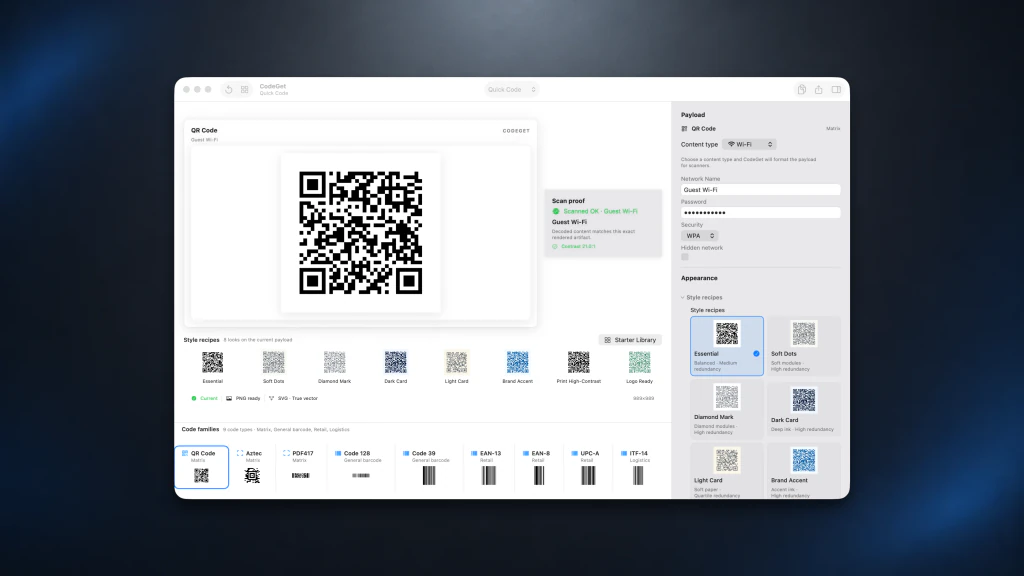
CodeGet可将Wi-Fi网络信息转换为二维码,并在分享前检查生成的二维码。本指南使用Quick(快速创建)工作区中已验证的Guest Wi-Fi(访客Wi-Fi)方案。
1.设置Wi-Fi信息
选择Wi-Fi,在Network Name(网络名称)中输入名称,并确认Wi-Fi encryption(Wi-Fi加密方式)和Password(密码)与要分享的网络一致。

CodeGet显示Wi-Fi输入栏,Network Name(网络名称)中填写了Guest Wi-Fi。 2.验证生成的二维码
点击Verify(验证)以检查生成的二维码。验证结束后,Verify不再显示,表示检查已完成。

CodeGet检查生成的Wi-Fi二维码后,验证步骤已完成。


实用提示
验证二维码前,确认Wi-Fi encryption(Wi-Fi加密方式)和Password(密码)与网络一致。
完成Wi-Fi信息编辑后,在分享或导出二维码前使用Verify(验证)。
注意如果检查后修改了Network Name(网络名称)、Password(密码)或Wi-Fi encryption(Wi-Fi加密方式),请在分享前再次运行Verify(验证)。

