 BraveCL
如何在 Mac 上查找内容完全相同的重复文件
扫描选定的 Mac 文件夹,找出内容完全相同的文件,并按预计可腾出的空间查看重复文件组。
- 完成效果
- 你将获得所选文件夹的重复文件组列表,包括文件名、副本数量和预计可腾出的空间,并按空间从大到小排序。
- 准备工作
- 适用于 macOS 的 Clear System - Duplicate Files 2.0 版。
- 具备要扫描的文件夹访问权限。本示例使用 Downloads、Documents 和 Desktop。

Clear System 会比较不同文件夹中的文件,找出内容完全相同的副本。选择要检查的文件夹,运行重复文件扫描,再按需要整理结果;本指南不会执行清理操作。
1.将 Downloads 加入扫描范围
在 Folders(文件夹)侧栏点击 Choose Folders...(选择文件夹),然后选择 Downloads。Downloads 会出现在 Folders 下,主视图显示 1 个文件夹的 Ready to Scan(准备扫描)状态。

Clear System 的 Folders 侧栏已添加 Downloads,1 个文件夹处于准备扫描状态。 2.加入 Documents 文件夹
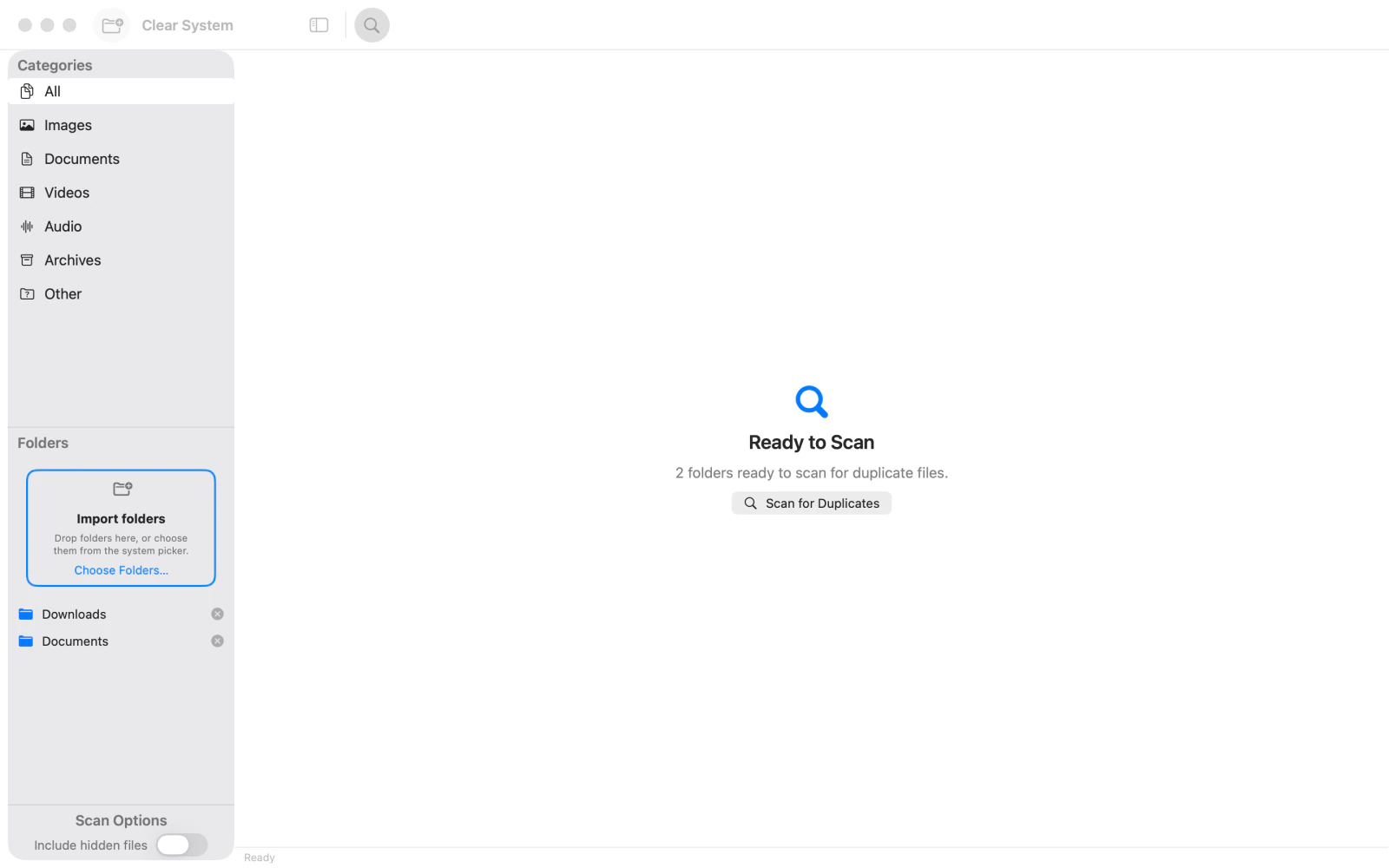
再次使用 Choose Folders... 选择 Documents。确认 Documents 显示在 Folders 侧栏中的 Downloads 下方。现在共有 2 个文件夹准备扫描。
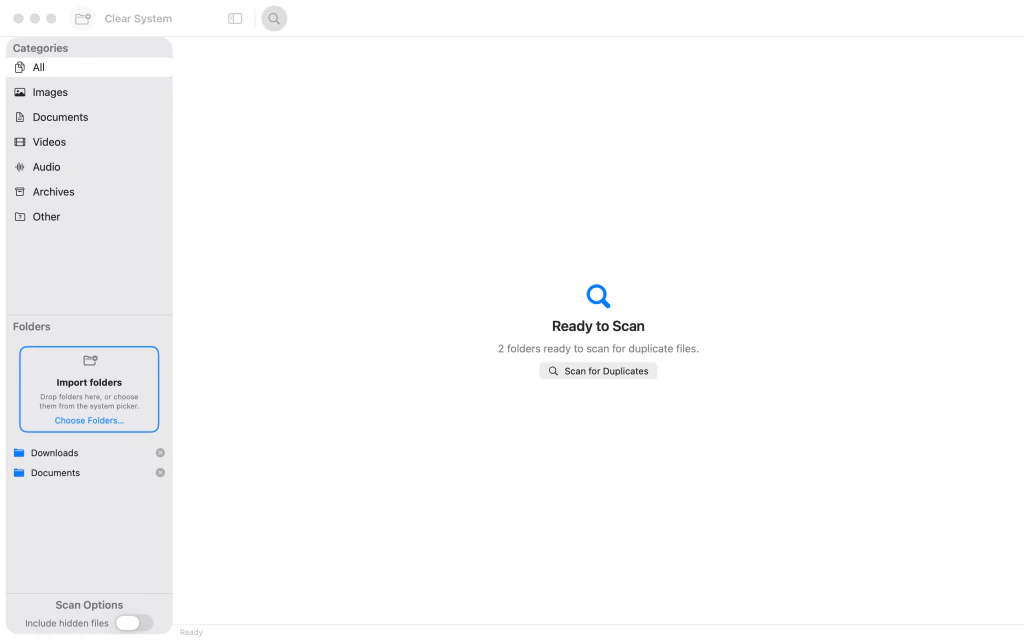
Clear System 已添加 Downloads 和 Documents,2 个文件夹准备扫描。 3.将 Desktop 加入扫描范围
使用 Choose Folders... 添加 Desktop。开始扫描前,请确认 Downloads、Documents 和 Desktop 都列在 Folders 下。

Clear System 已添加 Downloads、Documents 和 Desktop,3 个文件夹准备扫描。 4.扫描内容完全相同的文件
点击 Scan for Duplicates(扫描重复文件),等待扫描完成。All(全部)类别会显示重复组、副本数量以及预计可腾出的空间。示例中找到 7 组重复文件,额外副本占用 827.3 MB;你的结果可能不同。

Clear System 显示 7 个重复文件组,预计可腾出 827.3 MB 空间。 5.先查看占空间最多的重复组
在结果顶部选择 Largest First(从大到小),如果已经选中则保持不变。重复文件组会按预计可腾出的空间从多到少排列,方便你在决定是否清理前先查看最大的重复组。

Clear System 采用 Largest First 排序,最大的重复文件组显示在最上方。



完成最后一步后
本指南只执行扫描和查看,不会删除或移动任何文件。
实用提示
优先检查可能存有同一下载文件或文档多个副本的文件夹。
使用 All 查看所有文件类型,或选择 Images 或 Documents 缩小范围。
应用只将内容完全相同的文件分组;只是外观相似的文件不一定会被识别为重复文件。

