 BraveCL
在 Mac 上选择圣诞相框
在 Christmas Frames Studio 中查找圣诞相框,按布局筛选图库,并将选中的相框应用到 Mac 上的照片。
- 完成效果
- 照片会显示在选中的圣诞相框中。
- 准备工作
- Mac 版 Christmas Frames Studio,版本 3.0。
- 一张准备放入节日相框的照片。

Christmas Frames Studio 提供 248 款节日相框。你可以浏览图库、按主题搜索、按布局筛选,并将相框应用到自己的照片。本指南使用适合单张照片的方形 Pine Boughs 相框。
1.打开相框图库
打开 Christmas Frames Studio。如果卡片中还没有照片,使用 Add Photo 添加。点击顶部 Frame 打开相框图库,预览中的照片仍会显示。

Christmas Frames Studio 的相框图库中,示例小狗照片周围显示着圣诞花环。 2.选择 Classic Color 分类
打开图库上方的分类菜单,选择 Classic Color。侧边栏会显示经典圣诞主题相框,而不是全部 248 款设计。

相框图库已选中 Classic Color 分类,显示传统圣诞主题设计。 3.搜索 Pine Boughs
在 Search assets 中输入 Pine Boughs。图库只显示匹配的相框,画布则保留当前选择的设计。

Search assets 搜索框中输入了 Pine Boughs,图库显示五款匹配的相框。 4.筛选单张照片的方形相框
打开 Filters,筛选方形且只有一个照片开口的布局。剩余的 Pine Boughs 相框适合单张照片。

示例照片旁显示五款方形 Pine Boughs 相框,每款都只有一个照片开口。 5.应用 Pine Boughs 相框
点击结果中的第一款 Pine Boughs With。方形相框会替换原来的花环。可在右侧 Photo 中检查照片的适配效果。
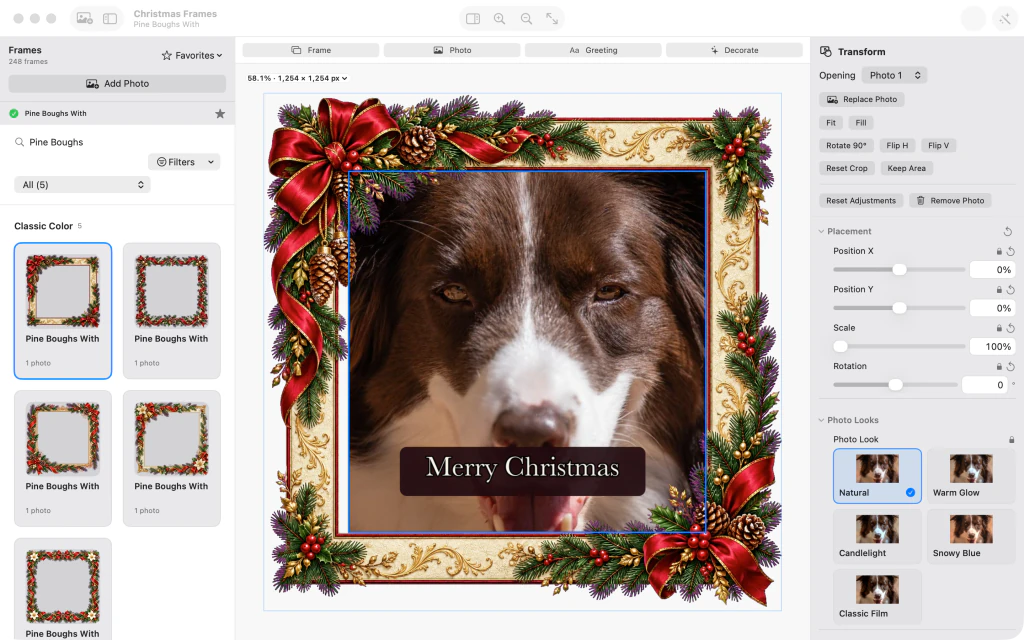
方形 Pine Boughs 相框围住小狗照片,画面中有 Merry Christmas 字样和 Photo 检查器。 6.检查效果并返回完整图库
清除 Search assets 并取消筛选,可再次查看全部 248 款相框。选中的 Pine Boughs 相框仍留在大图预览中。

完整图库重新显示 248 款相框,所选 Pine Boughs 相框仍保留在照片上。


完成最后一步后
返回完整图库时,已选相框仍会保留。
实用提示
尝试其他分类或清除搜索词,可查看五个 Pine Boughs 结果之外的更多相框。
清除图库搜索词后,相框仍会保留在照片上;选择另一张缩略图才会更换相框。

