 BraveCL


Blur Photo的功能
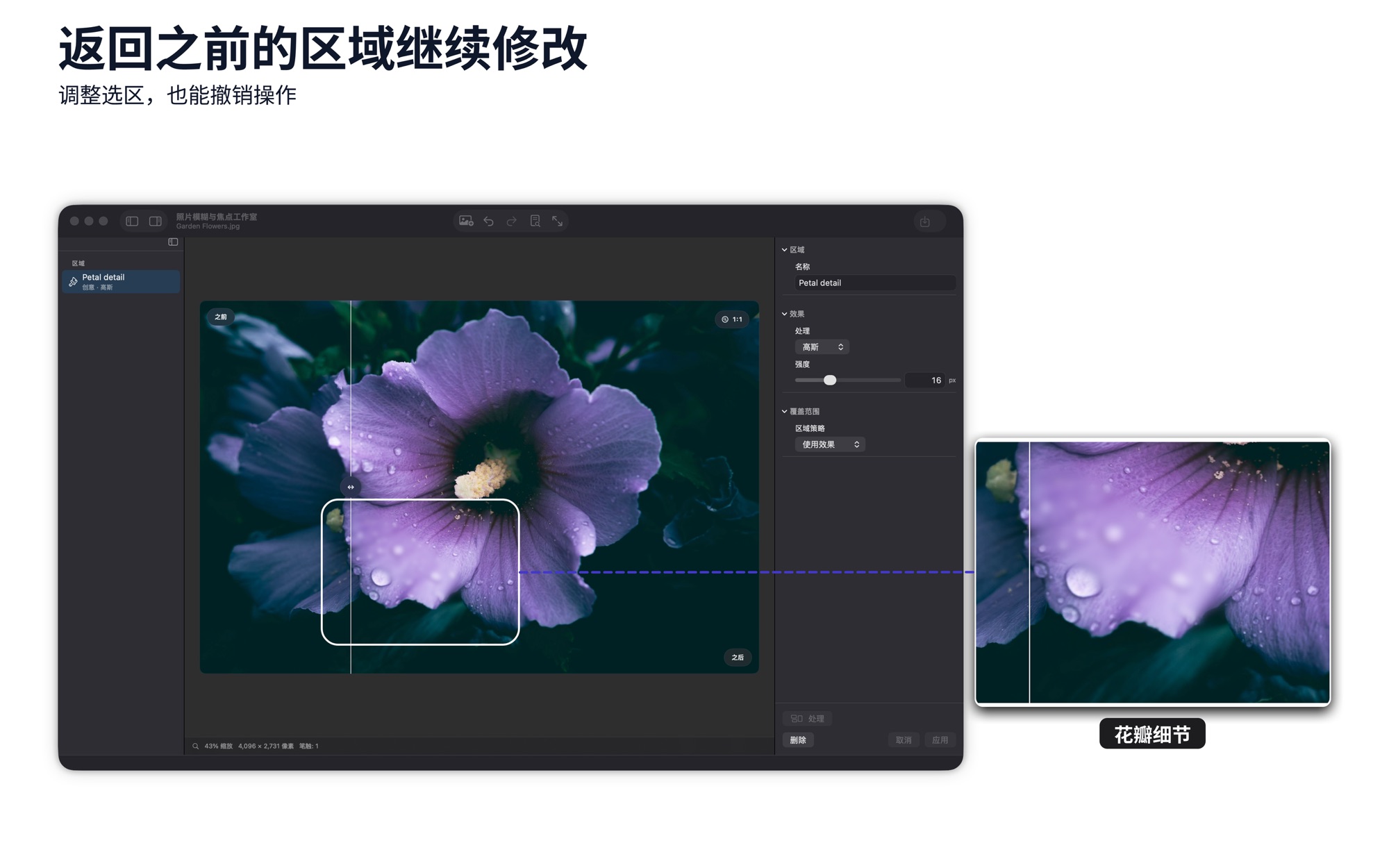
在需要的地方涂抹模糊或马赛克
涂抹一个区域,效果就会出现在该处。
选择高斯、运动或像素化
高斯模糊均匀柔化,运动模糊沿一个方向拉伸,像素化将区域变为色块。
将结果与原图对比
保存前,将原图与编辑后的照片进行对比。
擦除恢复到原图
擦除遮挡过度的区域,原始像素会恢复。撤销和重做可以逐步回退或前进。
逐一检查建议的人脸和文字
在 Mac 上,可逐一检查建议的人脸和文字。每个区域都可以遮挡、跳过或编辑。
用色调检查已遮挡区域
在 Windows 上按 M 键,所有已涂抹的像素会以蓝色色调叠加在实时结果上。擦除过的部分可能仍保留色调。
使用方式
第1步,共4步
打开一张照片
从一张照片开始。在 Windows 上可将照片拖入窗口,或按 Ctrl+O。
第2步,共4步
涂抹需要遮挡的区域
选择效果,然后涂抹需要遮挡的区域。
第3步,共4步
与原图对比
将结果与原图对比,并以实际大小检查所选区域。
第4步,共4步
保存结果
在 Mac 上可导出 PNG、JPEG、TIFF、BMP 或 HEIC。在 Windows 上 HEIC 不可用。
Blur Photo指南
跟随步骤使用Blur Photo完成实际任务,从第一步到最终结果。

在 Mac 上可导出 PNG、JPEG、TIFF、BMP 或 HEIC。在 Windows 上,另存为可保存为 PNG、JPEG、TIFF 或 BMP。Windows 上 HEIC 不可用。
平台与系统要求
macOS
- 商店
- Mac App Store
- 版本
- 2.0
- 系统要求
- macOS 14.0或更高版本
- 首次发布
- 2026年5月21日
- 最近更新
- 2026年11月1日
- 购买方式
- 一次性购买:Mac App Store售价¥48.00
Windows
- 商店
- Microsoft Store
- 版本
- 1.0.2.0
- 系统要求
- Windows 10版本1809或更高版本
- 首次发布
- 2026年7月12日
- 购买方式
- 一次性购买:Microsoft Store售价US$4.99
- Mac App Store供应商
- BraveCloud
- Microsoft Store供应商
- BraveCL
详细信息
- 大小
- 18 MB
- 语言
- 43种语言
- 账户
- 使用此应用无需账户
常见问题
能否一次处理多张照片?
不能。每次只处理一张图片,没有批处理和文件夹模式。
这是安全工具吗?
不是。色块马赛克会去除画面细节,但它不是加密。
Windows 支持 HEIC 吗?
不支持。在 Windows 上会因编码器错误而停止,不会生成文件。
新功能




需要Blur Photo方面的帮助?
各商店的安装与退款帮助,以及可联系开发者的表单。