BraveCL
如何在 Mac 上将图片转换为 Base64
在 Mac 上将图片转换为原始 Base64 文本,检查预览,然后复制或保存编码结果。
- 完成效果
- 导入的图片会显示在预览区,Output 面板显示可复制或保存的原始 Base64 数据。
- 准备工作
- Mac 上已安装 Base64 Image Converter Pro 3.0。
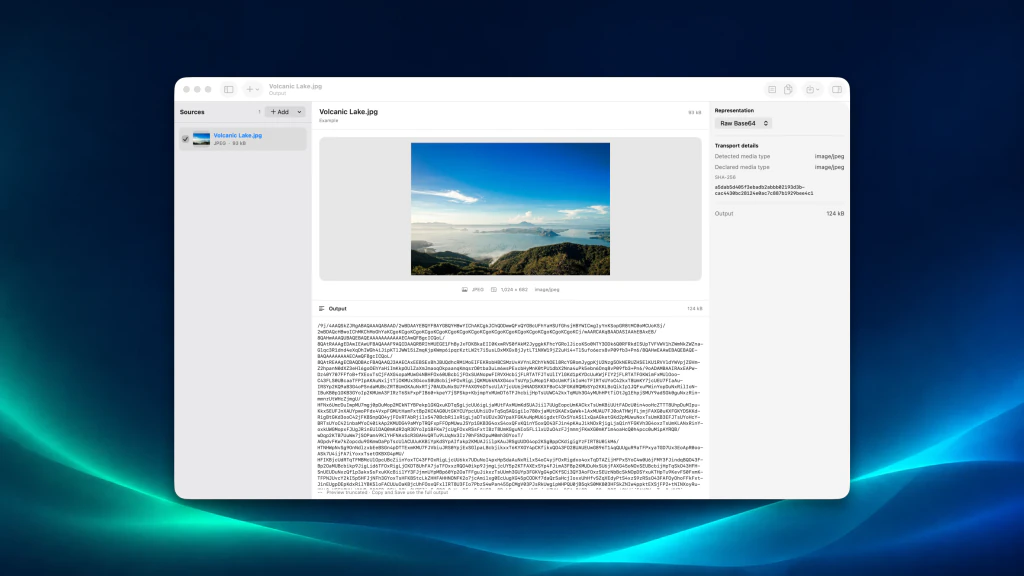
Base64 Image Converter Pro 可将图片的字节数据转换为 Base64 文本。本指南使用应用内置的示例图片,无需另外选择文件即可重现操作结果。
1.打开图片转换器
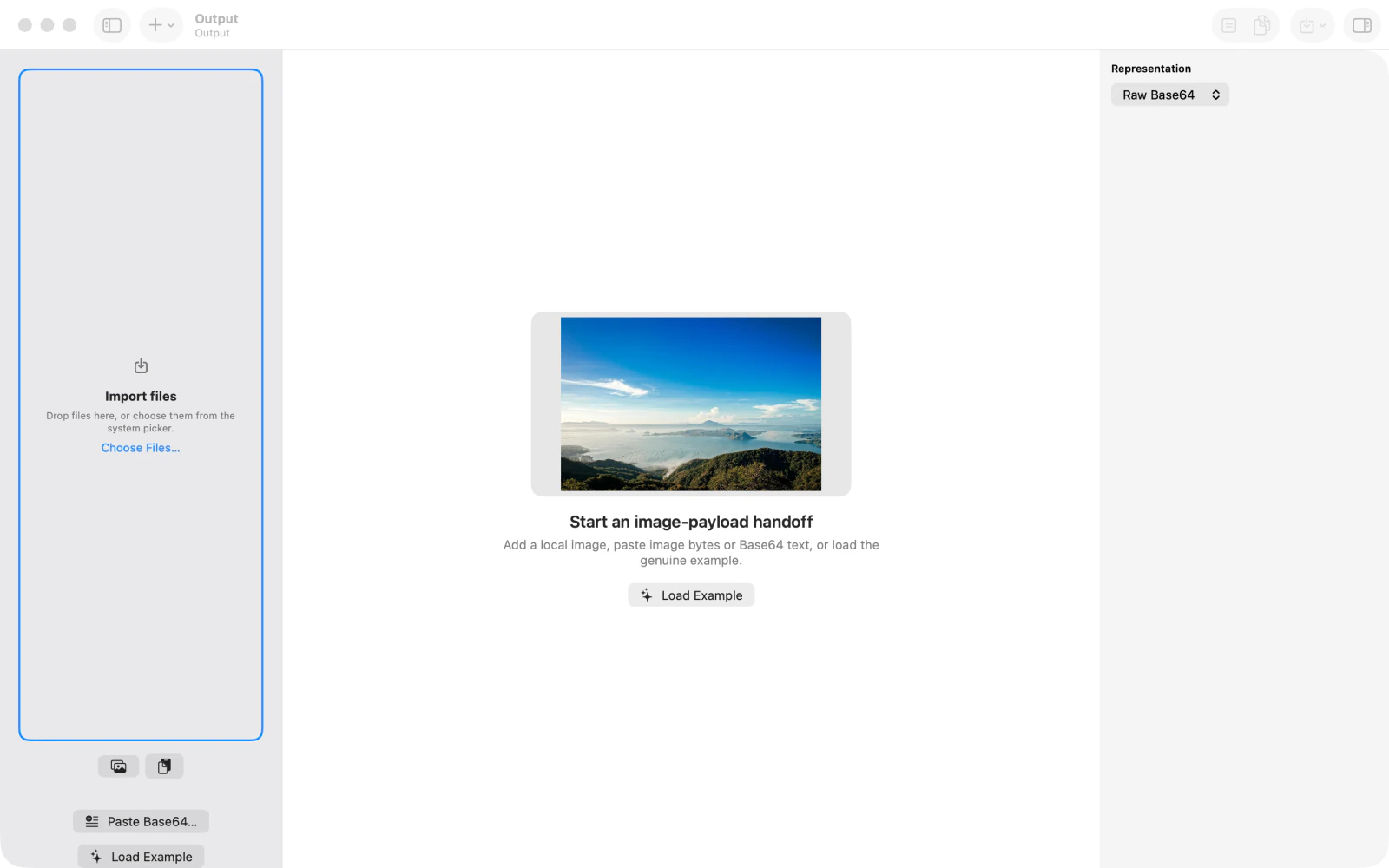
打开 Base64 Image Converter Pro。空白工作区提供 Choose Files...,可从 Mac 导入图片;也可点击 Load Example 试用内置示例。
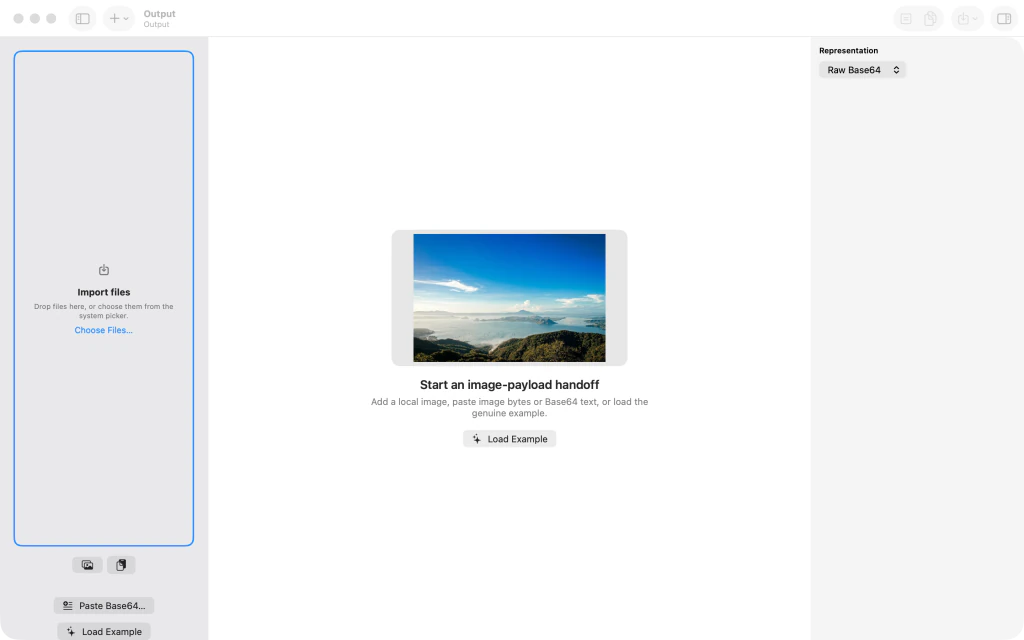
Base64 Image Converter Pro 的空白工作区,显示 Choose Files 和 Load Example 选项。 2.加载图片并查看 Raw Base64
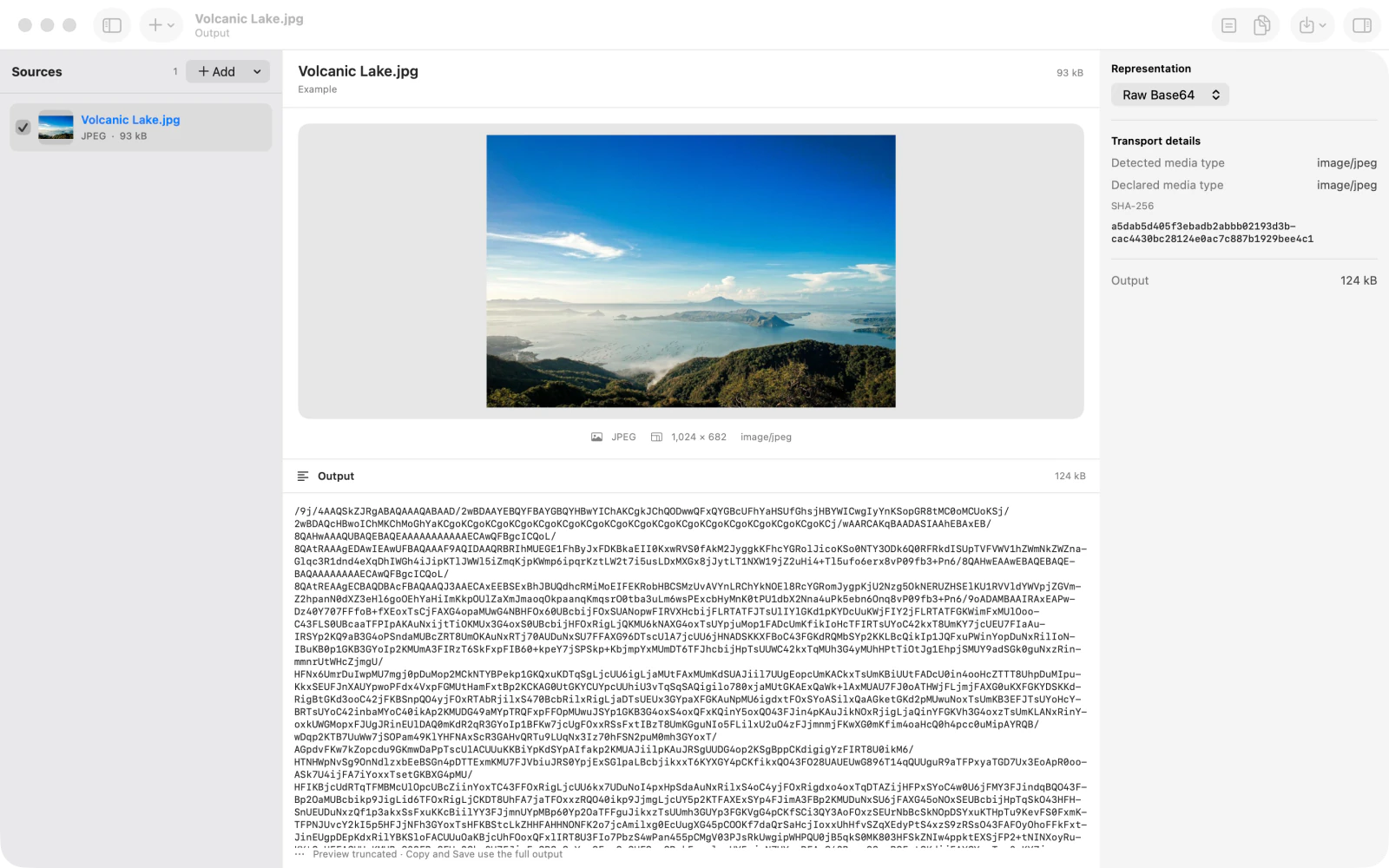
点击 Load Example 打开内置的 Volcanic Lake.jpg 图片。在 Representation 中选中 Raw Base64 后,图片预览旁的 Output 面板会显示编码文本,此时可以复制或保存结果。
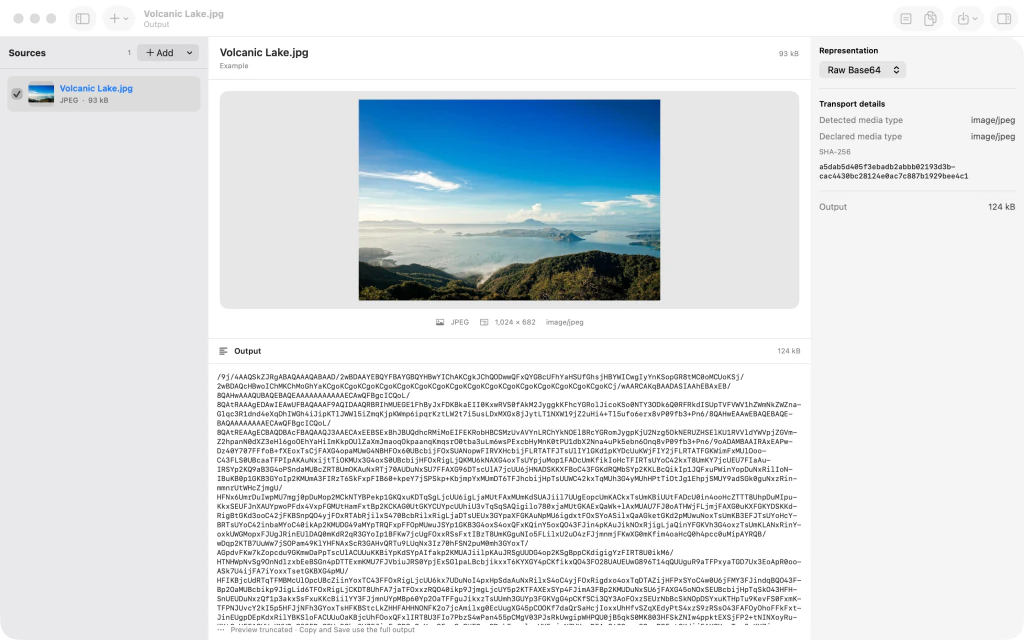
Base64 Image Converter Pro 中的 Volcanic Lake.jpg 预览和 Raw Base64 编码输出。
实用提示
如需转换自己的图片,请在空白工作区点击 Choose Files...。
如果接收方只需要 Base64 编码的图片数据而不需要数据 URI 前缀,请保持选中 Raw Base64。
注意Base64 是一种编码方式,不是加密。它无法隐藏或保护机密图片内容。