 BraveCL
如何在 Mac 上預覽 WebP 轉換結果
批次匯出相片前,先比較原圖與實際產生的 WebP 試轉結果,同時保留原始影像。
- 完成成果
- 你可以並排查看原始相片與實際產生的 WebP 試轉結果。
- 準備事項
- 已在 Mac 上安裝 WebP Batch Photo Converter。
- 準備至少一張要匯入的相片,例如 JPEG 檔案。

透過預覽,你可以先確認轉換後的效果,再決定是否儲存新檔案。先載入範例相片、加入自己的影像,選取一張來源相片,產生 WebP 試轉結果,並與原圖比較。
1.從範例相片批次開始
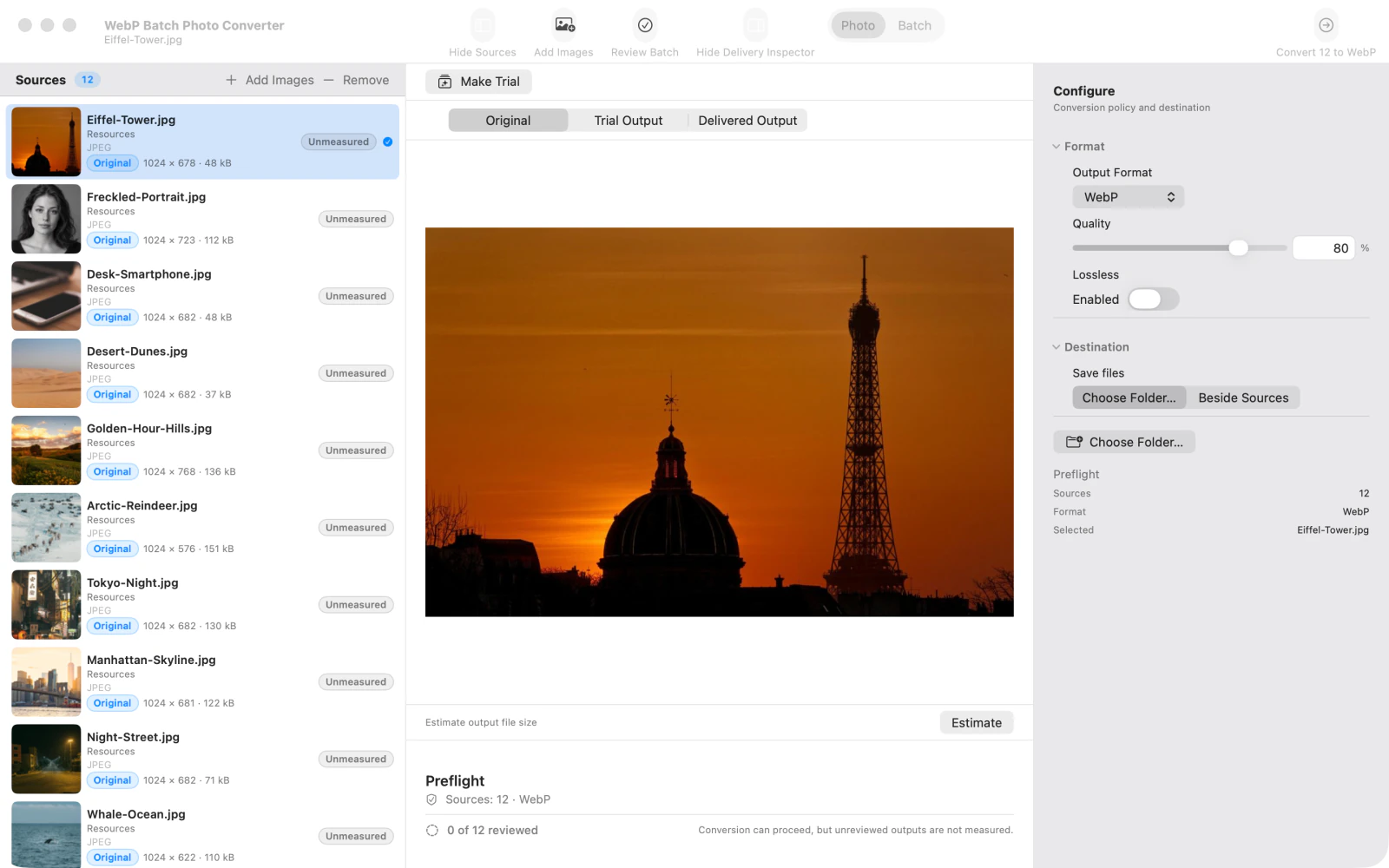
在起始畫面選擇 Try Sample Batch(試用範例批次)。App 會將範例影像載入 Sources(來源清單),讓你查看轉換工作區。
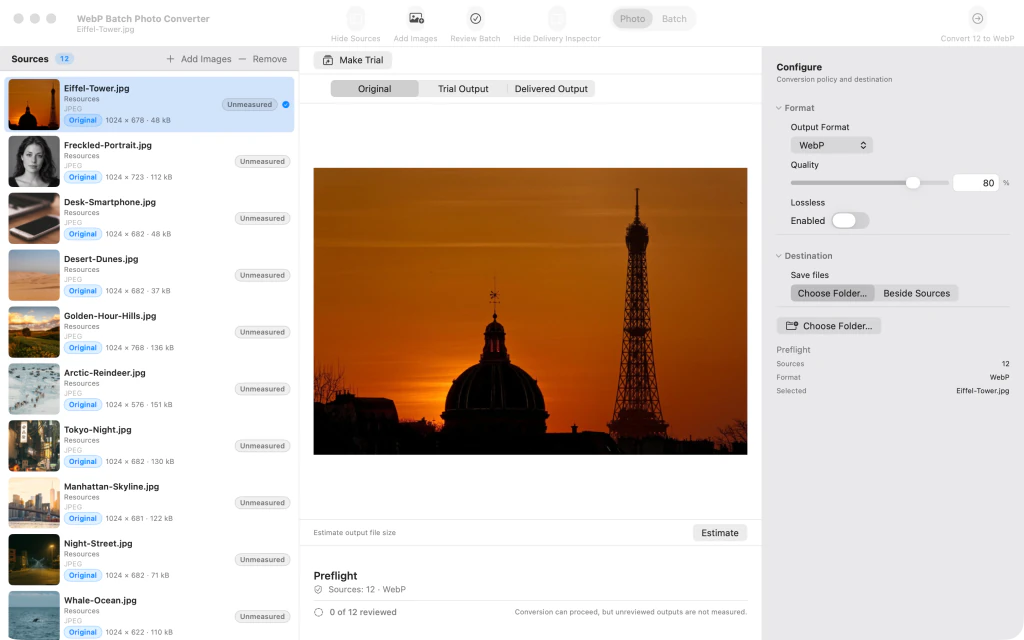
WebP Batch Photo Converter 已載入 12 張範例相片,畫面顯示原始影像,並已選取 WebP 格式。 2.將相片加入批次
選擇 Add images(加入影像),再挑選自己的相片。新增的相片會與範例影像一起顯示在 Sources 中;轉換格式已設定為 WebP。

在 WebP 轉換工作區額外匯入 4 張影像後,Sources 面板中共顯示 16 張相片。 3.選取要檢查的原始相片
選取不需要的範例影像,按一下 Remove(移除),直到只剩自己的相片。在 Sources 中選取一張相片,再選擇預覽上方的 Original(原圖)。

Sources 清單中有 4 張匯入的相片,已選取竹林相片並顯示其原始影像。 4.產生 WebP 試轉結果
選取相片後,按一下 Make trial(產生試轉結果)。轉換完成後,來源清單中的對應列會顯示最新的試轉結果及輸出檔案大小。
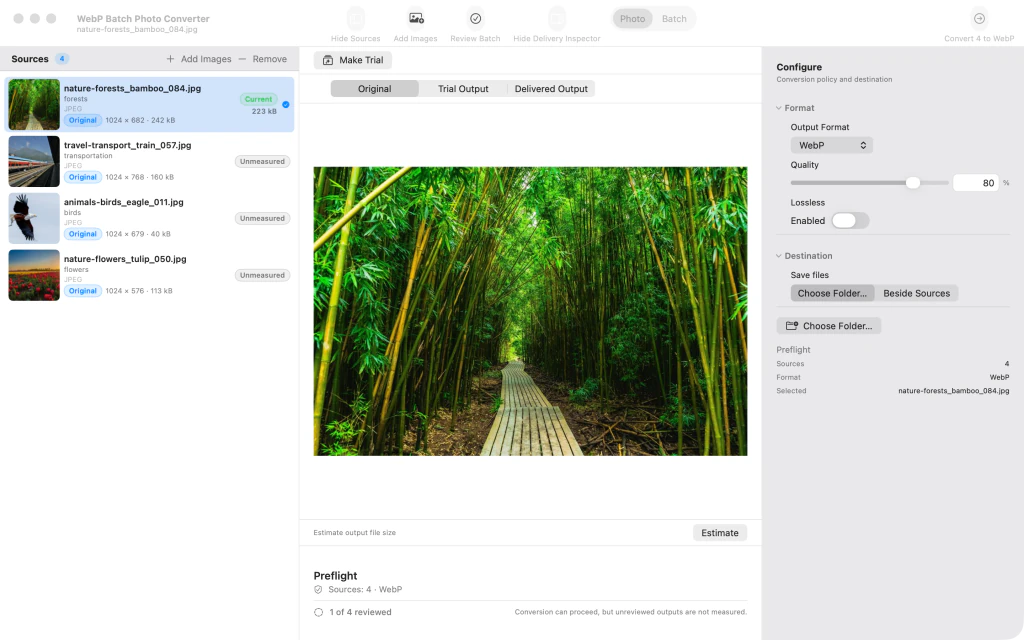
已選取竹林相片,來源清單的對應列顯示已完成的 WebP 試轉結果與輸出大小。 5.比較原圖與 WebP 輸出結果
切換至 Trial Output(試轉結果)。相片比較畫面會以分隔滑桿顯示原圖與轉換後的影像,方便你在批次匯出前檢查 WebP 結果。
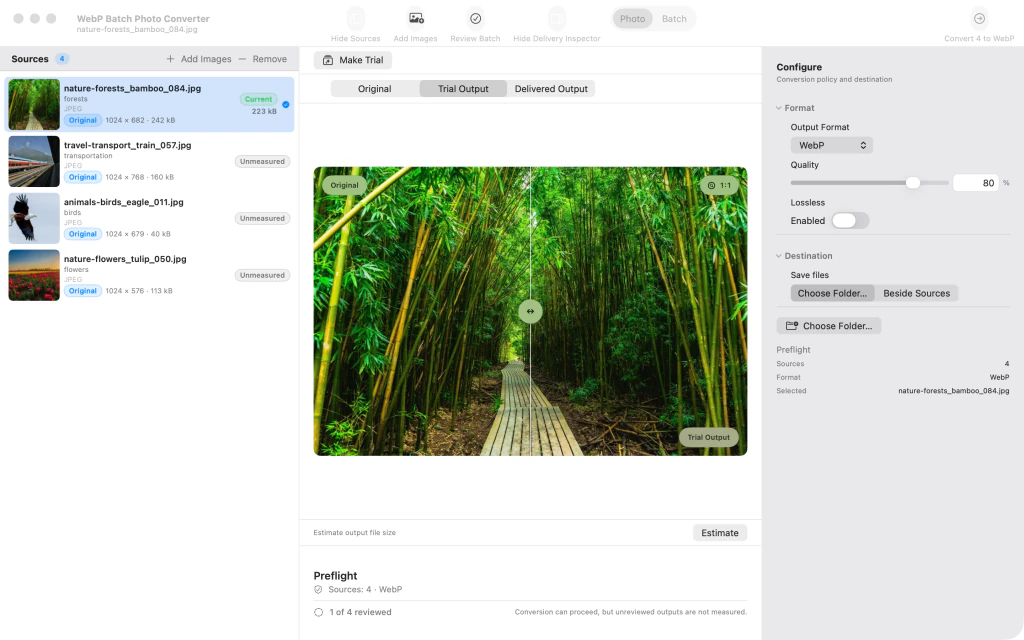
竹林相片的原圖與 WebP 試轉結果顯示在比較畫面中,中央有垂直分割滑桿。


完成最後一步後
預覽不會覆寫或匯出原始影像。
實用提示
若要比較不同設定的輸出效果,請在再次產生試轉結果前調整 Quality(畫質)。
即使正在 Trial Output(試轉結果)檢視轉換預覽,你仍可切換到 Original(原圖)查看原始相片。
注意Make trial(產生試轉結果)只會建立預覽,不會匯出整批相片。
注意使用 Convert batch(批次轉換)前,請確認目的地資料夾與檔名,以便知道轉換後的檔案會儲存在哪裡。

