 BraveCL
如何用自己的圖片製作 Mac App 圖示
在 Vector Icons 匯入圖片、比較不同外觀、確認漸層效果,並檢查完成的 Mac App 圖示在小尺寸下的樣子。
- 完成成果
- 你會得到一個以自己的圖片製作、套用 Deep Gradient 外觀的 App 圖示,並可在 Compose 工作區檢查完整尺寸和小尺寸預覽。
- 準備事項
- Mac 上已安裝 Vector Icons 2.0。
- 準備你有權使用的 PNG 圖片,或其他支援格式的圖片檔案。

Vector Icons 2.0 讓你從自己的圖片開始製作圖示,不必先選用目錄中的符號。你可以套用喜歡的外觀,並在同一個工作區檢視成果。本指南依照 App Store 第一張截圖所示的 Mac App 實際操作流程說明。
1.從圖示編輯工作區開始
在 Vector Icons 開啟 Compose 工作區。起始畫布顯示 Smartphone 符號。使用 Import artwork,將它換成自己的圖片。

Vector Icons 的 Compose 工作區顯示起始 Smartphone 符號,尚未匯入自訂圖片。 2.匯入你的圖片
使用 Import artwork 選擇本機圖片。Replace source 確認視窗會同時顯示目前的 Smartphone 符號及選取的檔案,例如 rocket-artwork.png。請確認選對素材。

Replace source 確認畫面比較 Smartphone 起始圖示與選取的 rocket-artwork.png 檔案。 3.確認使用新圖片
按一下 Replace source 使用所選圖片。中央預覽會顯示 App 圖示裡的新素材,預覽下方也會出現檔名。

Vector Icons 編輯器在藍色 App 圖示中顯示匯入的火箭圖片,旁邊有小尺寸預覽。 4.比較七種圖示外觀
將 Workspace 切換至 Finishes。先檢視同一張圖片的七種處理外觀,包括 Clean Solid、Deep Gradient 和 Paper Lift,再選擇喜歡的效果。

rocket-artwork.png 的七種圖示外觀預覽,包括 Clean Solid 與 Deep Gradient。 5.預覽 Deep Gradient
選取 Deep Gradient。Vector Icons 會並排顯示 Reference A 與 Trial B,讓你在確認前對照原始圖示與漸層處理後的版本。
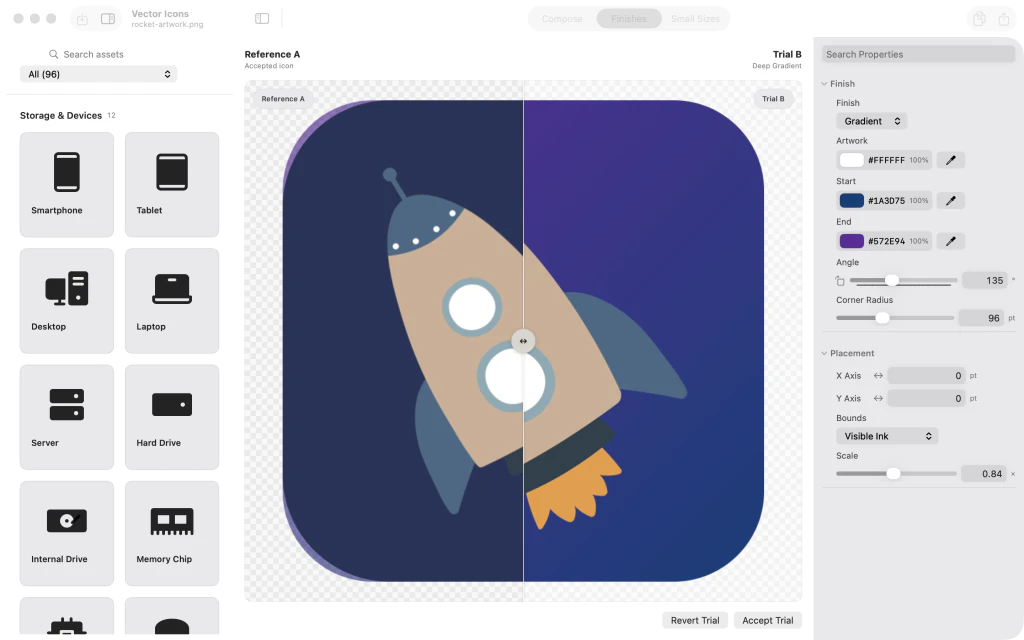
Reference A 與 Trial B 的分割對照畫面顯示火箭素材套用 Deep Gradient 前後的效果。 6.保留漸層效果
按下 Accept trial 保留選取的外觀。回到 Finishes 圖庫後,Deep Gradient 就會標示為已接受的結果。

Finishes 圖庫顯示已為匯入的火箭圖片選取並接受 Deep Gradient。 7.檢查小尺寸圖示
使用 Workspace 選擇器返回 Compose。檢查完成的圖示、匯入圖片的檔名,以及 16 pt 與 32 pt 預覽,確認縮小後是否清楚。

Compose 工作區顯示紫色漸層背景上的最終火箭 App 圖示,並有 16 pt 和 32 pt 預覽。


實用提示
更換來源圖片前,先確認對話框中的檔名。
按下 Accept trial 之前,可先比較多種外觀;預覽並不代表已套用變更。
匯出完整的圖示素材集之前,請先檢查 16 pt 和 32 pt 預覽。
注意替換來源會改變目前圖示設計使用的圖片;請先確認這是你要的變更。
注意本指南結束時,圖示設計會留在工作區。匯出 AppIcon 素材集則是另一項操作。

