 BraveCL
在 Mac 上製作含標誌與外框的 QR Code
在 Mac 上為連結設計 QR Code,搭配菱形模組、雙色漸層、中央圖片和裝飾外框。
- 完成成果
- 完成後,你會得到含裝飾外框、雙色漸層、中央圖案及指定連結的 QR Code。
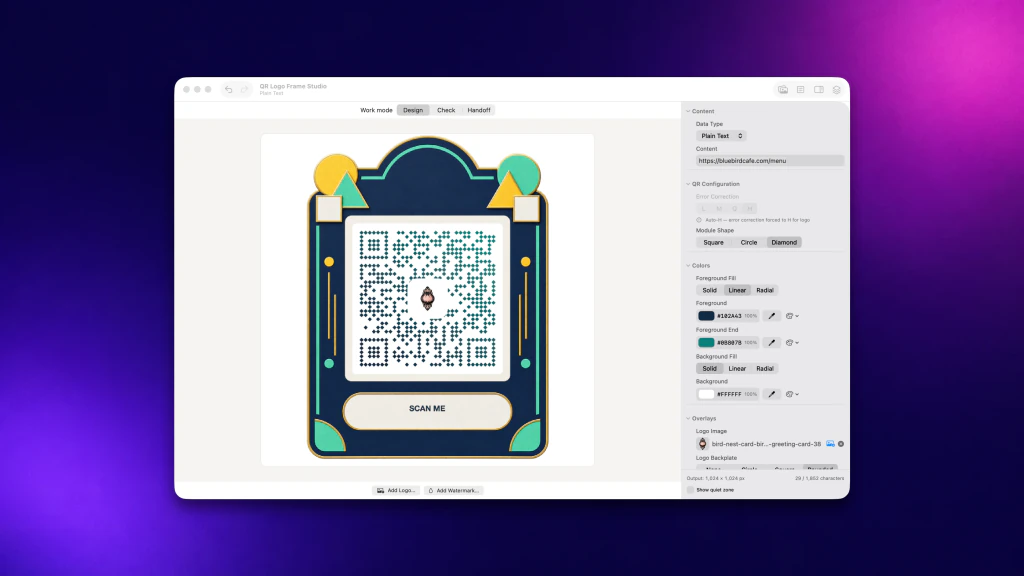
QR Logo Frame Studio 能將網站連結製作成符合品牌風格的 QR Code。本指南依照 App Store 的第一張應用程式截圖操作:建立 QR Code、調整模組形狀和顏色、加入圖片,最後套用外框。
1.輸入目標網址
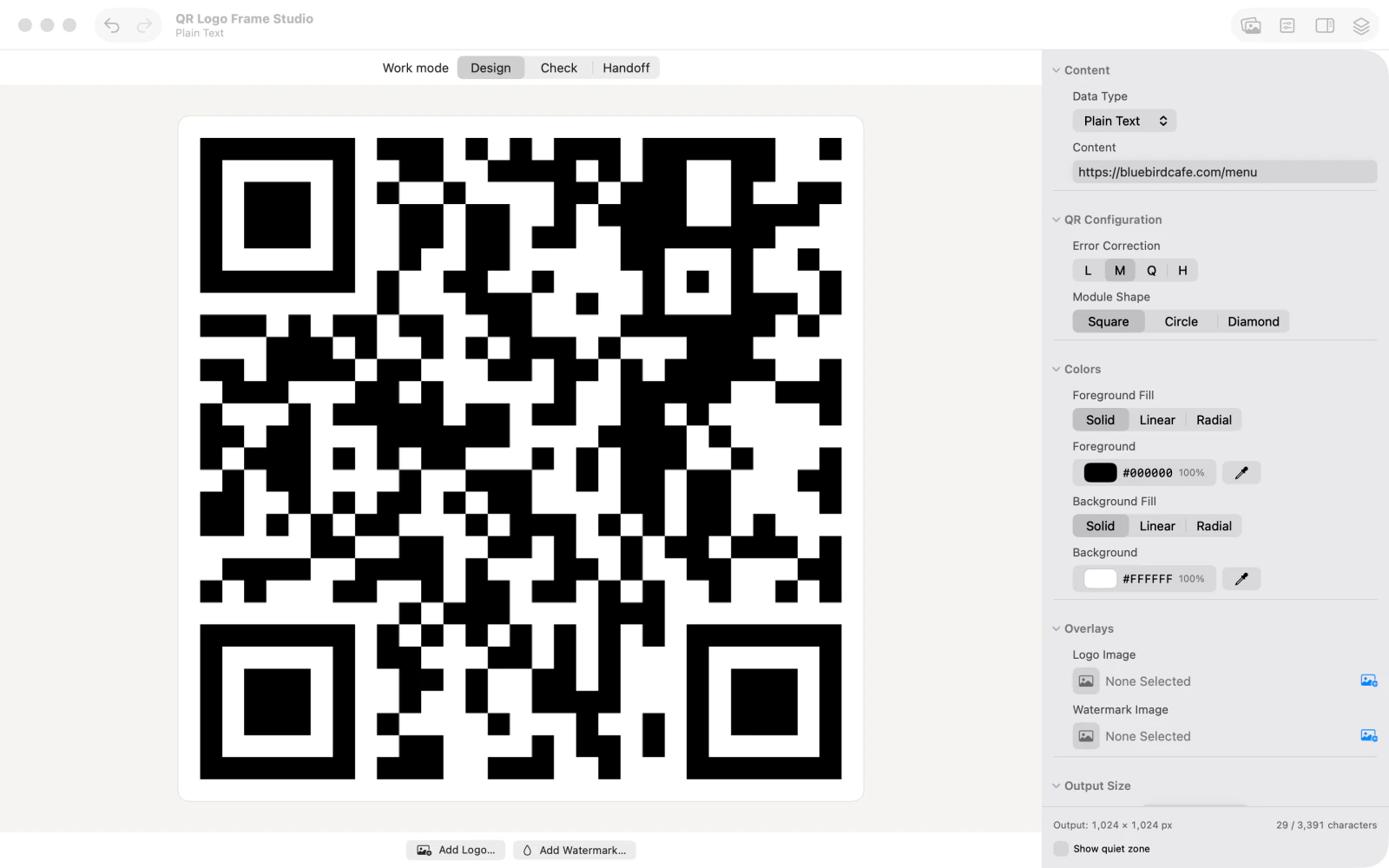
開啟 Content(內容),輸入 QR Code 要連到的網站網址。預覽區一開始會顯示黑白方塊組成的 QR Code。
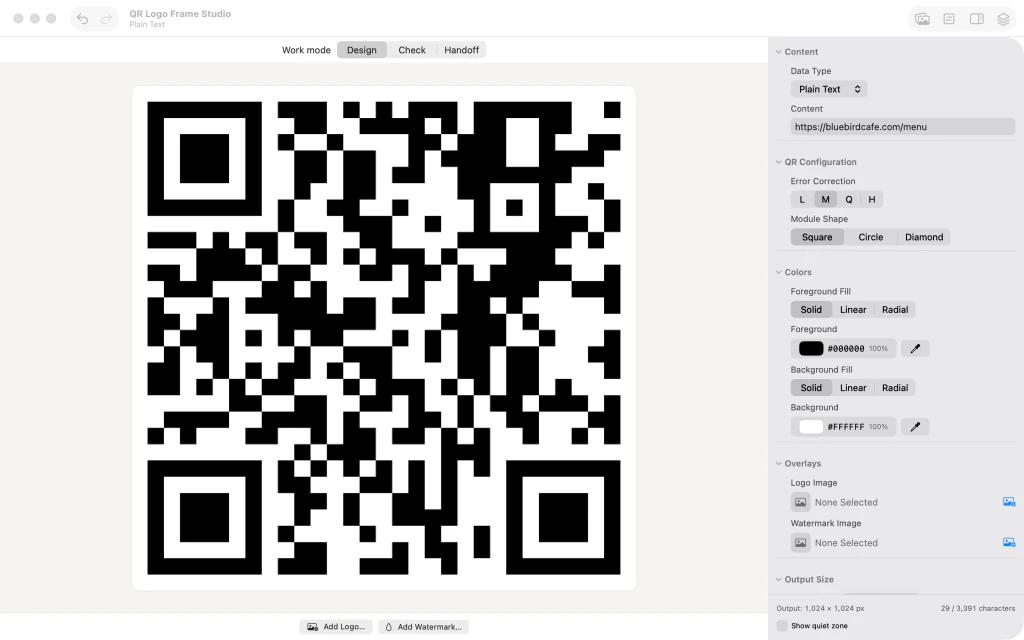
Content 欄位已輸入網站網址,預覽區顯示黑白方形 QR Code。 2.選擇菱形模組
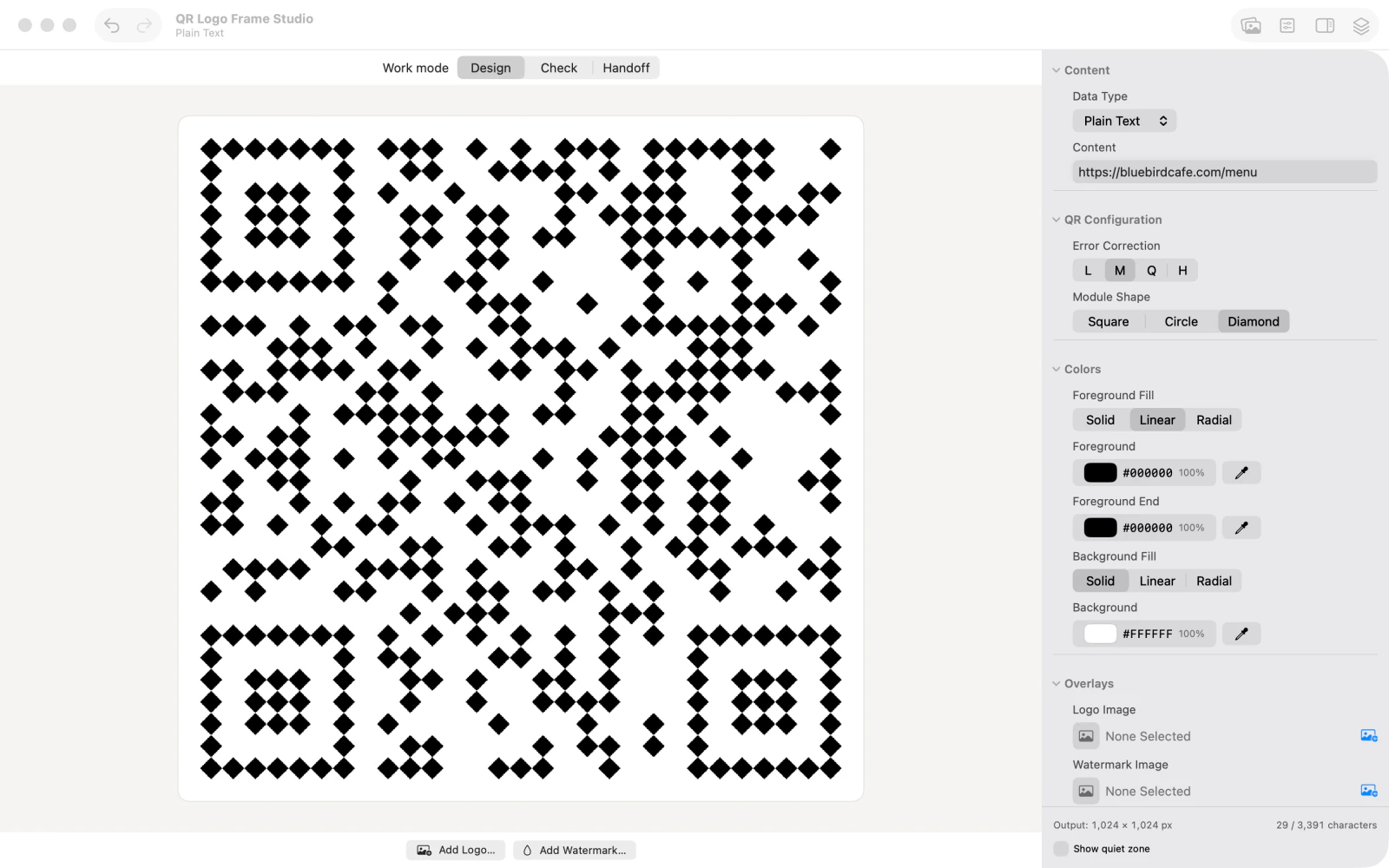
開啟 Module Shape(模組形狀),選擇 Diamond(菱形)。預覽中的 QR Code 模組就會改成菱形。

Module Shape 已選擇 Diamond,預覽中的 QR Code 由菱形模組組成。 3.選擇線性漸層
開啟 Foreground Fill(前景填色),選擇 Linear(線性)。QR Code 前景便可在兩種顏色之間呈現漸層。
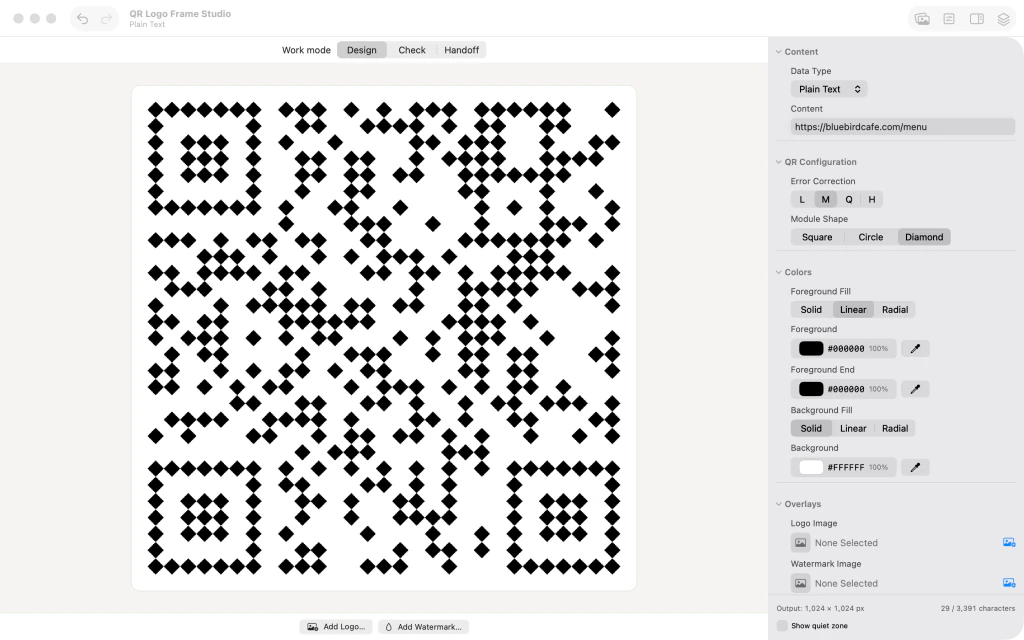
Foreground Fill 設為 Linear,QR Code 預覽呈現線性漸層效果。 4.設定兩種前景顏色
將 Foreground(前景色)設為 #102A43,並將 Foreground End(結束色)設為 #0B807B。確認預覽中的 QR Code 呈現由深藍色到青綠色的漸層。

QR Code 的前景色 #102A43 與結束色 #0B807B,呈現深藍色至青綠色漸層。 5.在 QR Code 中央放入圖片
在 Logo Image(標誌圖片)中選擇一張圖片。預覽中的 QR Code 中央會出現位於淺色底板上的小標誌。
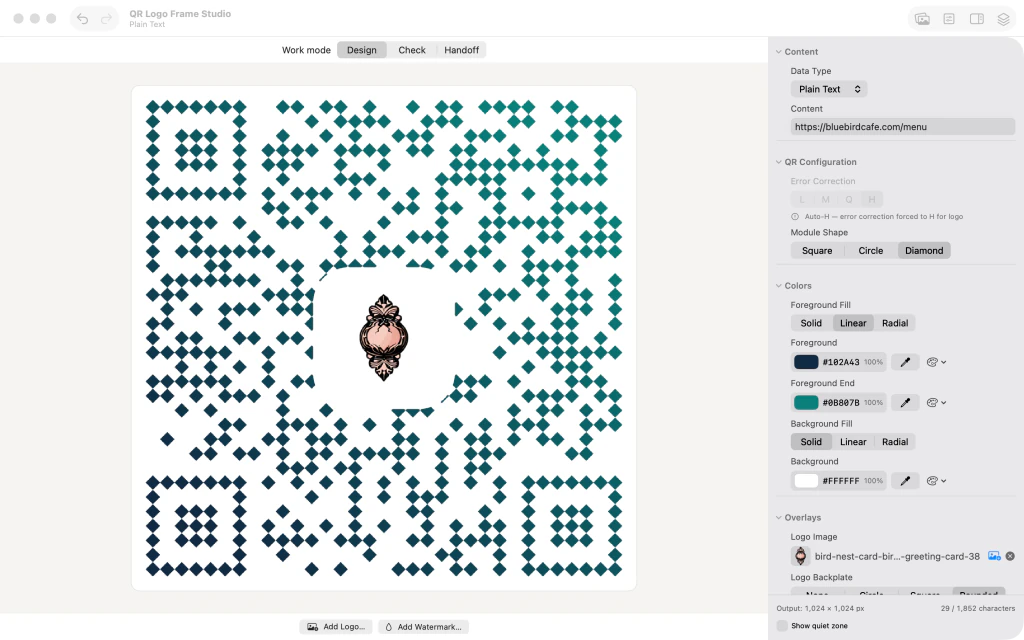
QR Code 中央有一個小標誌,標誌位於淺色底板上。 6.套用裝飾外框
瀏覽 Frames(外框),挑選適合網站連結的裝飾外框,再查看預覽。最後一張截圖中,QR Code 下方也有「Scan Me」字樣。

完成的 QR Code 包含菱形模組、雙色漸層、中央標誌和裝飾外框,外框上顯示 Scan Me。



完成最後一步後
分享成品前,請先使用 App 的檢查模式測試設計。

