 BraveCL
如何在 Mac 上比較 PSD 與 JPEG 預覽
開啟 Photoshop PSD,檢查 JPEG 預覽,再於儲存前用 Split 檢視比較原圖與成果。
- 完成成果
- 你已準備好 JPEG 預覽,可在 Split 模式中與原圖比較。
- 準備事項
- Mac 已安裝 PSD 2 JPEG 4.0 或更新版本。
- 可由 App 開啟的已儲存 PSD 或 PSB 合成影像,或使用隨附的範例檔案。

PSD 2 JPEG 可讓你在輸出前,將已準備好的 JPEG 與原始 Photoshop 合成影像並列檢視。本指南以單一 PSD 檔案示範如何確認畫質、檔案大小與影像差異。
1.開啟 PSD 2 JPEG
在 Mac 開啟 PSD 2 JPEG。空白工作區中有 Add PSD Files(加入 PSD 檔案)按鈕。你可以匯入已儲存的 PSD/PSB 合成影像,或使用隨附的範例檔案。

Mac 上 PSD 2 JPEG 的空白工作區,畫面中可見 **Add PSD Files** 按鈕。 2.加入 PSD 並檢查 JPEG 預覽
按一下 Add PSD Files(加入 PSD 檔案)並開啟 01-lake.psd。以 JPEG Only(僅顯示 JPEG)檢視準備好的影像。當 Quality(品質)為 85% 時,請在 JPEG Proof(JPEG 預覽)確認檔案大小及影像尺寸。此步驟不會儲存檔案。

PSD 2 JPEG 已開啟 01-lake.psd,顯示 **JPEG Only** 檢視、85% 的 **Quality** 設定與 **JPEG Proof** 資訊。 3.使用 Split 比較原圖
切換到 Split(分割檢視),拖曳影像中央的分隔線,比對原始 PSD 與準備好的 JPEG。留意細節與壓縮後的差異。若不想移動分隔線,也可使用 Side by Side(並排檢視)。僅進行比較不會儲存 JPEG。
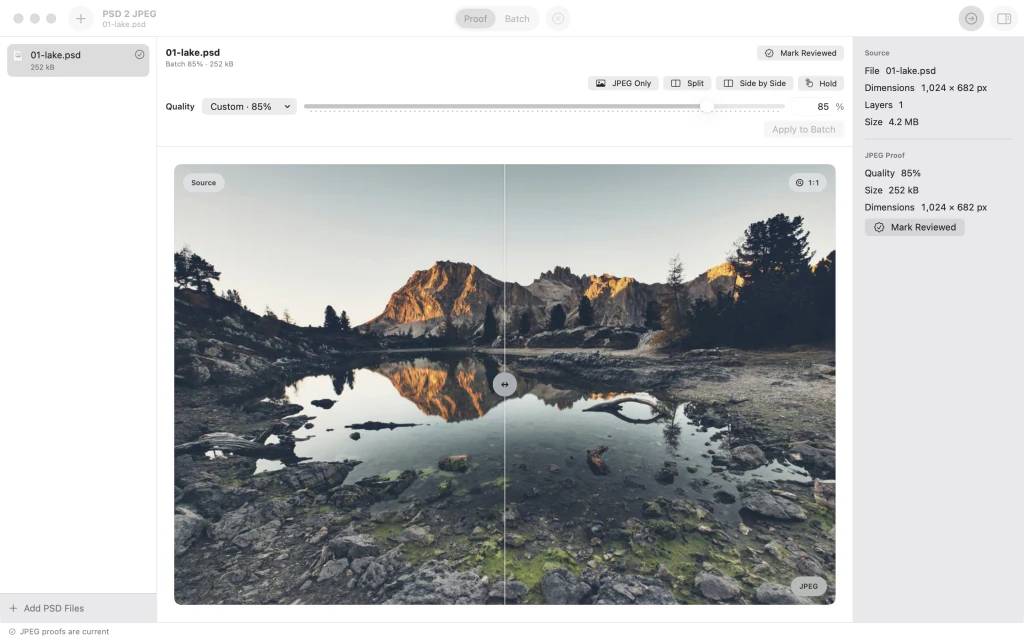
湖泊與山景影像的原圖及 JPEG 預覽在 **Split** 檢視中,以可拖曳的中央分隔線進行比較。


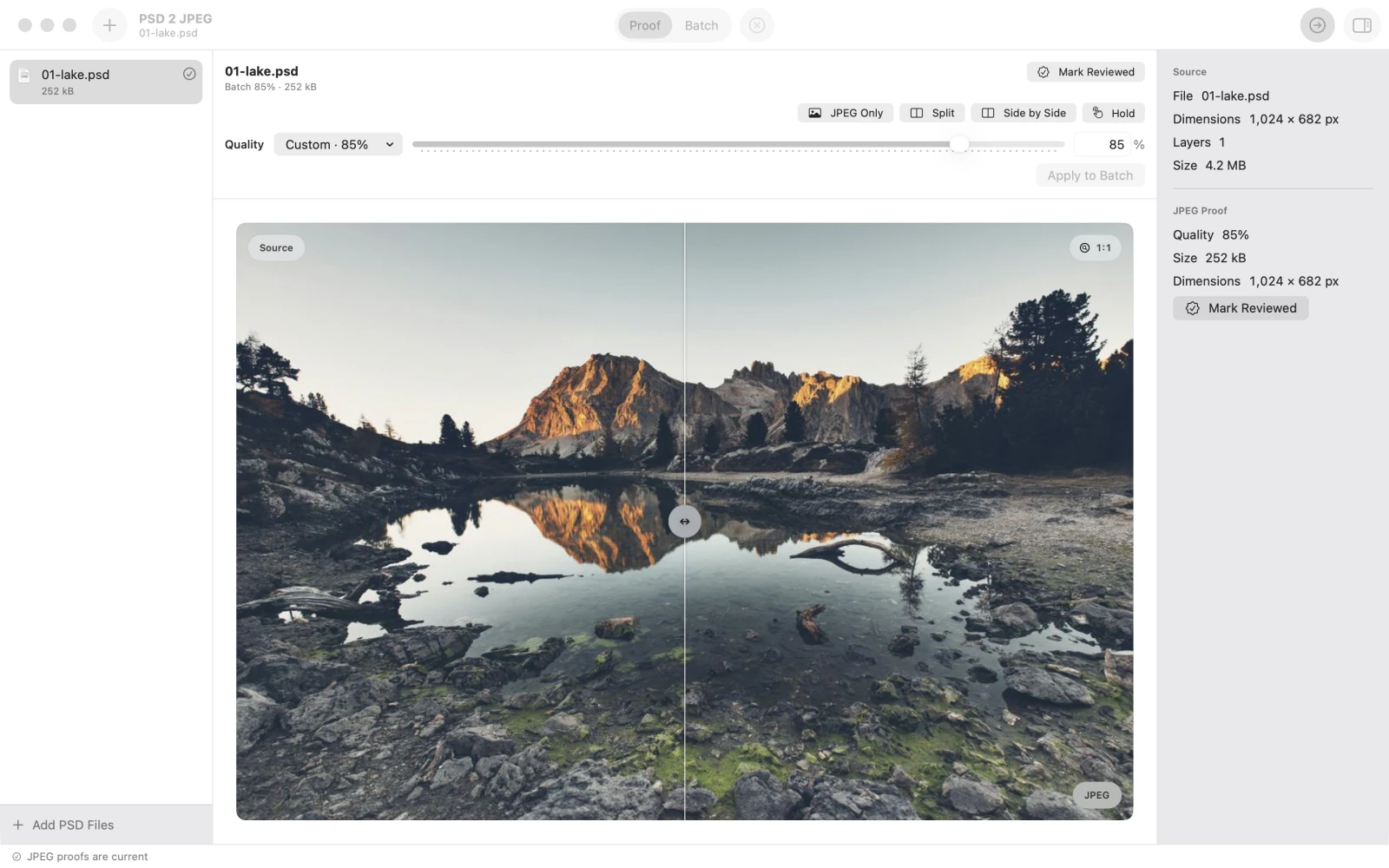
完成最後一步後
這些比較步驟不會輸出任何檔案;確認滿意後,再另外選擇輸出位置。
實用提示
先選擇 JPEG Only(僅顯示 JPEG)查看結果,再切換到 Split(分割檢視)。
調整 Quality(品質)時,透過 JPEG Proof(JPEG 預覽)確認檔案大小與影像尺寸。
若想不移動分隔線就同時檢視兩張圖,請選擇 Side by Side(並排檢視)。
注意預覽不會自動儲存 JPEG 檔案。確認結果後仍需另外執行輸出。
注意本 App 轉換的是已儲存的 Photoshop 合成影像,不會編輯圖層。損毀、不支援或尺寸過大的 PSD/PSB 檔案可能無法處理。

