 BraveCL
如何在Mac調整網頁PDF的分頁位置
預覽網頁製作的A4 PDF,縮小下邊界,並在儲存或列印前將不合適的分頁位置往前移。
- 完成成果
- 第一張A4頁面的下邊界現在是24 pt,分頁位置也已手動調整。
- 準備事項
- 在Mac開啟Print Web Pages。
- 使用內附的Try Example(試用範例)網頁即可,無須網站網址。

長網頁列印到紙上時,很少剛好在你希望的位置分頁。Print Web Pages擷取網頁一次後,就能讓你檢查影像、調整紙張版面,不必重新載入網站。使用內附的Willow Creek Garden Guide即可跟著操作,無須輸入網址。
1.載入內附的網頁範例
按一下Try Example(試用範例),擷取內附的Willow Creek Garden Guide。結果會在Whole Page(整頁)開啟,擷取的來源則會顯示在側邊欄。
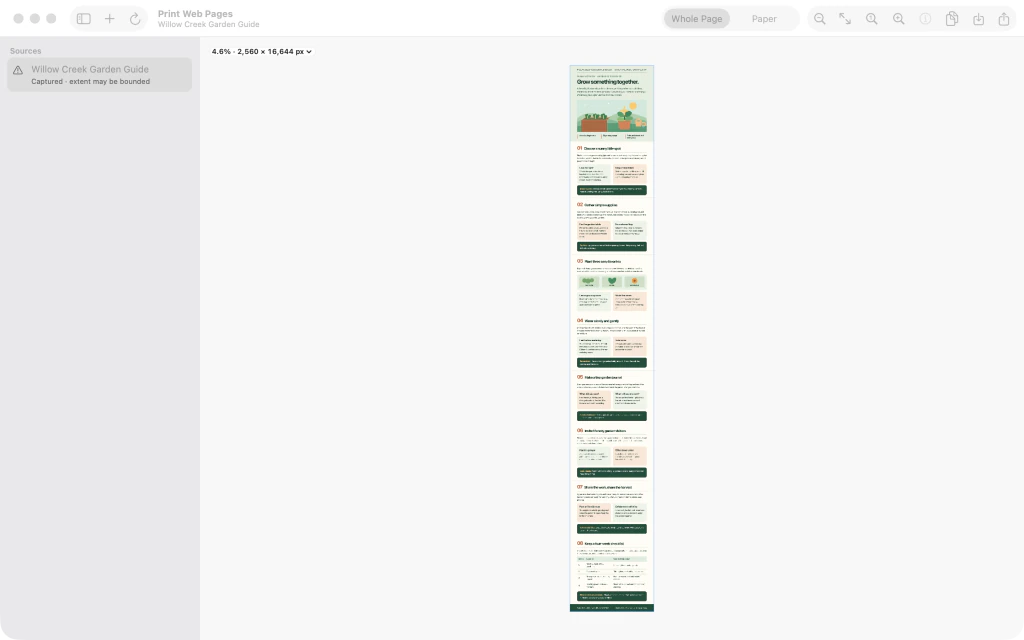
Print Web Pages在Whole Page檢視中顯示擷取的Willow Creek Garden Guide。 2.檢查擷取的整張網頁
在Whole Page使用縮放控制項放大擷取的頁面,並捲動到開頭的各個段落。將影像安排到紙張上之前,先確認其中包含想列印的內容。

放大的Whole Page檢視,顯示擷取網頁開頭含插圖的各個段落。 3.切換到Paper並開啟設定
選取視窗上方的Paper(紙張),並開啟紙張設定面板。範例會分成編號的A4紙張,右側有Paper Size(紙張大小)、Orientation(方向)與邊界控制項。

A4紙張預覽與開啟的設定面板,下邊界起初設為36 pt。 4.將下邊界縮小為24 pt
在設定面板將Bottom Margin(下邊界)從36改成24 pt。預覽會重新計算分頁;在這個範例中,上方、左側與右側邊界仍維持36 pt。

紙張設定面板的Bottom Margin已改為24 pt,同時預覽第一張紙。 5.將第一個分頁位置往前移
在第一張紙下方選取Adjust break after this page(調整此頁之後的分頁)。在Page Break(分頁)控制項按一下Move earlier(往前移)。第一個分頁位置會往上移,預覽會將它標示為已調整。

將第一個分頁位置往前移之後的Page Break控制項,可看見調整後的邊界。 6.檢查調整後的紙張預覽
使用頁面箭頭檢查下一張紙,再返回第一張。確認Adjusted break after this page(此頁之後的分頁已調整)標示,以及24 pt的Bottom Margin。繼續檢查其餘頁面,再儲存、分享或列印PDF。

第一張紙的最終預覽,Bottom Margin為24 pt,並顯示分頁已調整標示。
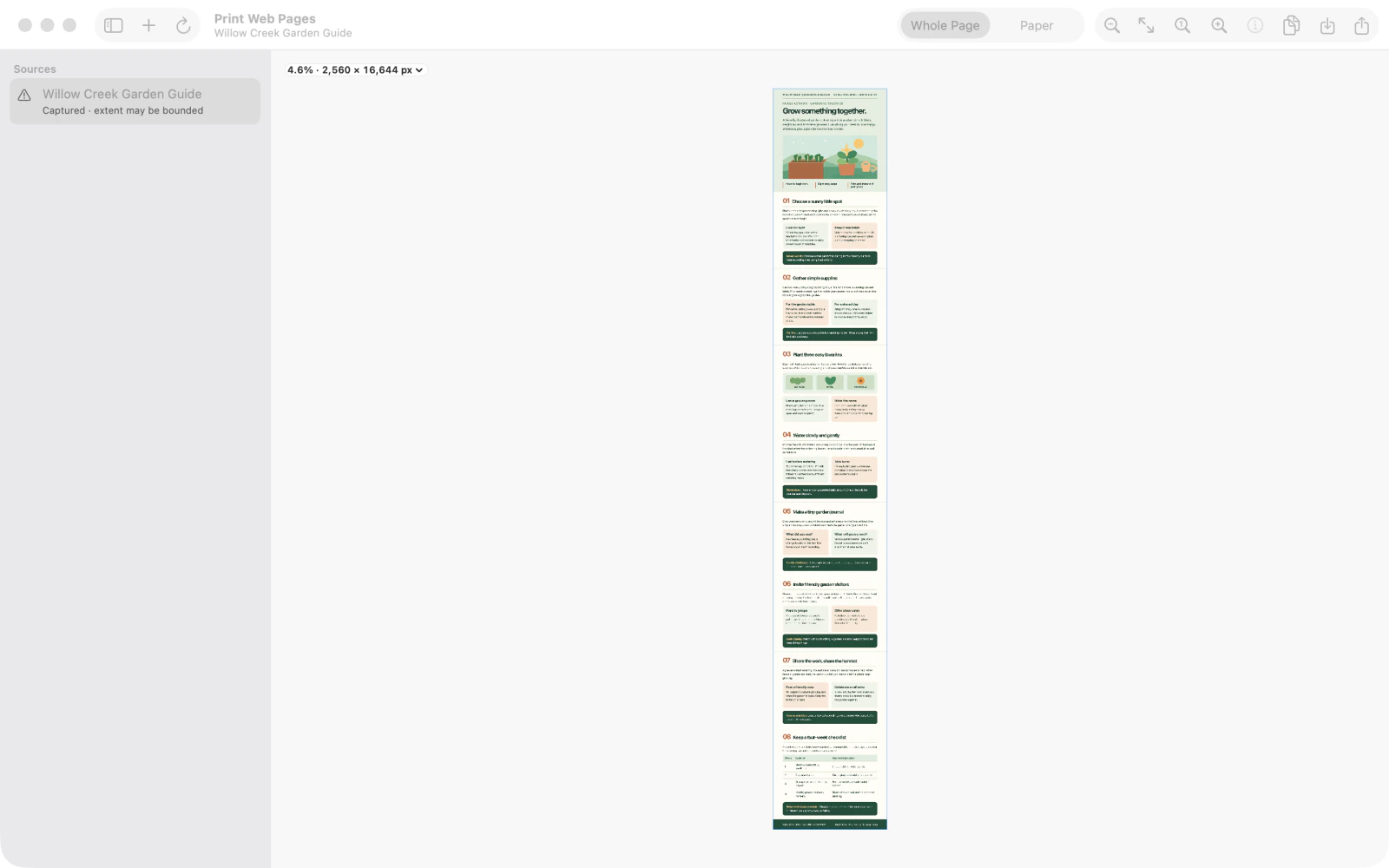


完成最後一步後
擷取的影像維持不變,你可以在儲存、分享或列印PDF前檢查所有紙張。
實用提示
先在Whole Page(整頁)檢查擷取的內容。
如果調整後的分頁位置更不理想,請選取該頁邊界,再使用Reset(重設)恢復自動分頁。
注意紙張檢視的PDF以影像為基礎,無法搜尋或選取其中的文字。
注意非常長或內容動態變化的網站可能超出擷取範圍,請檢查完整結果。

