 BraveCL
在 Mac 上製作歷史地圖研究圖版
比較歷史地圖的來源,搭配三張相片製作研究圖版,並在 Old World Maps Collection 中設定自訂列印尺寸。
- 完成成果
- 完成一張12×8吋的研究圖版:左側完整呈現赫里福德地圖,右側放置三張輔助相片。
- 準備事項
- macOS 版 Old World Maps Collection 3.0,或具有相同操作功能的版本。
- 三張你有權使用的輔助相片:歷史建築裝飾、舊地圖細節特寫,以及星盤或類似器物的照片。

在 Old World Maps Collection 中,你可以先比較典藏的歷史地圖及其來源,再挑選要用於編排的地圖。本教學以1896年的赫里福德地圖重製圖像為例,加入三張輔助相片,製作研究圖版。每個步驟都附上 Mac 程式的實際畫面。
1.開啟地圖研究工作區
切換到 Research 工作區,瀏覽地圖來源清單與尚未放入內容的 A/B 比較區域。選圖前可搜尋內建的80筆來源紀錄。

Old World Maps 的 Research 畫面,顯示地圖來源瀏覽器、空白比較區域以及 A、B 欄位。 2.將赫里福德地圖固定到 A 欄位
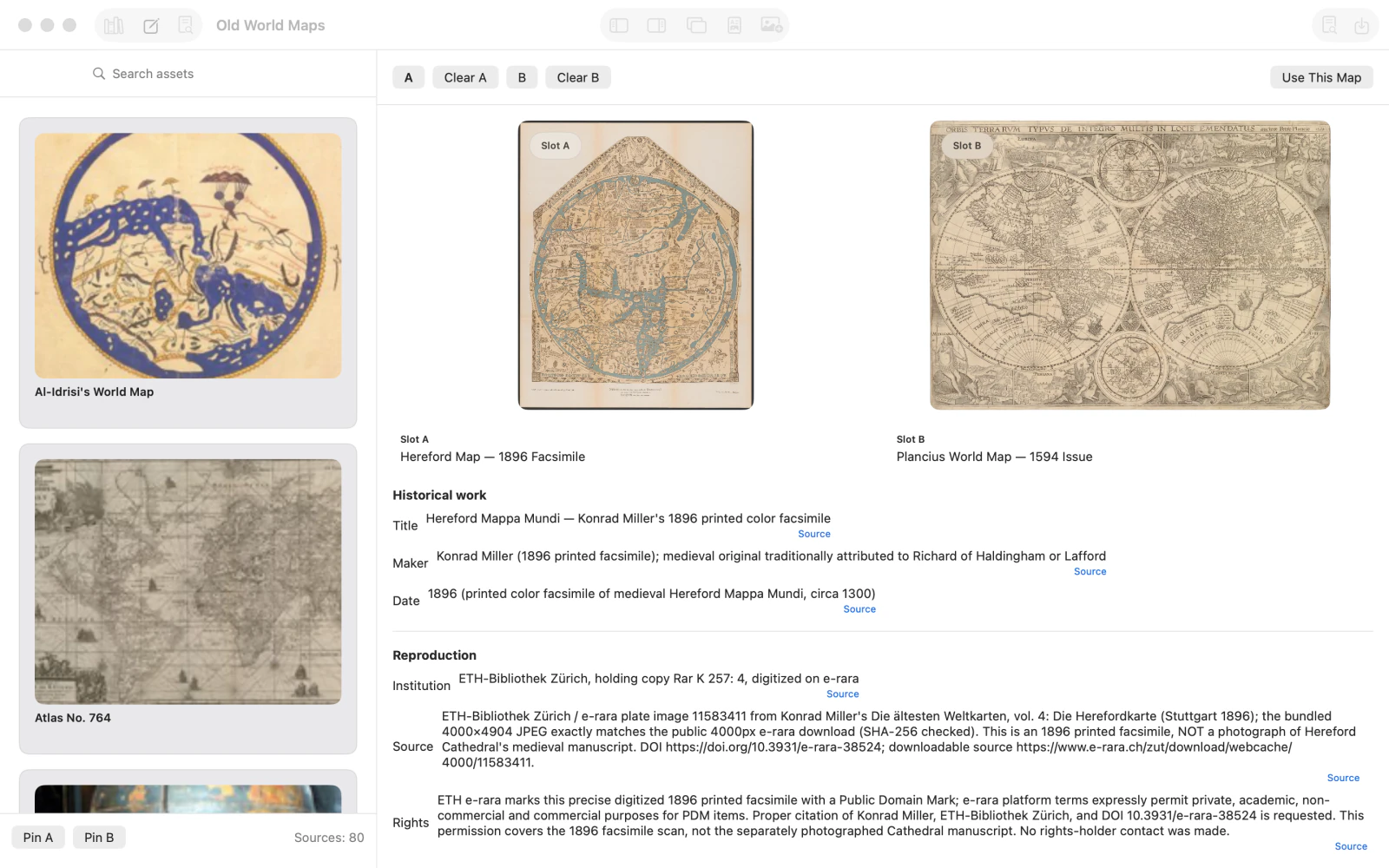
在來源瀏覽器選取 Hereford Map — 1896 Facsimile,再按 Pin A。檢視典藏標題、歷史歸屬、重製機構、年代與權利資訊。

1896年的赫里福德地圖重製圖像固定於 A 欄位,下方顯示作者、年代與重製資料。 3.在 B 欄位比較普蘭修斯地圖
選取 Plancius World Map — 1594 Issue,然後按 Pin B。兩幅地圖會並排顯示,方便比較。
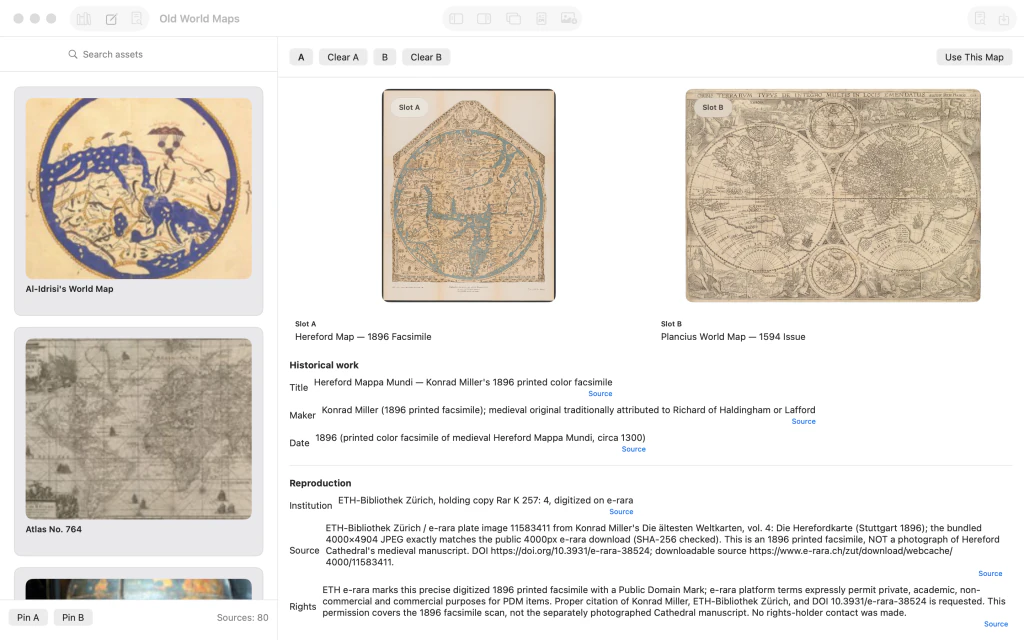
赫里福德重製圖像與1594年的普蘭修斯世界地圖分別顯示在 A、B 欄位。 4.在畫布使用赫里福德地圖
保持 A 欄位的赫里福德地圖為選取狀態,按下 Use This Map。必要時切換到 Compose。地圖會成為作品背景,目前沒有相片圖層。

赫里福德地圖重製圖像顯示於編排畫布,圖層面板為空。 5.匯入建築細節相片
將歷史建築裝飾的相片匯入為新的圖片圖層。選取相片,並使用 Transform 檢閱器將它放到地圖上。

建築裝飾相片疊在赫里福德地圖上並處於選取狀態,旁邊可見 Transform 控制項。 6.放置地圖細節相片
再匯入一張歷史地圖圖案的近拍相片,放在畫布的另一處,並透過 Transform 調整 X、Y 座標。

兩張輔助相片圖層分別放在赫里福德地圖畫布的不同位置。 7.加入星盤相片
匯入第三張歷史星盤的相片。使用 Scale 及位置設定,將它縮小成研究圖版上的輔助圖層。

第三張較小的星盤相片與建築、地圖細節相片一同疊在地圖上。 8.開啟 Study Plate 版面配置
在指令區域選取 Study Plate。畫布會預覽地圖與三張輔助相片的結構化版面。Output 檢閱器提供輸出設定。

Study Plate 預覽:左側為地圖,右側為直向排列的三張輔助相片。 9.設定12×8吋自訂輸出尺寸
在 Output 中選擇 Custom 與 Physical Size。輸入寬12吋、高8吋、每吋200像素。目標尺寸為2400×1600像素;放大不會產生來源掃描檔中沒有的細節。

自訂實體尺寸為12×8吋,每吋200像素,目標輸出2400×1600像素。 10.預覽 Photos Beside 排列方式
按下 Commit Target,接著按 Generate Arrangements。在 Arrangement Audition 選擇 Photos Beside,比較地圖與輔助相片並排的配置。

Arrangement Audition 顯示 Photos Beside 選項以及其他編排預覽。 11.套用最終研究圖版
對偏好的方案按下 Apply。確認赫里福德地圖完整顯示在左側,三張輔助相片集中在右側。如需完成的圖片檔,請另行匯出。

完成的歷史地圖研究圖版,左側為完整赫里福德地圖,右側為三張輔助相片。




完成最後一步後
輸出目標為每吋200像素、2400×1600像素。本教學以完成編排為終點,不包含儲存或匯出檔案。
實用提示
引用地圖年代或來源之前,先檢視原作歸屬及重製圖像的資料。
比較欄位 A 和 B 用於資料研究;按下 Use This Map 才會將地圖選為作品背景。
使用 Transform 安排匯入的相片。圖層的確切座標會因照片而異。
指定的列印像素密度決定輸出尺寸,但無法補回原始掃描檔未保留的細節。

