 BraveCL
在 Mac 上製作水豚反應迷因
從 MemeProducer 的範本圖庫選取水豚圖片,加上上下兩行文字,確認正方形構圖與 PNG 成品。
- 完成成果
- 完成後會得到一張正方形水豚反應迷因:上方是 EVERYTHING IS URGENT,下方是 I DISAGREE。
- 準備事項
- Mac 版 MemeProducer 3.0,並可使用內建迷因範本圖庫。
- 不必匯入自己的照片;本教學使用圖庫內附的圖片。

MemeProducer 內建可搜尋的圖片圖庫,不必先尋找或匯入照片。這份教學使用泡在溫泉裡的水豚範本,加上兩行形成反差的文字,製作反應迷因。
1.開啟迷因範本圖庫
按一下 Browse templates 開啟 Meme Templates。圖庫包含多張內建圖片,其中就有泡在溫泉裡的水豚。

Meme Templates 圖庫顯示在先前的烏龜迷因上方,並可看到水豚範本。 2.選取水豚圖片
選取名為 Capybara sitting perfectly calm in a hot spring 的圖片。編輯器中的起始照片會被取代,上下文字欄位仍可編輯。

溫泉裡冒著熱氣的水豚填滿迷因畫布,右側檢閱器顯示可編輯的上下文字欄位。 3.輸入上方文字
在右側檢閱器將 Top 欄位改為 EVERYTHING IS URGENT。新文字會顯示在水豚照片上方。

水豚迷因上方顯示 EVERYTHING IS URGENT,右側 **Top** 欄位也有相同文字。 4.輸入下方文字
將 Bottom 欄位改為 I DISAGREE,確認這行較短的文字顯示在圖片下緣。
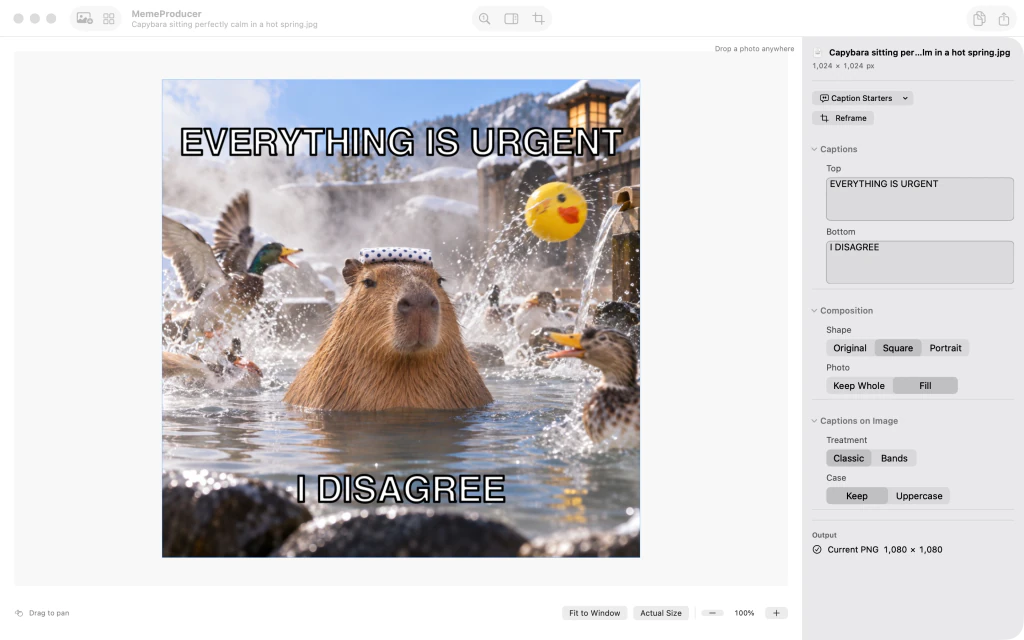
水豚迷因上方為 EVERYTHING IS URGENT,下方為 I DISAGREE,與右側 **Bottom** 欄位一致。 5.確認正方形構圖
在 Composition 區域確認 Shape 設為 Square,Photo 設為 Fill。若已選取就不必更改;在預覽中查看正方形裁切效果。

正方形水豚迷因,右側檢閱器的 **Shape** 設為 **Square**,**Photo** 設為 **Fill**。 6.檢查完成的迷因
在 Captions on Image 區域保留 Treatment 的 Classic 設定,以及 Case 的 Keep 設定。複製或分享前,檢查成品和 Output PNG 狀態。

完成的正方形水豚迷因顯示 EVERYTHING IS URGENT 與 I DISAGREE,文字樣式為 **Classic**,並顯示 PNG 輸出。


完成最後一步後
複製或匯出 PNG 前,可先檢查構圖及文字設定。
實用提示
一邊查看畫布,一邊在 Top 和 Bottom 欄位分別編輯上下兩行文字。
若 Square 或 Fill 已經選取,保持原設定即可。
保留 Classic 文字樣式,就能對照圖片中的效果。

