 BraveCL
在 Mac 上預覽檔案日期的變更
套用變更前,先預覽一組檔案的建立日期與修改日期將如何調整。
- 完成成果
- 你已將四份文件歸入具名群組、規劃日期往前調整三年、檢查完整計畫,並選取一份檔案供進一步檢視。
- 準備事項
- 已在 Mac 安裝 File Date & Time Editor。
- 準備幾份想檢查建立日期或修改日期的文件;變更原始檔之前,請先製作副本。

File Date & Time Editor 可以將文件整理成具名工作、把相關檔案歸入同一群組,並在寫入變更前比較原始與預計的時間戳記。本指南以四份家庭文件為例,只進行到預覽階段,不會套用變更。
1.匯入前先檢查檔案
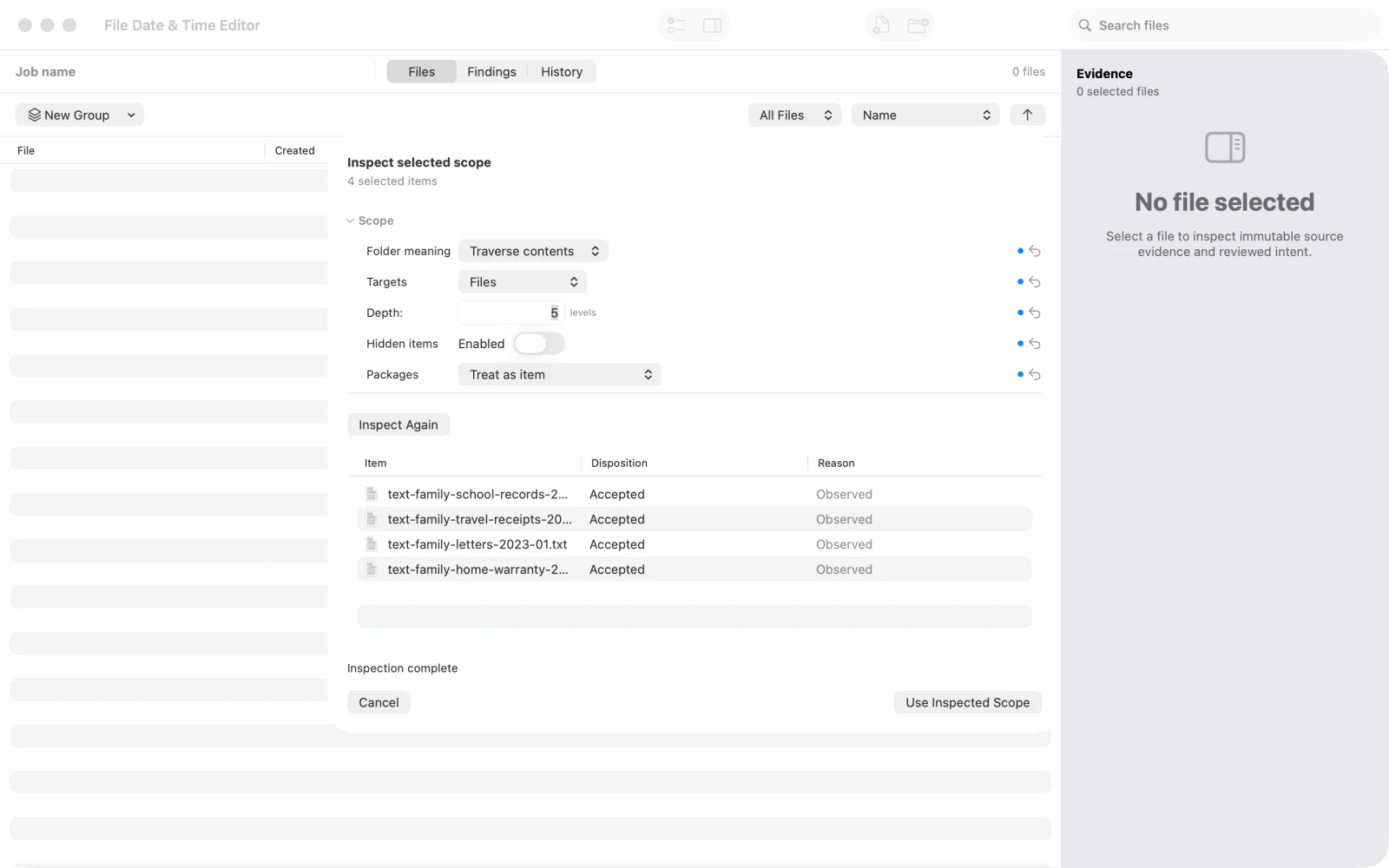
加入想檢查的文件。匯入檢查視窗開啟後,按一下 Start(開始),確認哪些檔案符合條件、哪些需要進一步處理。
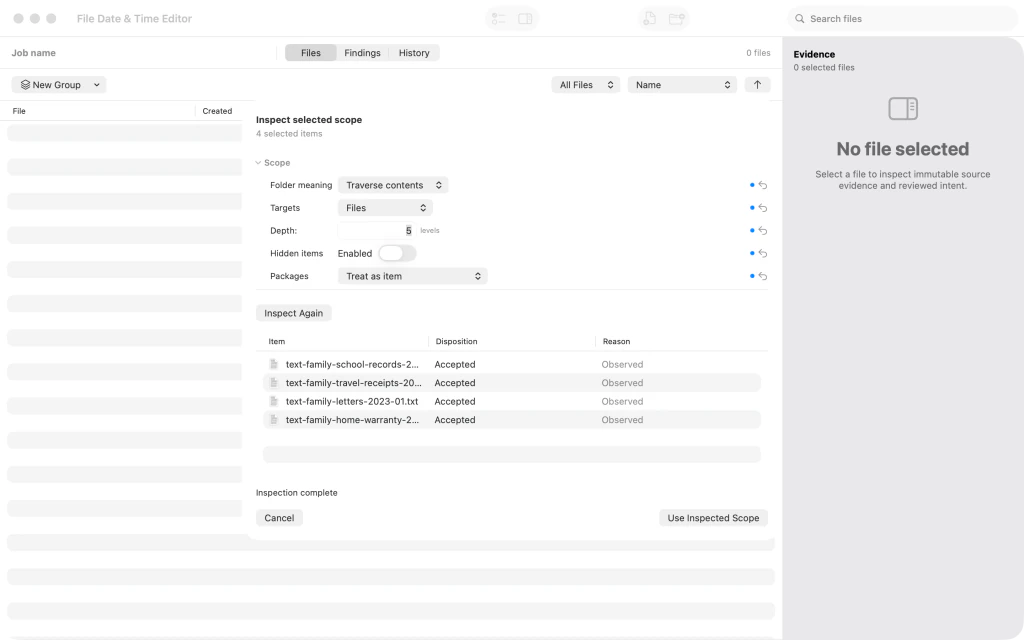
匯入前針對四份家庭文件進行範圍檢查的畫面。 2.確認並加入已檢查的文件
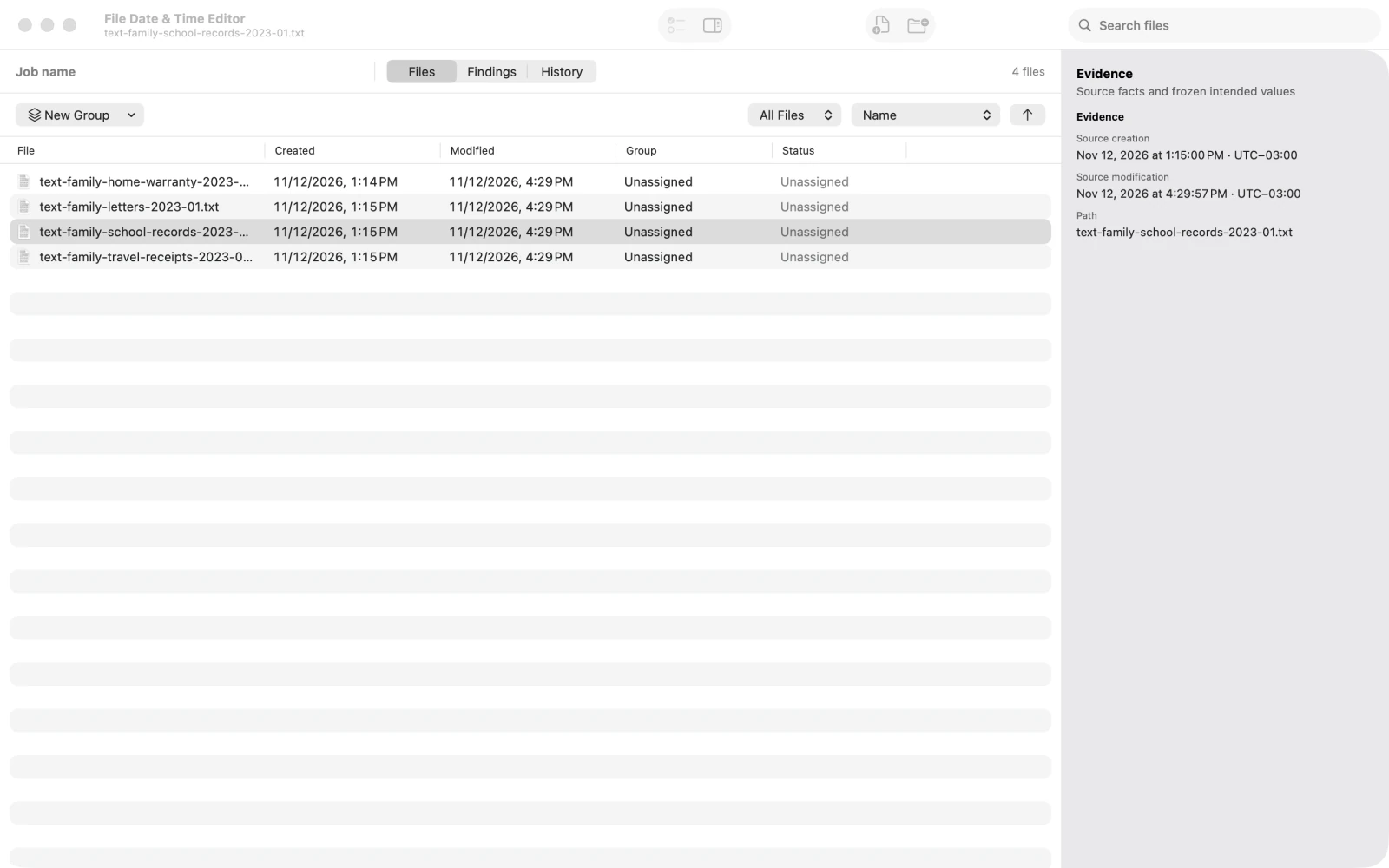
核對檢查結果,再確認將四份文件加入工作區。檔案清單會顯示已匯入的項目及其原有日期。
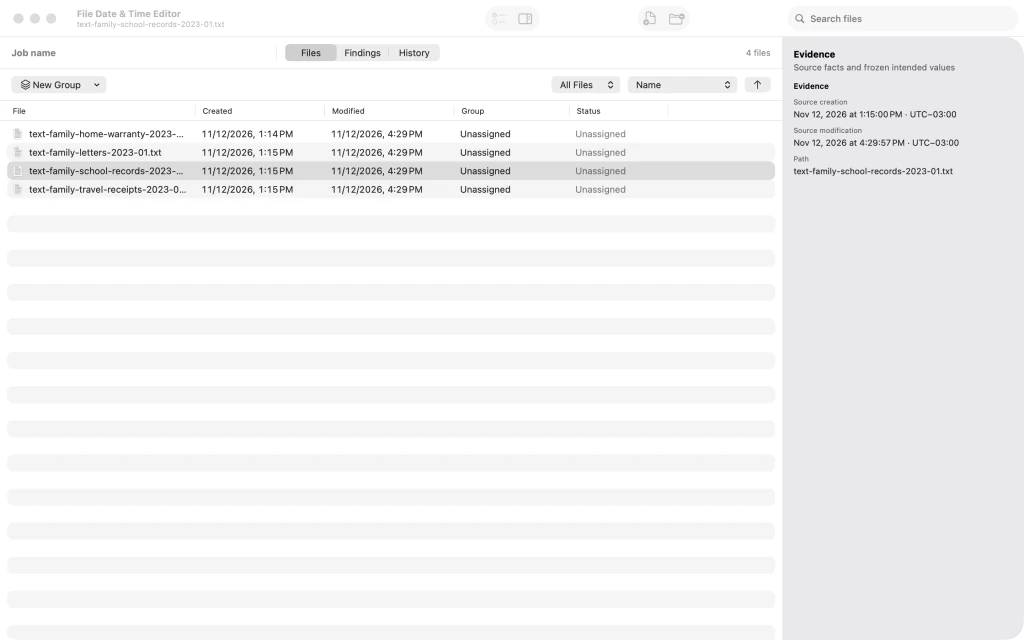
檔案清單中列出四份已檢查的家庭文件及其原始日期。 3.為時間順序工作命名
在 Chronology job name(時間順序工作名稱)輸入容易辨識的名稱,例如 Family Chronology - Home Transfer。替工作命名不會變更檔案的時間戳記。

名為 Family Chronology - Home Transfer 的工作及其已匯入文件。 4.選取要一起修正的文件
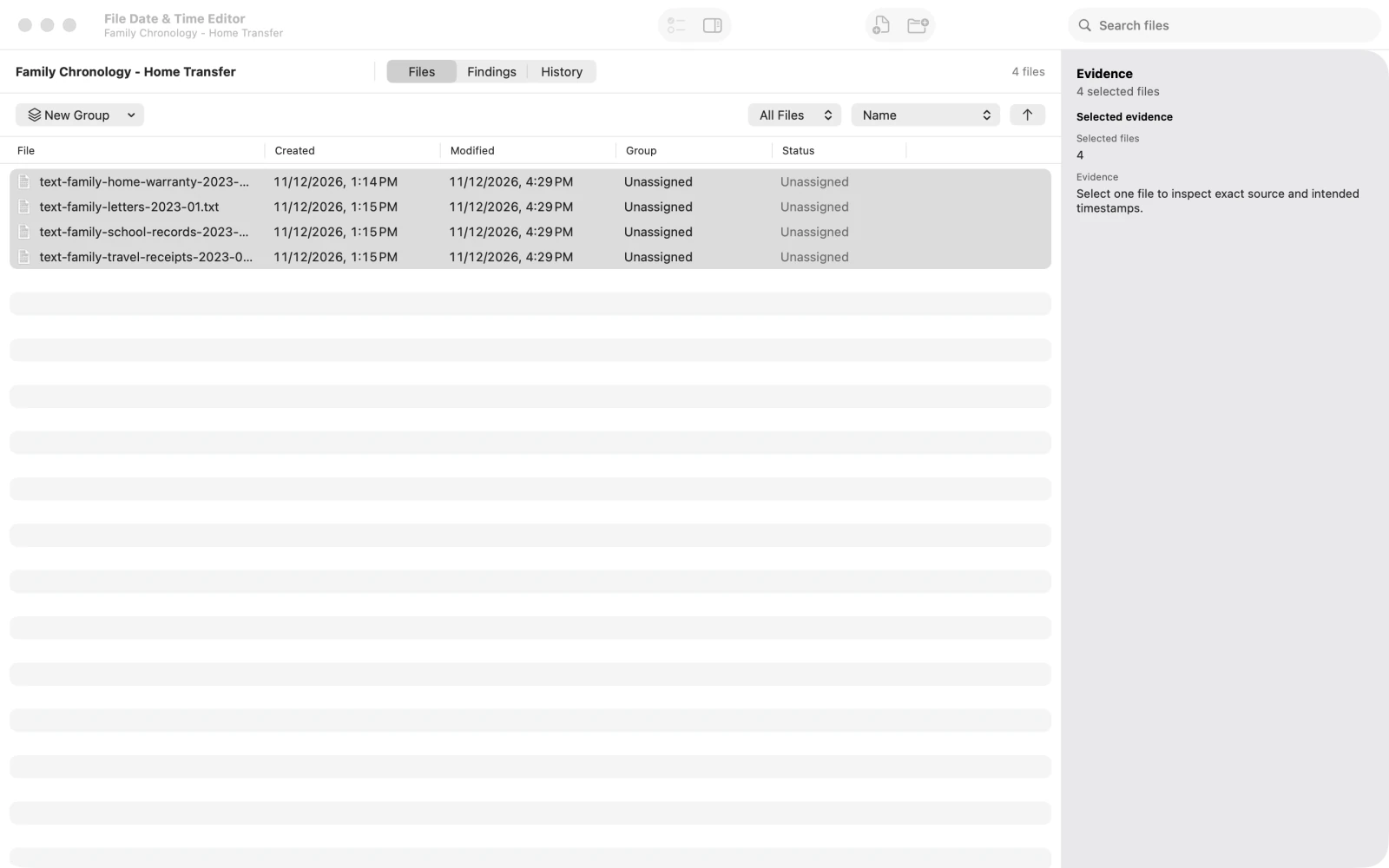
選取需要歸入同一修正群組的已匯入文件列。本例會選取四份彼此相關的家庭文件。
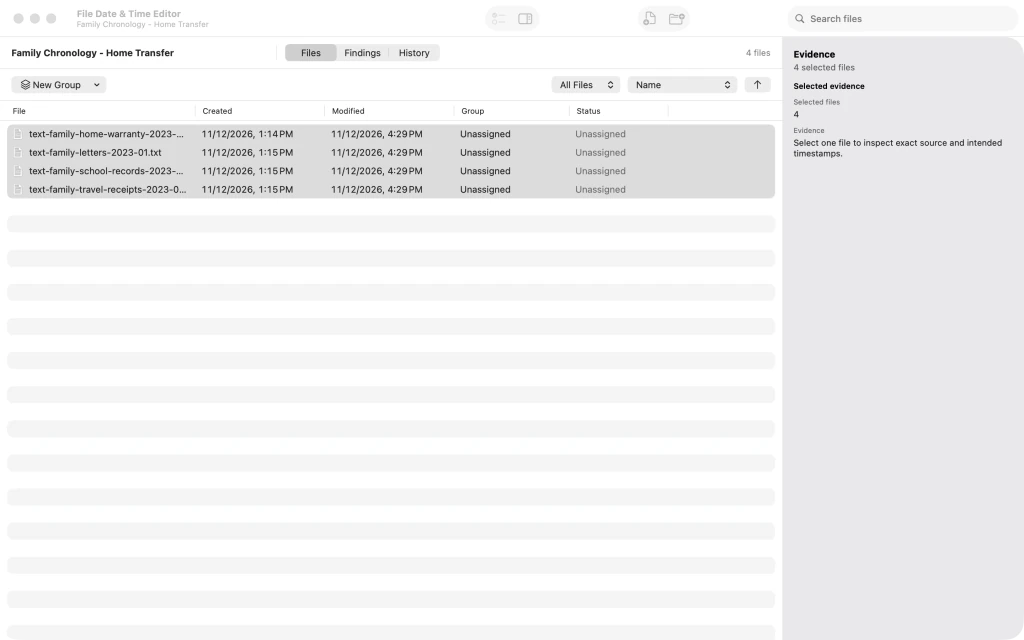
File Date & Time Editor 中同時選取的四份家庭文件。 5.設定往前三年的相對調整
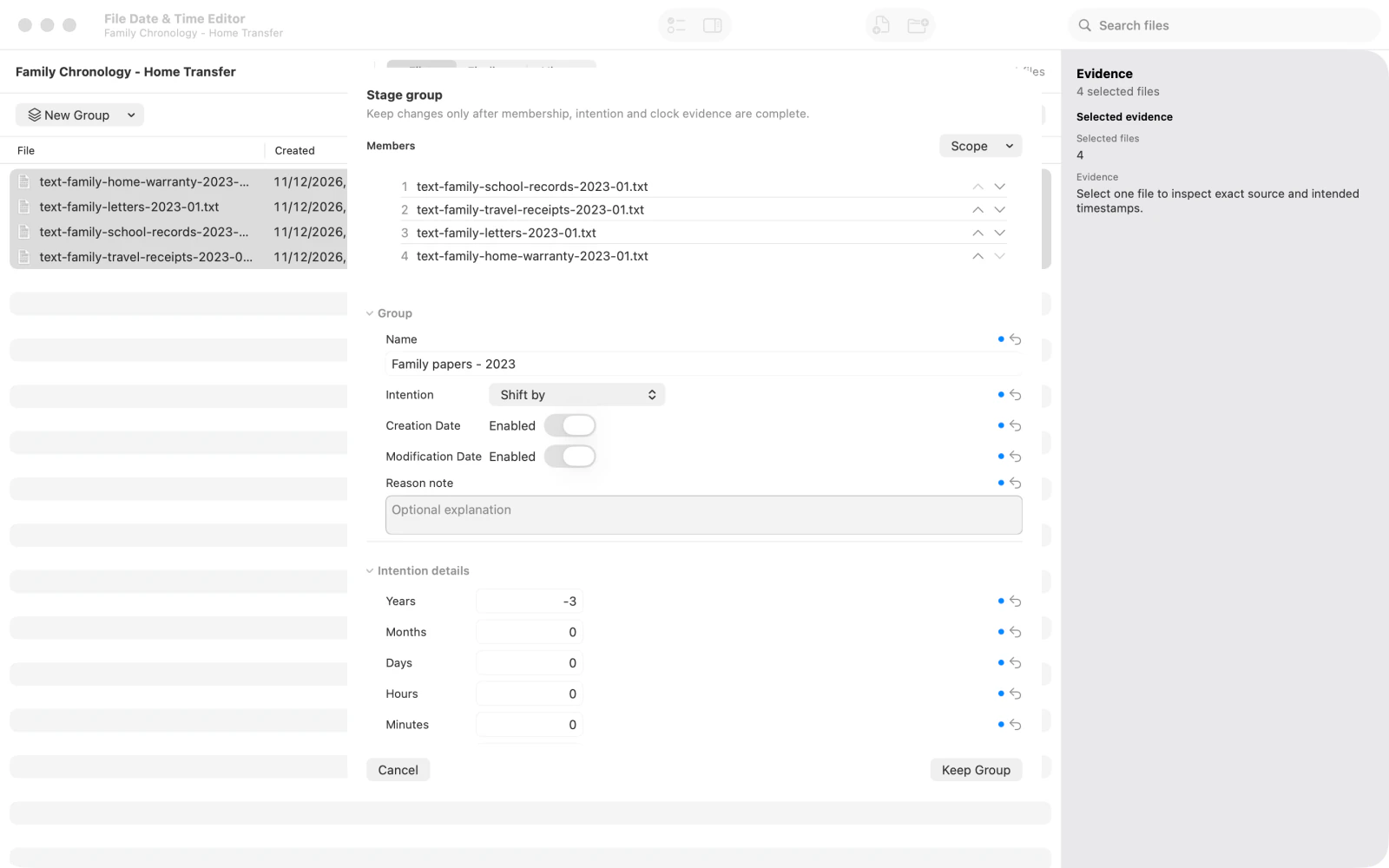
將群組命名為 Family papers - 2023。把 Intention(調整意圖)設為相對調整,Years(年數)設為 -3。如果計畫要包含兩種時間戳記,請保持 Creation Date(建立日期)與 Modification Date(修改日期)啟用。
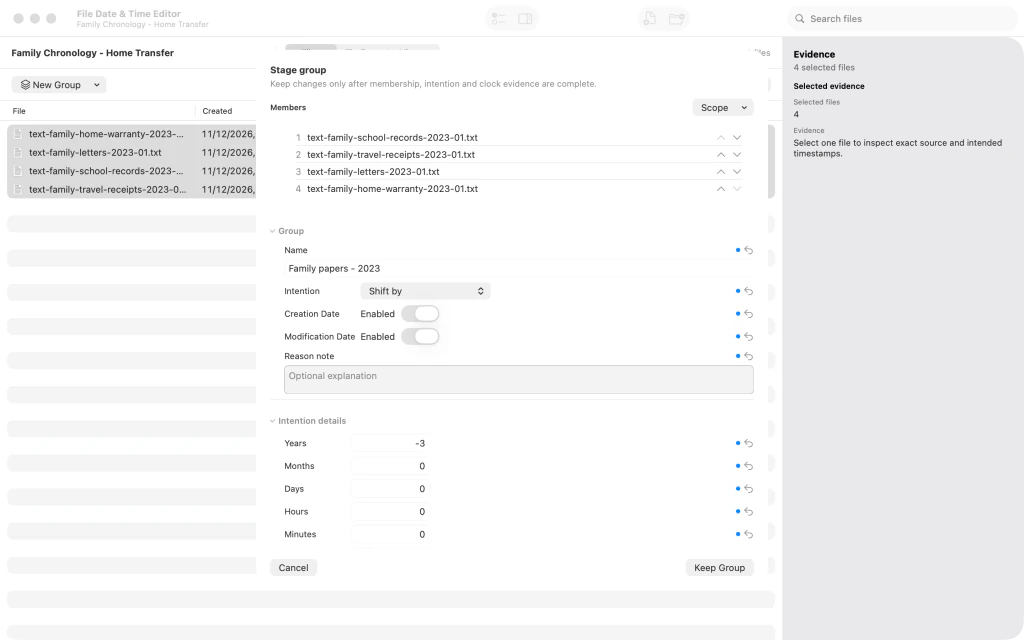
名為 Family papers - 2023 的相對日期群組,設定為將時間戳記往前調整三年。 6.儲存規劃中的修正群組
儲存已命名的群組。檔案清單會顯示針對所選文件規劃的相對日期調整;這時仍未對檔案套用任何變更。

工作區中已儲存的具名群組,規劃將時間戳記往前調整三年。 7.檢查規劃中的日期變更
開啟計畫檢查畫面,逐一比較各檔案的原始時間戳記與預計值,並查看尚未解決的結果。決定是否套用變更之前,請先檢查整個計畫。
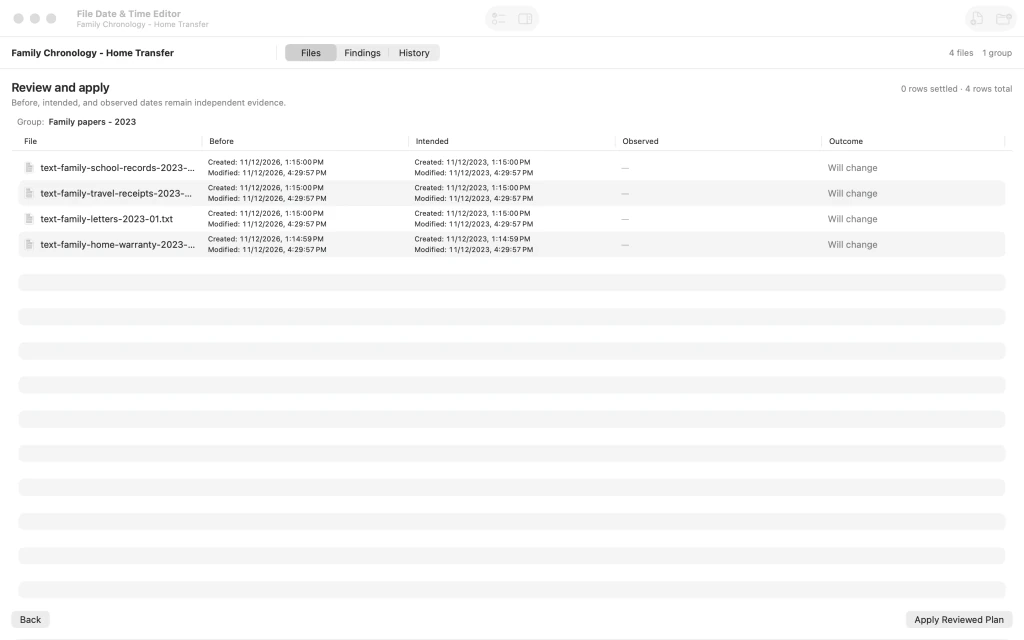
檢查與套用畫面,對照四份文件的原始時間戳記和預計時間戳記。 8.檢視單一檔案的日期
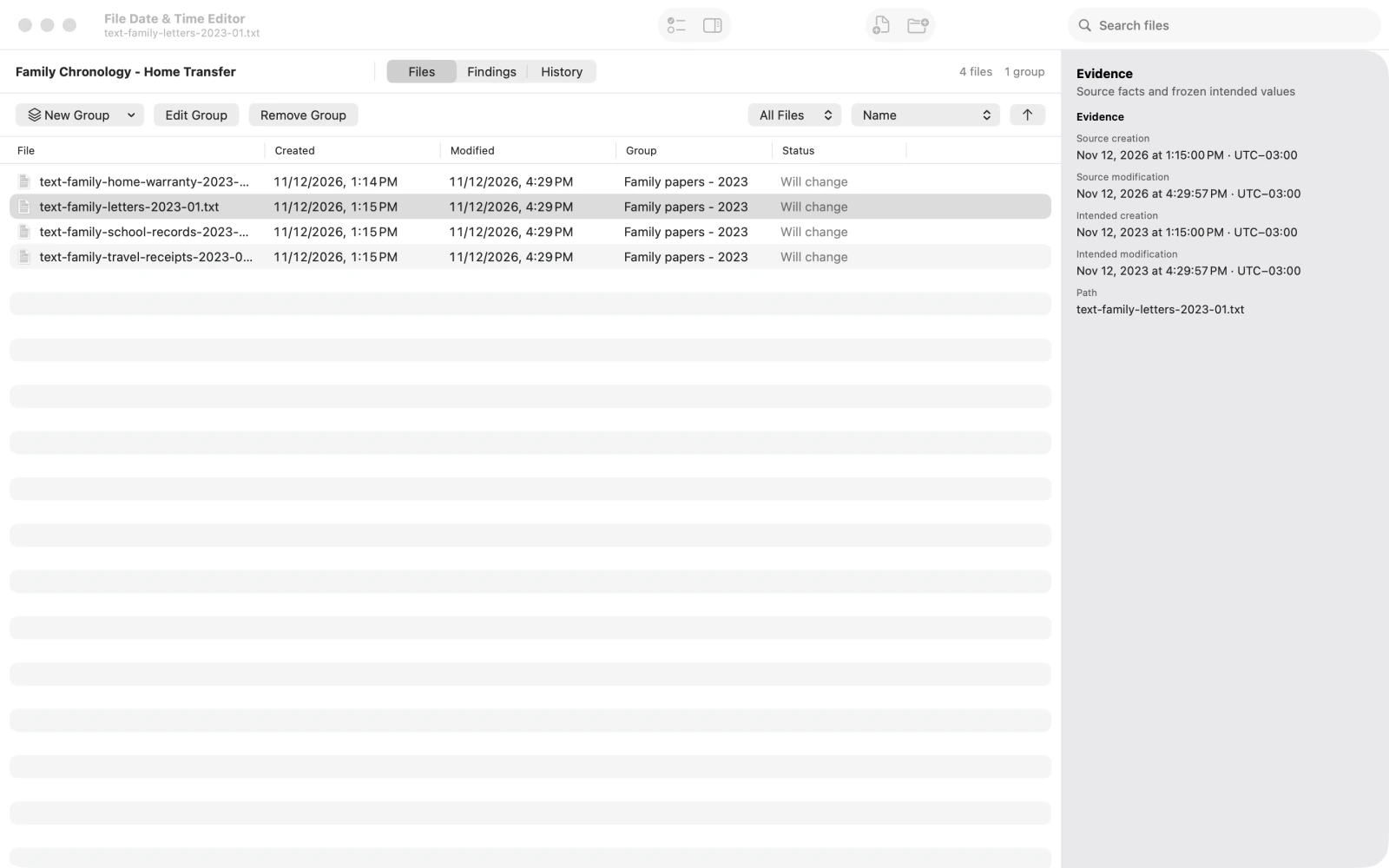
返回檔案清單,選取信件文件。檢閱器會在群組計畫旁顯示所選檔案的日期資訊。本指南到預覽階段就結束,不會套用變更。
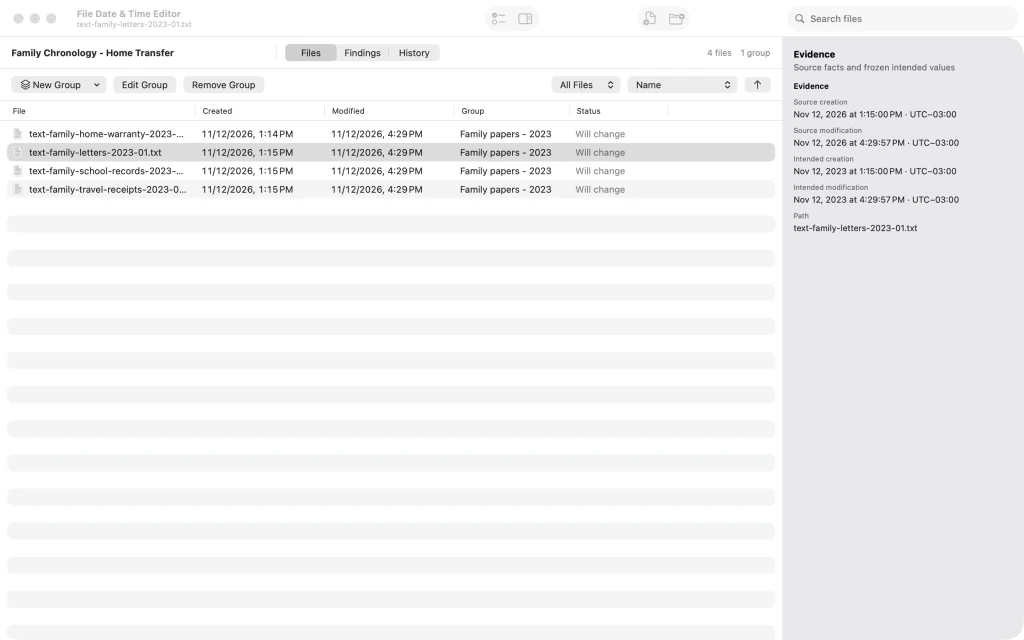
檔案檢閱器中選取的信件文件,以及該檔案的日期資訊。



完成最後一步後
所有來源檔案都尚未修改。
實用提示
替工作與群組取清楚易辨識的名稱,方便區分各項規劃中的修正。
套用變更前,逐一核對每個檔案的原始日期與預計日期。
Years 的負值代表將預計日期往前調整;-3 表示往前三年。

