 BraveCL
如何在Mac製作個人化復活節照片卡片
在Mac為三張照片的復活節卡片加入自己的肖像照,移動兔子籃子貼圖,再檢視完成的祝福卡片。
- 完成成果
- 完成一張個人化復活節卡片:左側是自己的肖像照,中間是兔子,右側是鬱金香。
- 準備事項
- Mac已安裝Easter Frames & Cute Stickers 3.0。
- 一張可匯入卡片的肖像照。

內建的Tulip Garden範例包含春日相框、三個照片框、復活節貼圖和Happy Easter!字樣。依照步驟將第一張照片換成自己的肖像照,再移動貼圖,同時保留其他照片的位置與內容。
1.開啟復活節卡片製作畫面
在Mac開啟Easter Frames & Cute Stickers。起始畫面提供春日相框和Make Sample Card(製作範例卡片)選項。
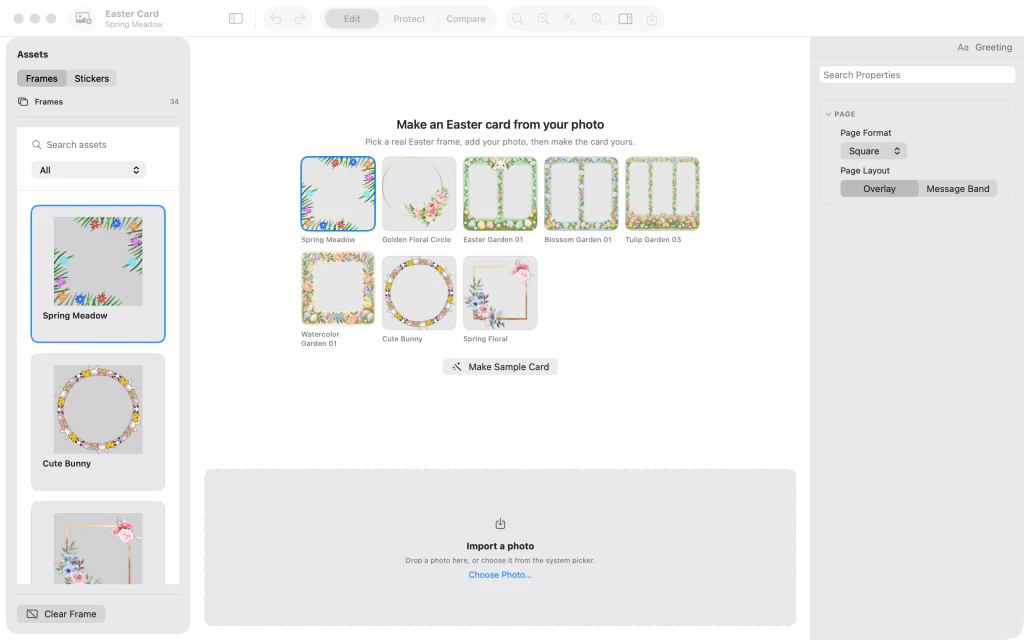
Easter Frames & Cute Stickers起始畫面,顯示春日相框和Make Sample Card。 2.從三張照片的範例開始
按一下Make Sample Card。Tulip Garden卡片隨即開啟,包含三個照片框、Happy Easter!字樣和復活節裝飾貼圖。
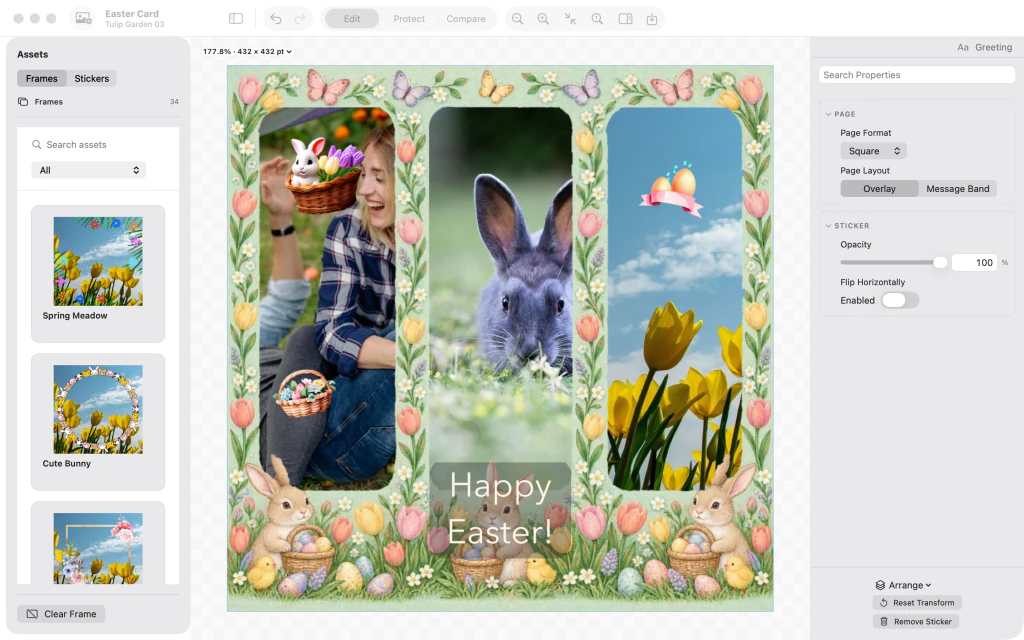
三張照片的Tulip Garden復活節卡片,包含一位女性、兔子、黃色鬱金香照片和Happy Easter祝福字樣。 3.加入自己的肖像照
匯入一張肖像照,取代左側照片框中的圖片。這裡適合使用直式照片;中間的兔子和右側的鬱金香照片會保留原位。

Tulip Garden復活節卡片左側照片框中的情侶肖像照;籃子貼圖仍遮住他們的頭部。 4.將籃子貼圖移離臉部
選取遮住肖像照上方的兔子彩蛋籃子貼圖,將它拖到右下方的鬱金香區域。讓肖像照中的人物保持清楚可見。

籃子貼圖已移到右下方的鬱金香照片上,露出情侶的臉部。 5.檢視完成的復活節卡片
取消選取貼圖,隱藏Assets(素材)側邊欄和檢閱器以放大檢視範圍。儲存或分享前,檢查肖像照、中間的兔子、鬱金香、復活節裝飾和Happy Easter!祝福字樣。

完成的復活節卡片,包含情侶肖像照、兔子、春日鬱金香、復活節貼圖和Happy Easter祝福字樣,側邊面板已隱藏。

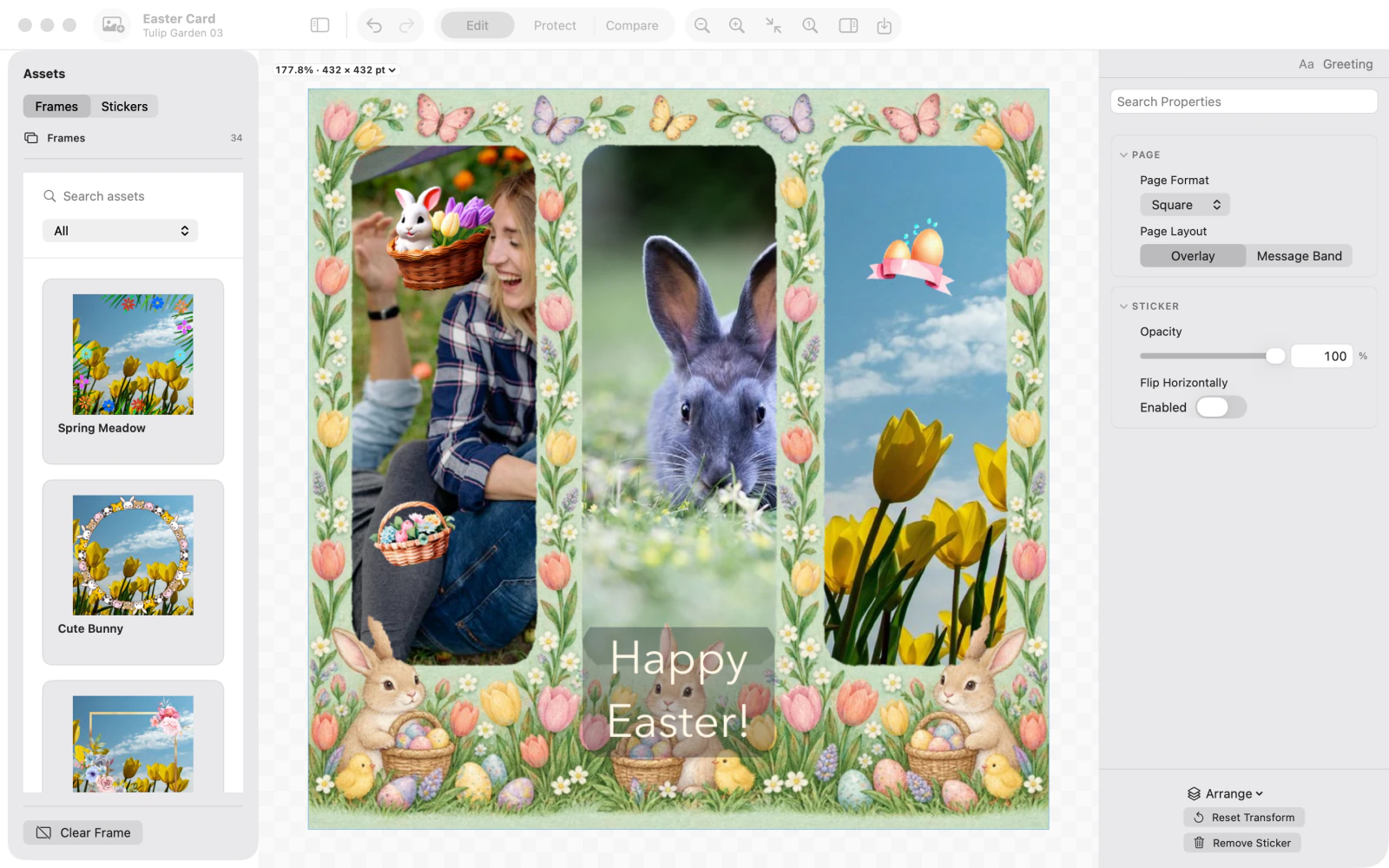


完成最後一步後
裝飾籃子已移到不會遮住照片中人物的位置。
實用提示
使用Make Sample Card,從完整的復活節版面配置開始,而不是從空白卡片開始。
將貼圖移開,避免遮住臉部等重要細節。
檢視整體構圖時,隱藏側邊面板。
注意App一次製作一張卡片,不會保存可編輯專案的資料庫。完成後請儲存或分享副本。

