 BraveCL
在Mac上依收件者規則檢查CSV資料列
設定收件者要求、檢查CSV中的所有資料列,並在分享之前找出符合條件與被暫緩的記錄。
- 完成成果
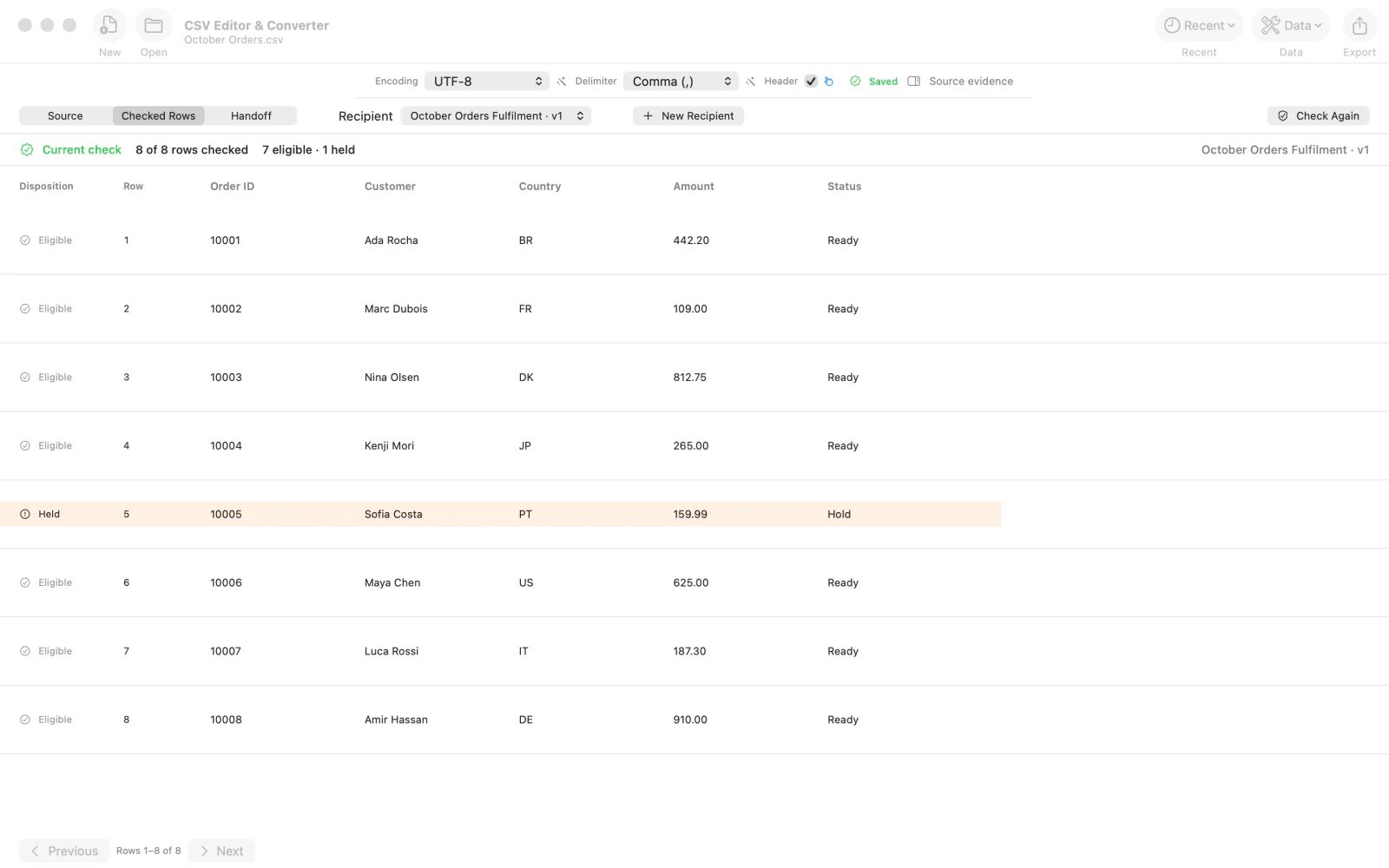
- Checked Rows會顯示已檢查8列,其中7列符合條件、1列被暫緩。
- 準備事項
- macOS版CSV Editor & Converter 2.0或更新版本。
- 包含標題列的CSV檔案。範例使用October Orders.csv,具有Order ID、Customer、Country、Amount與Status五個欄位。
- 收件者要求的欄位及允許值,例如Status欄位可使用Ready。
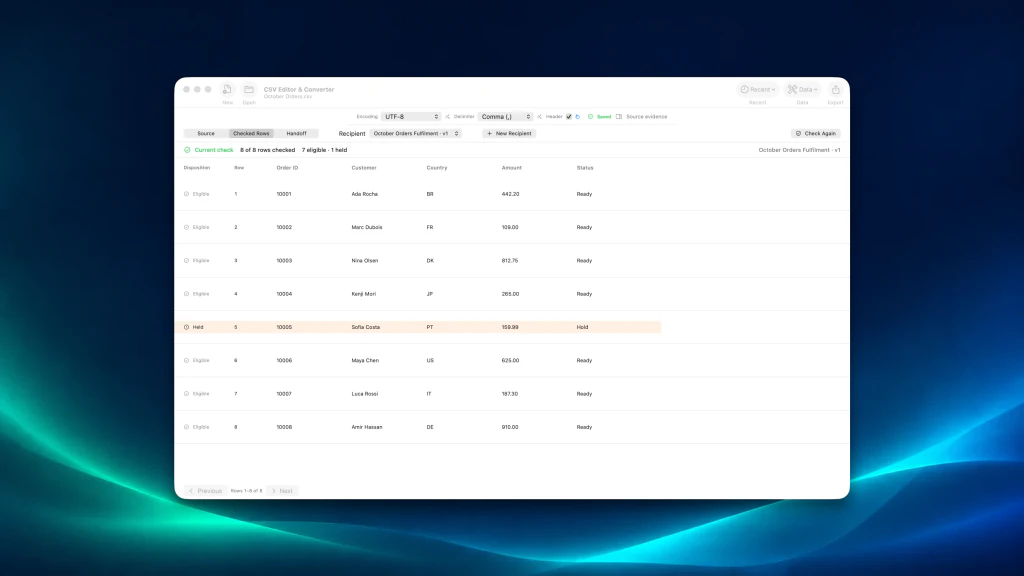
使用CSV Editor & Converter,你可以在準備交付之前,依照收件者的要求檢查整張來源資料表。本指南會開啟包含8筆訂單的檔案,設定必要欄位與允許的狀態,再確認哪些資料列符合條件。過程不會傳送或修改來源資料。
1.開啟CSV檔案
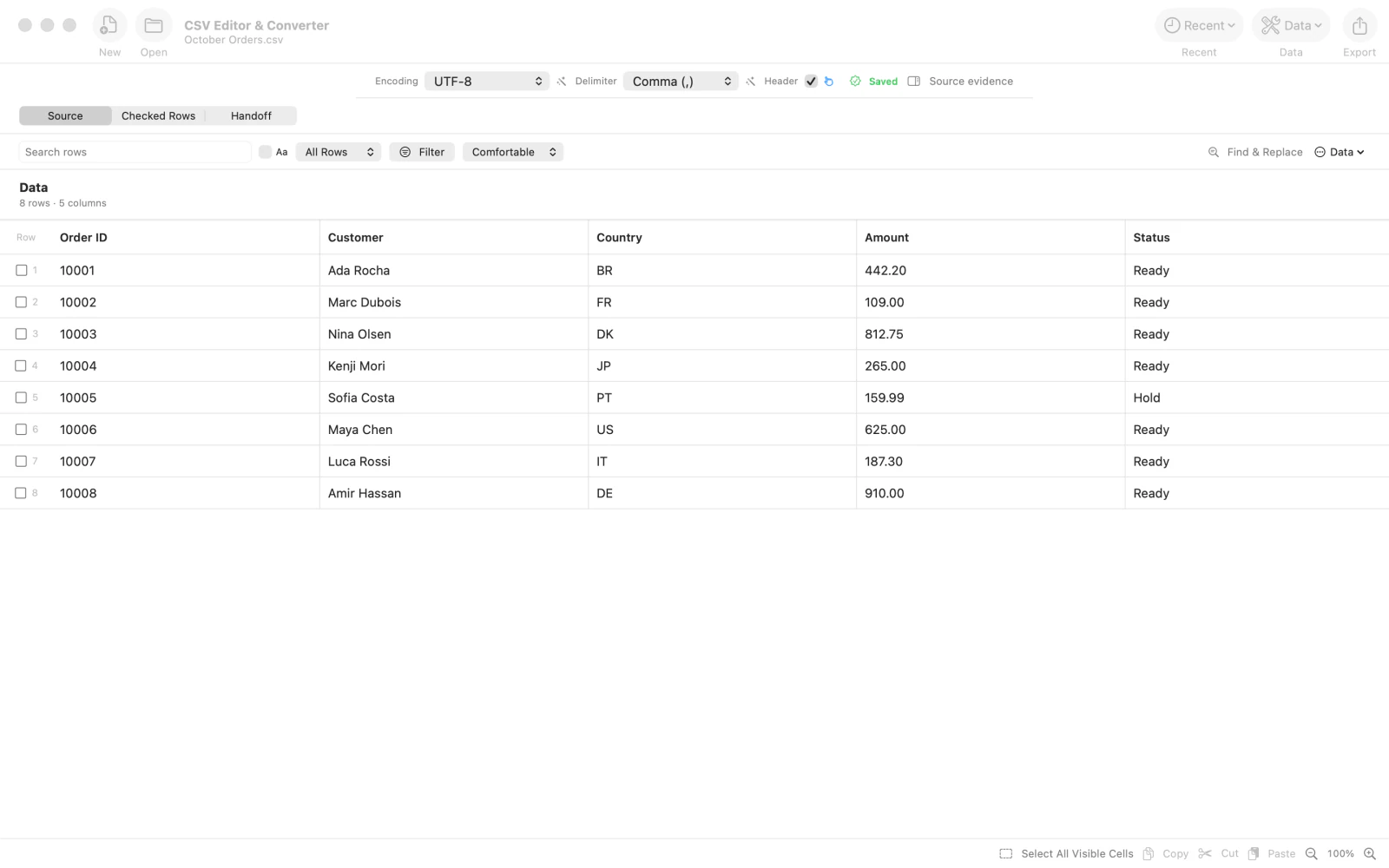
使用Open(開啟)選取CSV檔案。範例中,October Orders.csv會顯示在Source(來源)下,共有8列與5個欄位:Order ID、Customer、Country、Amount及Status。確認表格包含預期資料。
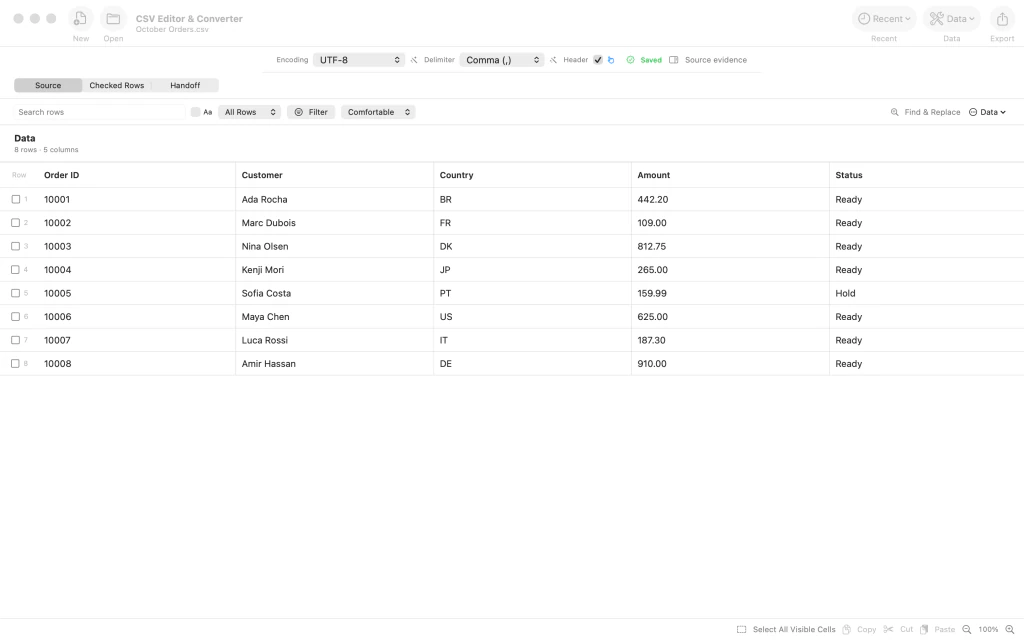
CSV Editor & Converter已開啟October Orders.csv,顯示8列來源資料及5個欄位。 2.開啟Checked Rows
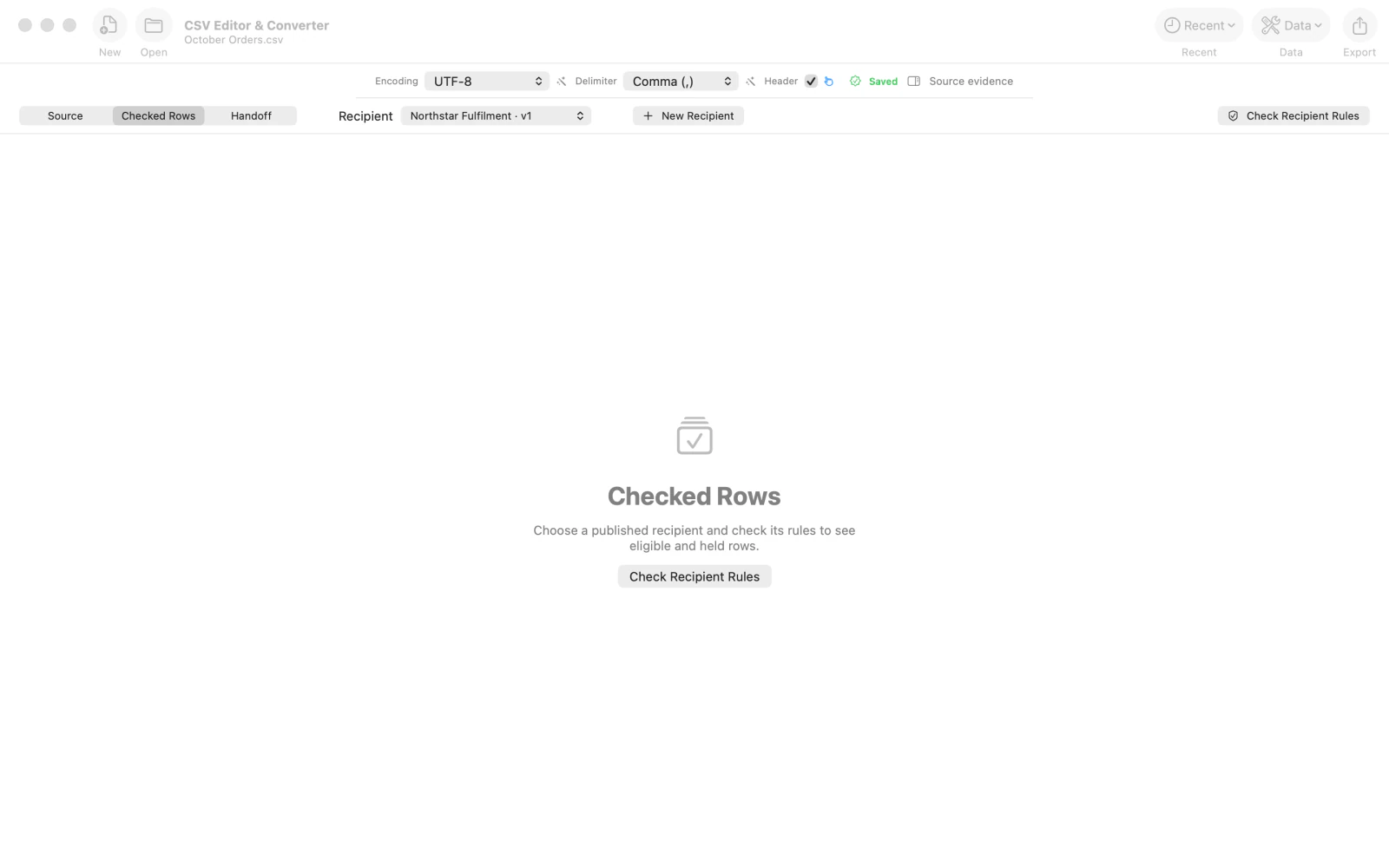
在表格上方選取Checked Rows(已檢查列)。你可以在這裡選擇收件者並使用Check Recipient Rules(檢查收件者規則)。若要設定此檔案的要求,請按一下New Recipient(新增收件者)。
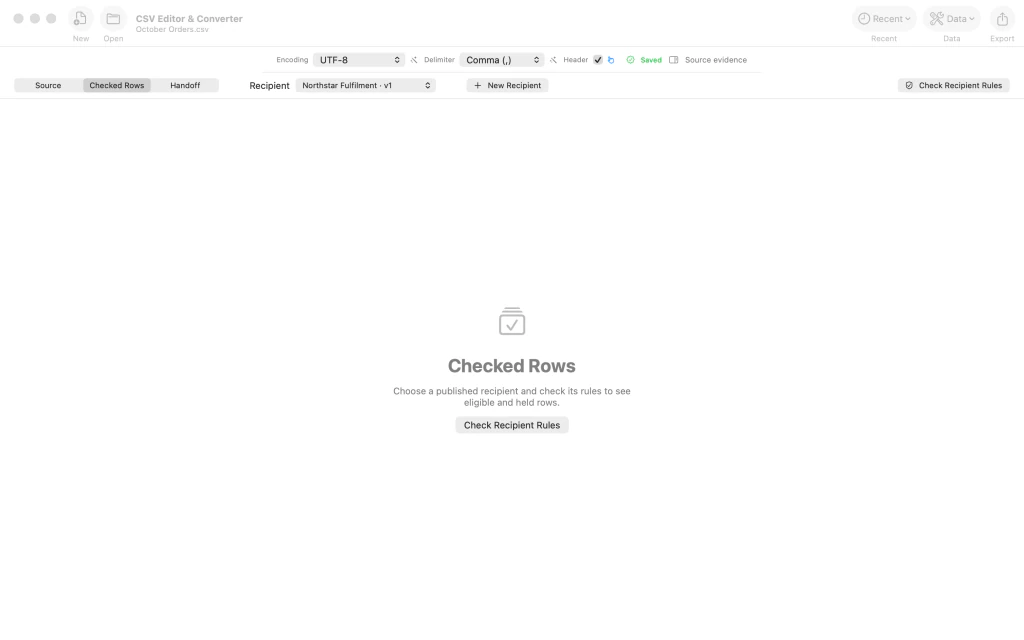
Checked Rows工作區,顯示收件者選擇器、New Recipient按鈕及Check Recipient Rules。 3.建立新的收件者合約
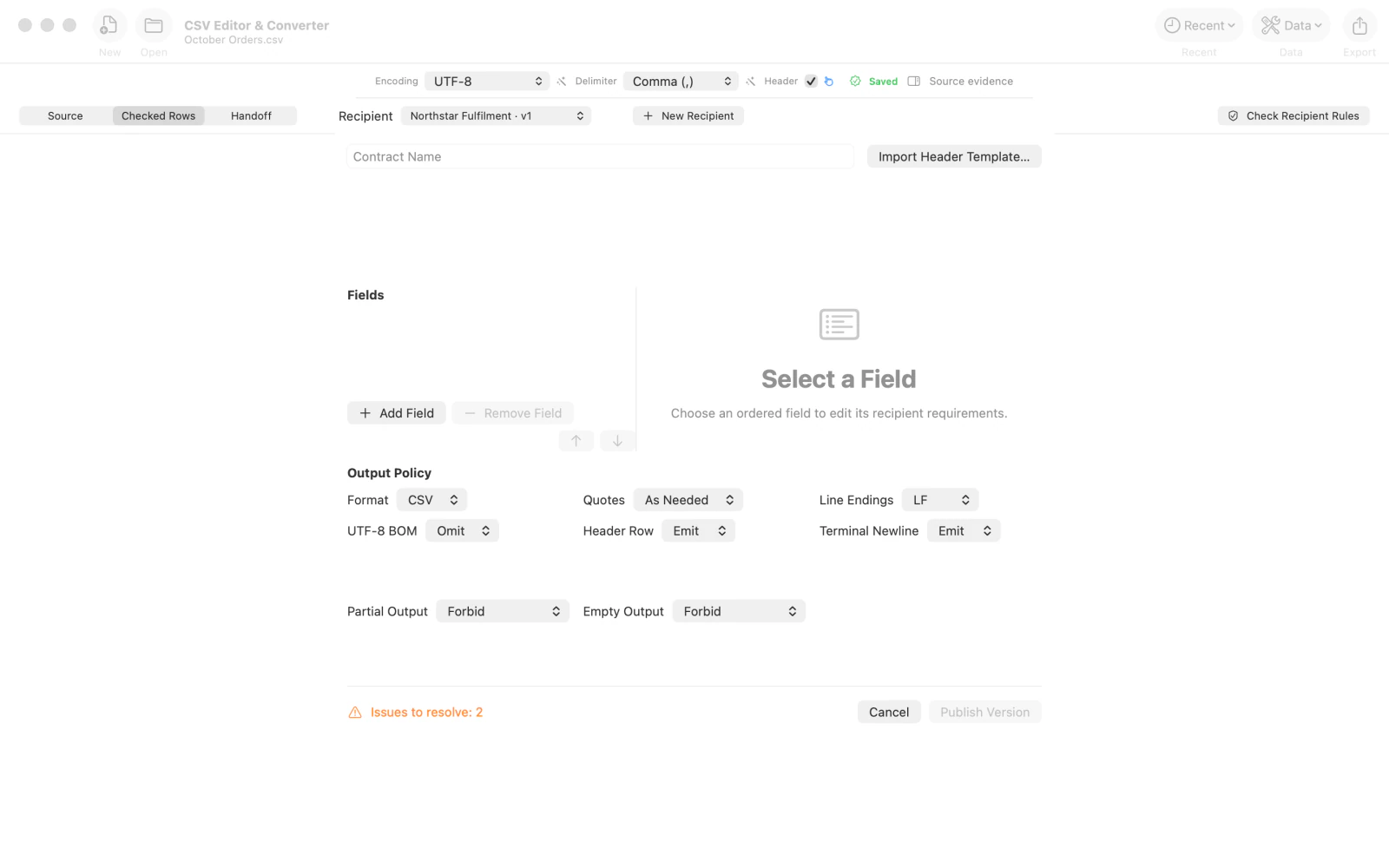
開啟編輯器時,Contract Name(合約名稱)是空白的,也沒有任何收件者欄位。輸入要求之前,先檢查Fields(欄位)區域與Output Policy(輸出政策)選項。
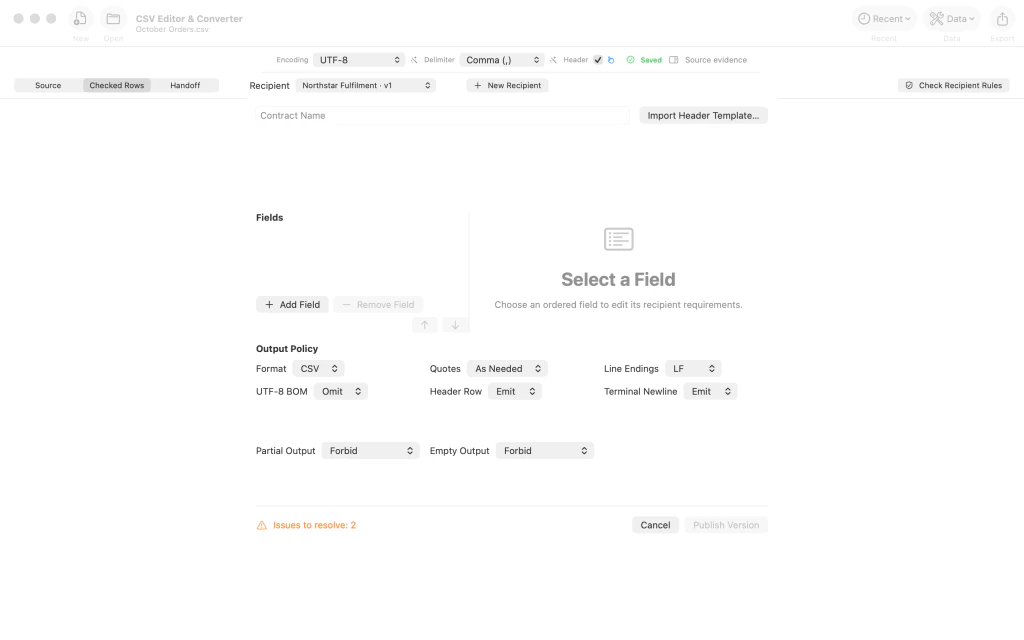
空白的收件者合約編輯器,顯示Contract Name、Fields及Output Policy。 4.命名合約並設定欄位
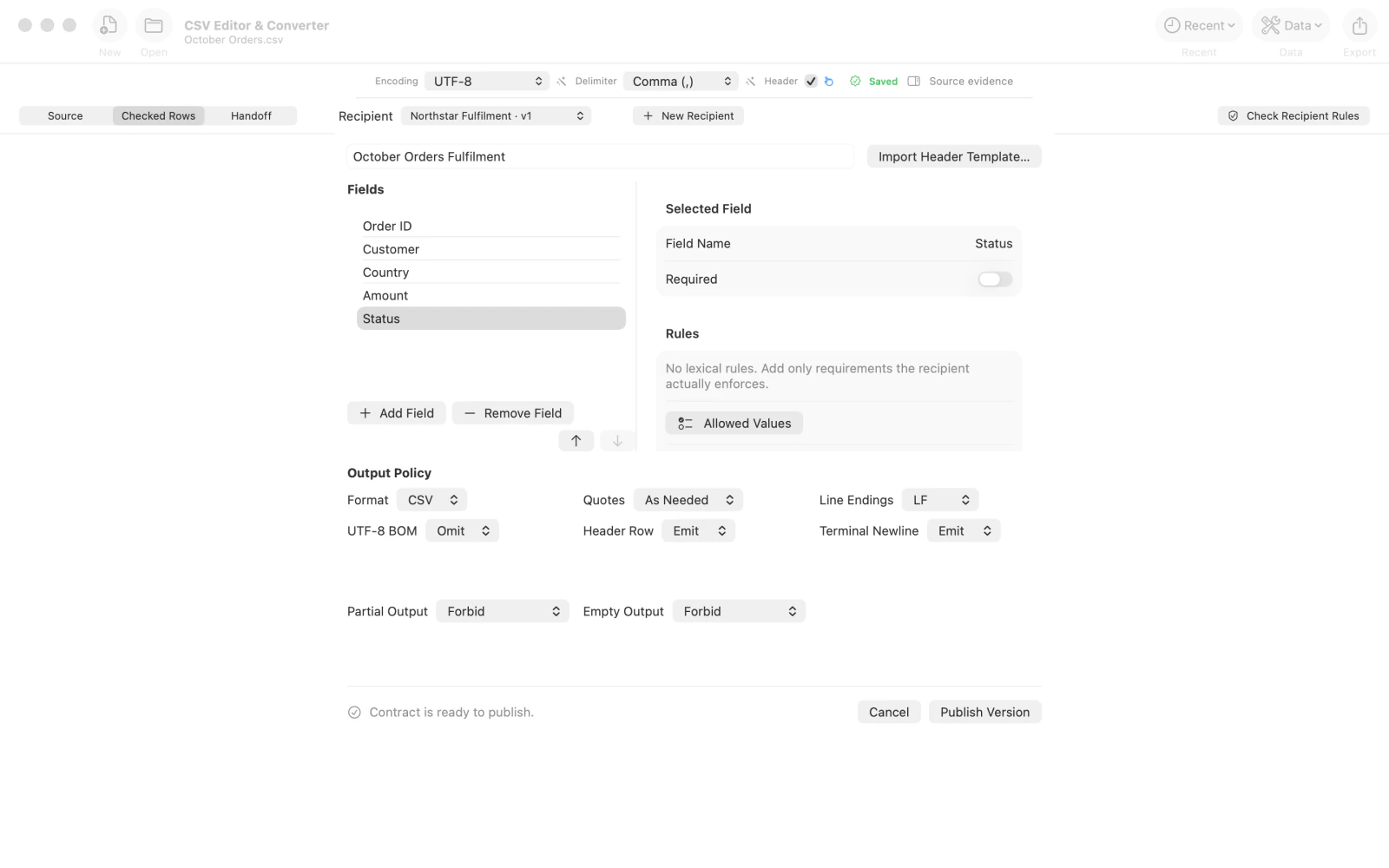
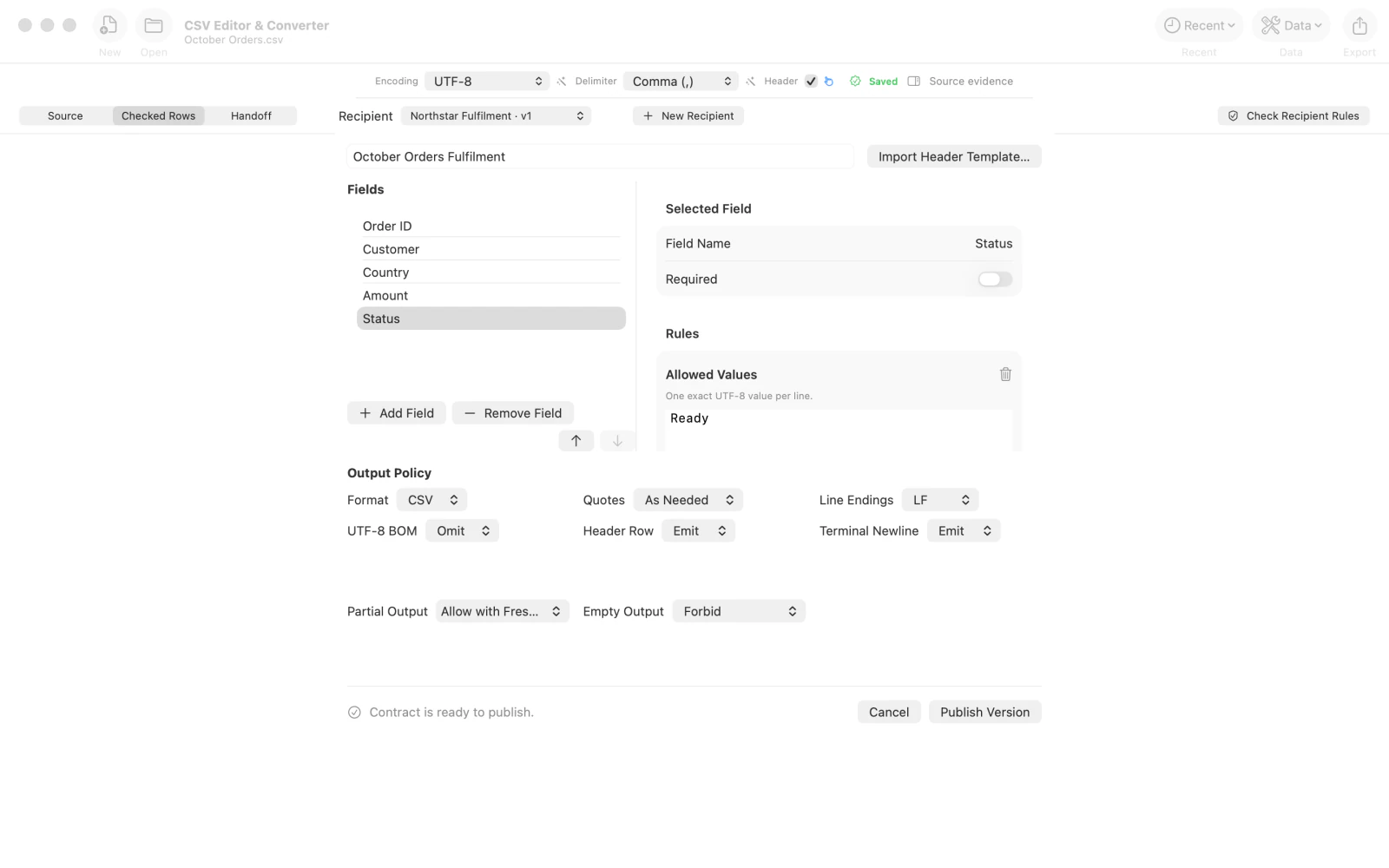
在Contract Name輸入October Orders Fulfilment。使用Add Field(新增欄位)加入Order ID、Customer、Country、Amount及Status。接著在Fields清單選取Status,以設定允許的值。
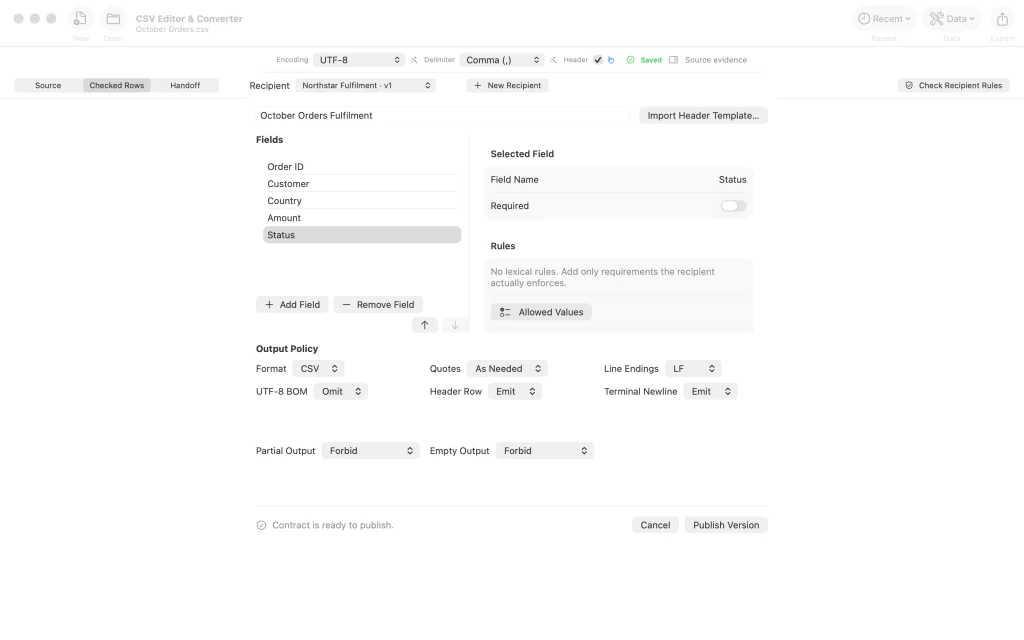
收件者合約編輯器,包含合約名稱與5個欄位,其中包括Status。 5.允許Status使用Ready值
為Status欄位加入Allowed Values(允許的值)規則,並在單獨一列輸入Ready。範例也設定了Partial Output(部分輸出);若稍後要部分交付,仍須重新明確確認。請選擇符合收件者要求的政策。
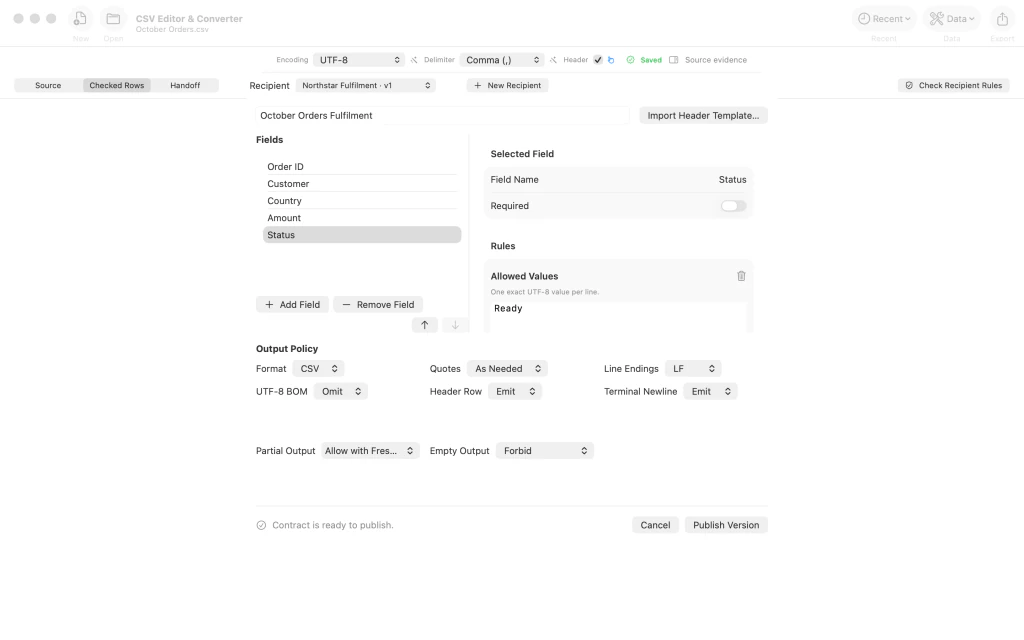
Status的Allowed Values規則設定為Ready,並顯示部分輸出的政策選項。 6.發佈收件者要求
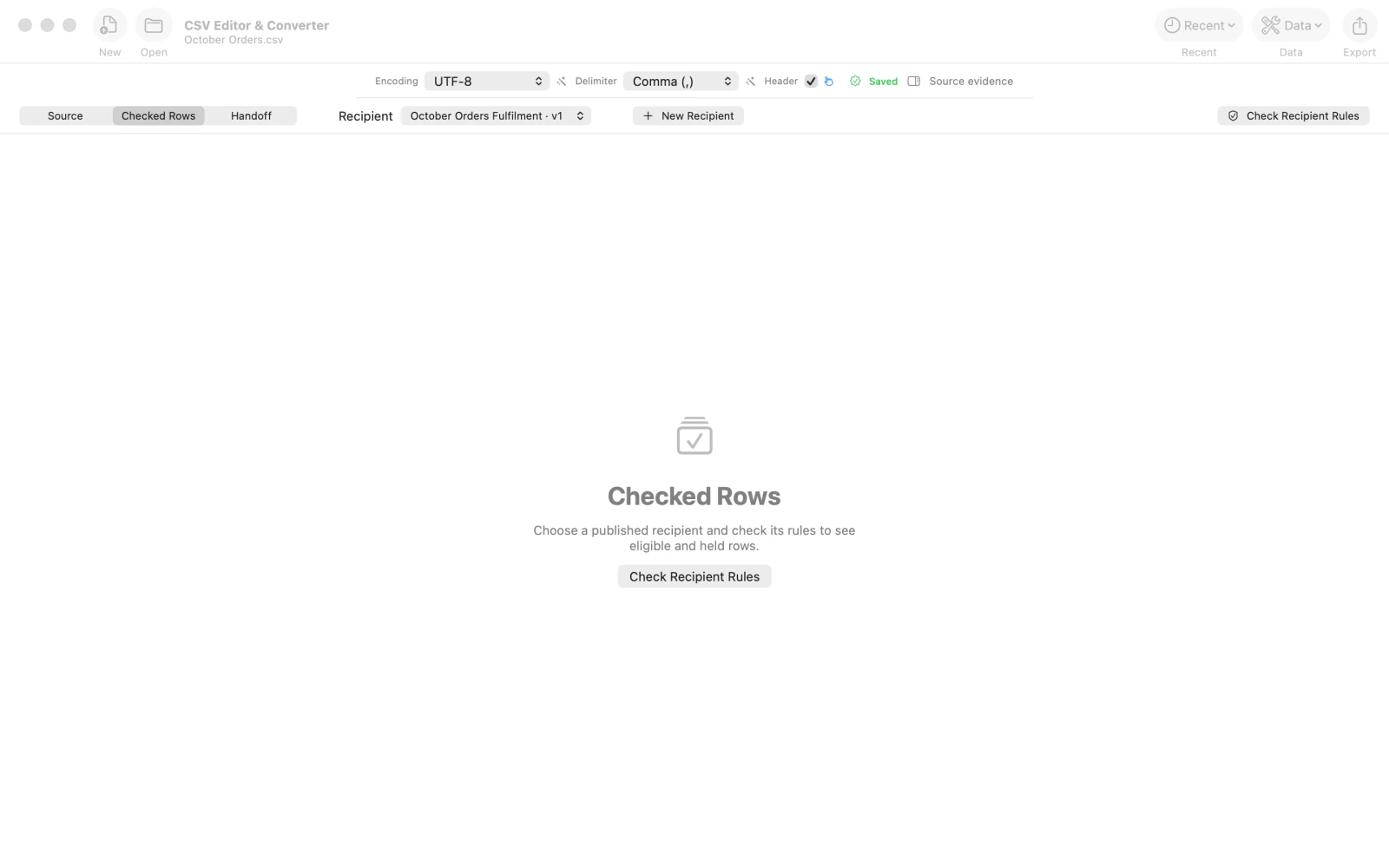
按一下Publish Version(發佈版本)。此時Recipient(收件者)選擇器會顯示October Orders Fulfilment · v1。合約已儲存,但資料列尚未依這些規則檢查。
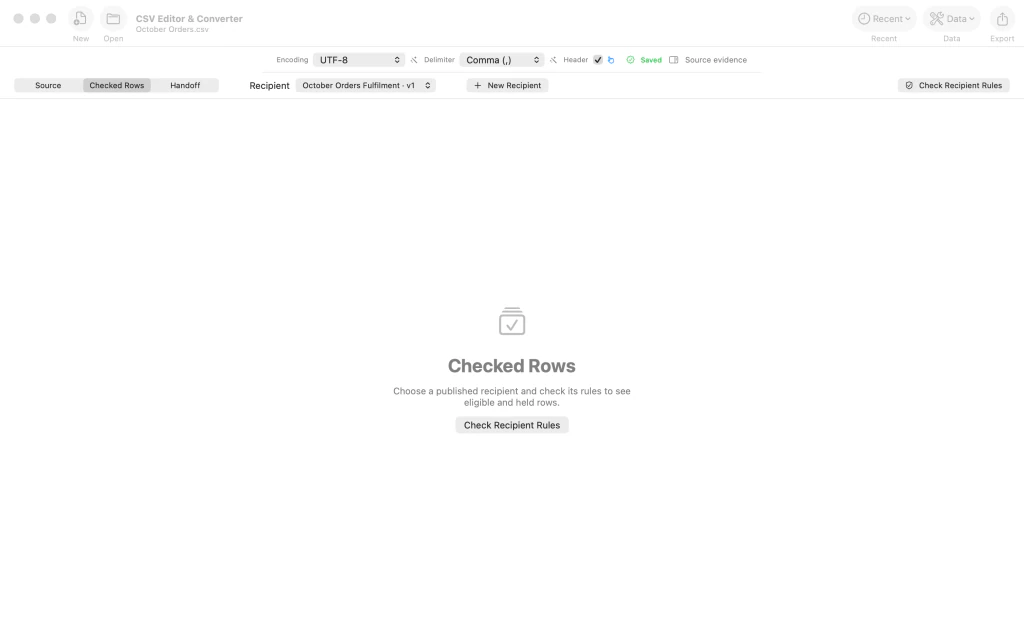
Checked Rows工作區,已選取發佈的October Orders Fulfilment收件者合約版本1。 7.檢查所有資料列與暫緩記錄
按一下Check Recipient Rules。結果顯示全部8列都已檢查:7列Eligible(符合條件)、1列Held(暫緩)。第5列的Status是Hold而非Ready,因此被暫緩。修正資料後,在準備交付之前請使用Check Again(重新檢查)。
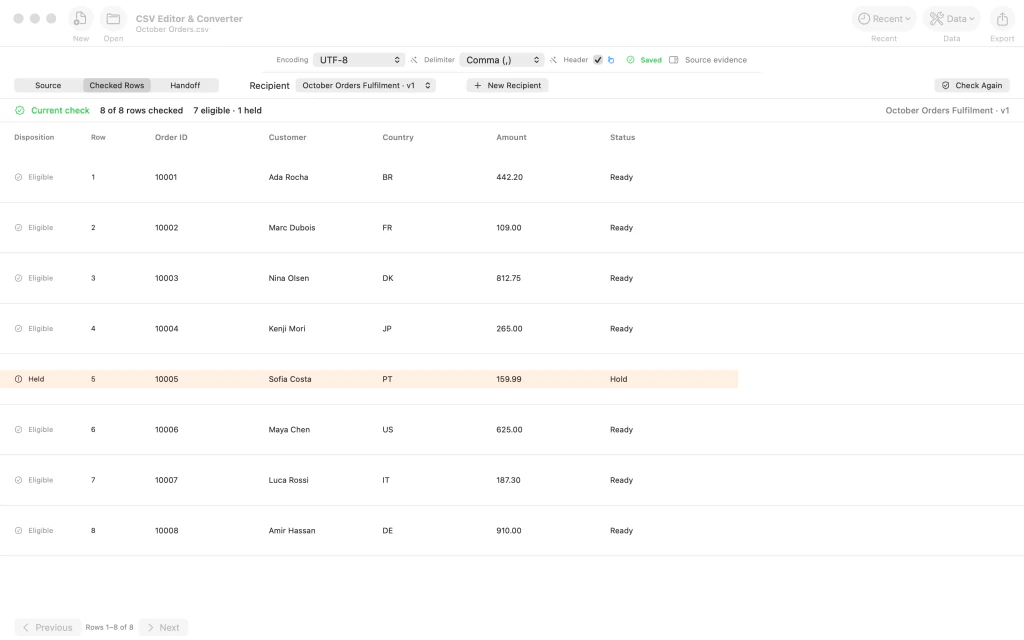
檢查完成:共檢查8列,7列符合條件、1列暫緩;被暫緩的訂單已醒目標示。
完成最後一步後
被暫緩的訂單仍會顯示以供檢視;修正資料後可以重新檢查。
實用提示
先在來源資料表修正被暫緩的資料列,再使用Check Again,讓檢查結果對應目前的文件版本。
收件者合約可以重複使用;如果要求變更,請儲存新的版本。
建立交付之前,請確認資料列數量及暫緩原因。部分交付需要另外決定。
注意最新的檢查結果並不代表已交付檔案。移交之前請先檢視包含及暫緩的記錄。
注意部分輸出必須在後續交付程序中再次明確確認。
注意修改來源資料後,先前的檢查即失效;編輯後請重新檢查。

