 BraveCL
如何在 Mac 上找出內容完全相同的重複檔案
掃描選取的 Mac 資料夾,找出內容完全相同的檔案,並依預估可騰出的空間檢視重複檔案群組。
- 完成成果
- 你會取得所選資料夾的重複檔案群組清單,包含檔名、副本數量與預估可釋出的儲存空間,並依空間大小排序。
- 準備事項
- 適用於 macOS 的 Clear System - Duplicate Files 2.0 版。
- 可存取要掃描的資料夾。本範例使用 Downloads、Documents 與 Desktop。

Clear System 會比較不同資料夾中的檔案,找出內容完全相同的副本。選擇要檢查的資料夾,執行重複檔案掃描,並在進行任何清理前整理與排序結果。
1.將 Downloads 加入掃描
在 Folders(資料夾)側邊欄按一下 Choose Folders...(選擇資料夾),然後選取 Downloads 資料夾。Downloads 會顯示在 Folders 下方,主畫面顯示 1 個資料夾的 Ready to Scan(準備掃描)狀態。

Clear System 的 Folders 側邊欄已加入 Downloads,1 個資料夾已準備掃描。 2.一併加入 Documents 資料夾
再次使用 Choose Folders... 選取 Documents。確認 Documents 顯示在 Folders 側邊欄中的 Downloads 下方。現在已有 2 個資料夾準備掃描。
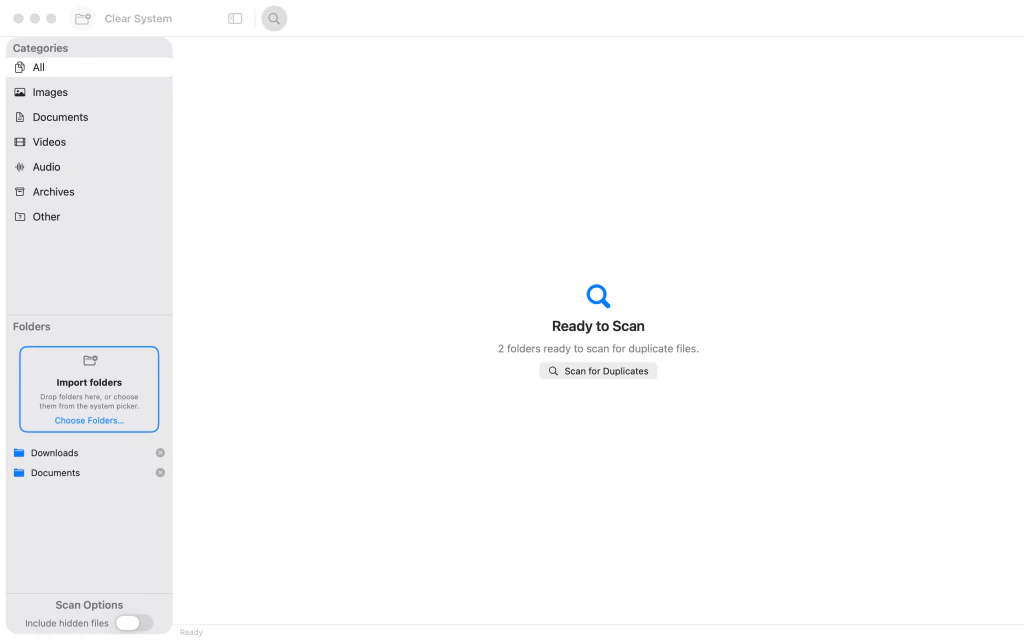
Clear System 已加入 Downloads 與 Documents,2 個資料夾已準備掃描。 3.將 Desktop 加入掃描
使用 Choose Folders... 加入 Desktop。開始掃描前,確認 Downloads、Documents 與 Desktop 都列在 Folders 下方。

Clear System 已加入 Downloads、Documents 與 Desktop,3 個資料夾已準備掃描。 4.掃描內容完全相同的檔案
按一下 Scan for Duplicates(掃描重複檔案),等待掃描完成。All(全部)類別會顯示重複檔案群組、副本數量與預估可釋出的空間。範例找到 7 組重複檔案,多餘副本佔用 827.3 MB;你的結果可能不同。

Clear System 顯示 7 組重複檔案,預估可釋出 827.3 MB 儲存空間。 5.先檢視佔空間最多的群組
在結果上方選取 Largest First(由大到小);如果已選取就不必變更。群組會依預估可釋出的空間由多至少排列,方便你在決定是否清理前先檢視最大的重複檔案群組。

Clear System 以 Largest First 排序,最大的重複檔案群組顯示在最上方。

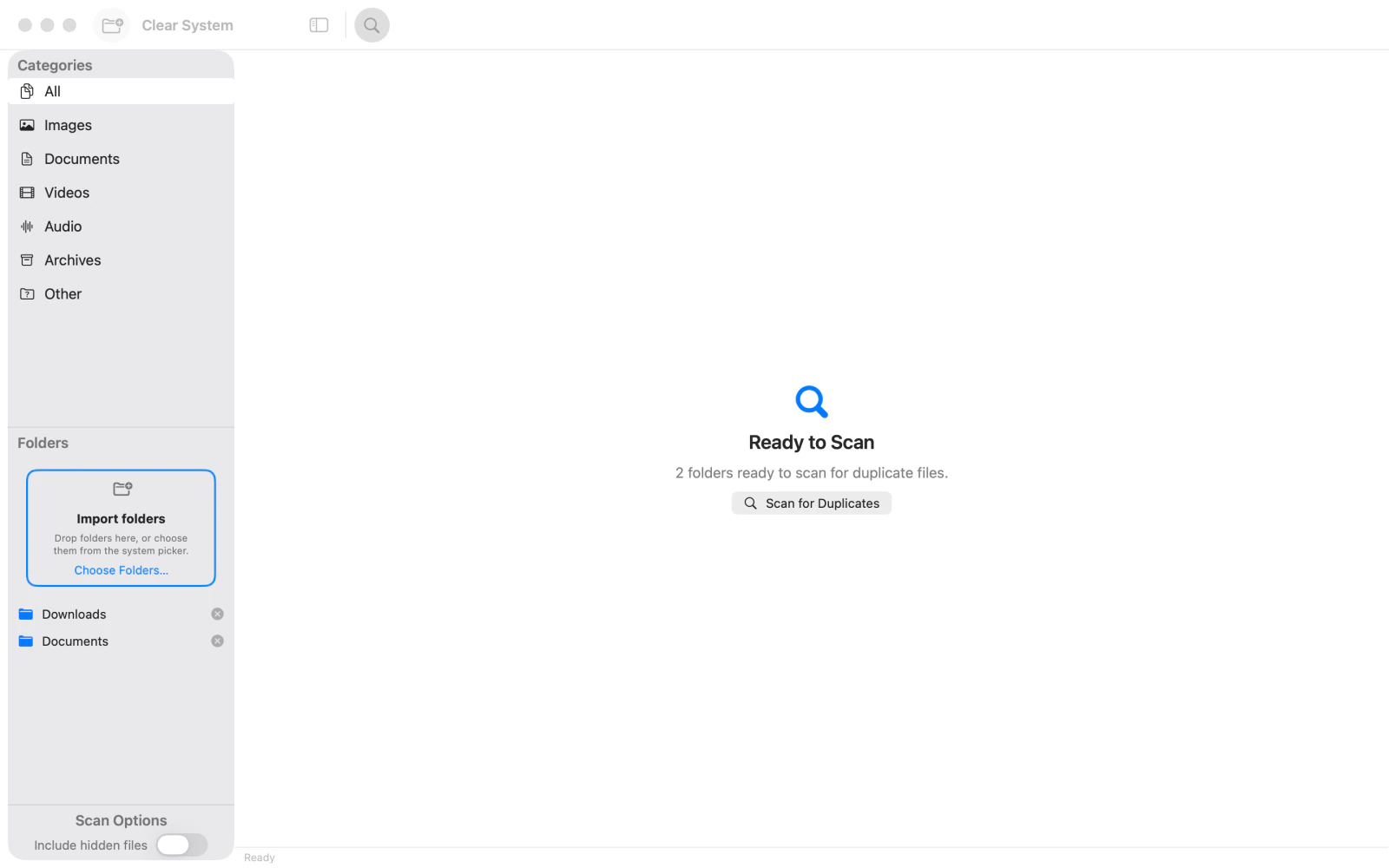


完成最後一步後
本指南只進行掃描與檢視,不會刪除或搬移任何檔案。
實用提示
先檢查可能儲存了同一下載檔或文件多個副本的資料夾。
選擇 All 可檢視所有檔案類型;選擇 Images 或 Documents 可縮小範圍。
程式只會將內容完全相同的檔案歸為一組;外觀看似相同的檔案不一定會被列為重複檔案。

