 BraveCL
在 Mac 選擇聖誕相框
在 Christmas Frames Studio 尋找聖誕相框,依版面配置篩選圖庫,再把選取的相框套用到 Mac 上的照片。
- 完成成果
- 照片會顯示在選取的聖誕相框中。
- 準備事項
- Mac 版 Christmas Frames Studio,版本 3.0。
- 一張想放進節慶相框的照片。

Christmas Frames Studio 收錄 248 款節慶相框設計。你可以瀏覽圖庫、依主題搜尋、依版面配置篩選,並把相框套用到自己的照片。本教學使用適合單張照片的正方形 Pine Boughs 款式。
1.開啟相框圖庫
開啟 Christmas Frames Studio。若卡片還沒有照片,請用 Add Photo 加入。點選上方的 Frame 開啟相框圖庫,照片仍會顯示在預覽中。

Christmas Frames Studio 的相框圖庫中,範例小狗照片周圍有聖誕花圈。 2.選擇 Classic Color 分類
開啟圖庫上方的分類選單,選取 Classic Color。側邊欄顯示經典聖誕主題相框,不再顯示全部 248 款。

相框圖庫已選取 Classic Color 分類,畫面呈現傳統聖誕主題設計。 3.搜尋 Pine Boughs
在 Search assets 輸入 Pine Boughs。圖庫會縮小為相符的相框,畫布仍顯示目前選取的款式。

Search assets 搜尋欄中已輸入 Pine Boughs,圖庫顯示五款相符的相框。 4.篩選單張照片的正方形相框
開啟 Filters,將結果限縮為正方形、只有一個照片開口的款式。剩下的 Pine Boughs 相框適合單張照片。

範例照片旁顯示五款正方形 Pine Boughs 相框,每款只有一個照片開口。 5.套用 Pine Boughs 相框
點選結果中的第一款 Pine Boughs With。正方形相框會取代原本的花圈。可在右側的 Photo 檢查照片的擺放效果。
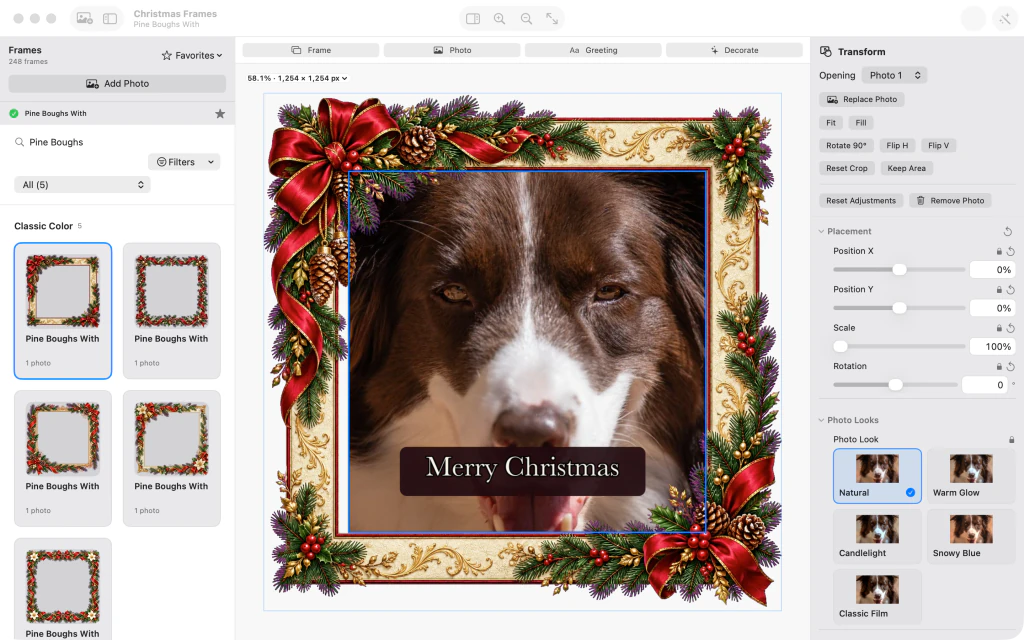
正方形 Pine Boughs 相框圍住小狗照片,並顯示 Merry Christmas 文字與 Photo 檢閱器。 6.確認效果並返回完整圖庫
清除 Search assets,再移除篩選條件,就能看到全部 248 款相框。已選的 Pine Boughs 相框仍套用在大型預覽中的照片上。

完整圖庫再次顯示 248 款相框,已選的 Pine Boughs 相框仍留在照片上。


完成最後一步後
返回完整圖庫時,已選的相框仍會保留。
實用提示
試試其他分類或清除搜尋內容,就能瀏覽五筆 Pine Boughs 結果以外的更多款式。
清除圖庫的搜尋內容後,相框仍會套用在照片上;選擇其他縮圖才會更換相框。

