 BraveCL
Förhandsgranska en WebP-konvertering på Mac
Jämför ett foto med resultatet av en riktig WebP-provkonvertering innan du exporterar en grupp, utan att ersätta originalbilden.
- Resultatet
- Du får se originalfotot och resultatet av en faktisk WebP-provkonvertering sida vid sida.
- Det här behöver du
- WebP Batch Photo Converter installerat på din Mac.
- Ett eller flera foton att importera, till exempel JPEG-filer.

Med en förhandsgranskning kan du kontrollera det konverterade resultatet innan du sparar nya filer. Börja med exempelfoton, lägg till dina bilder, välj en källbild, skapa ett WebP-prov och jämför det med originalet.
1.Börja med en exempelgrupp
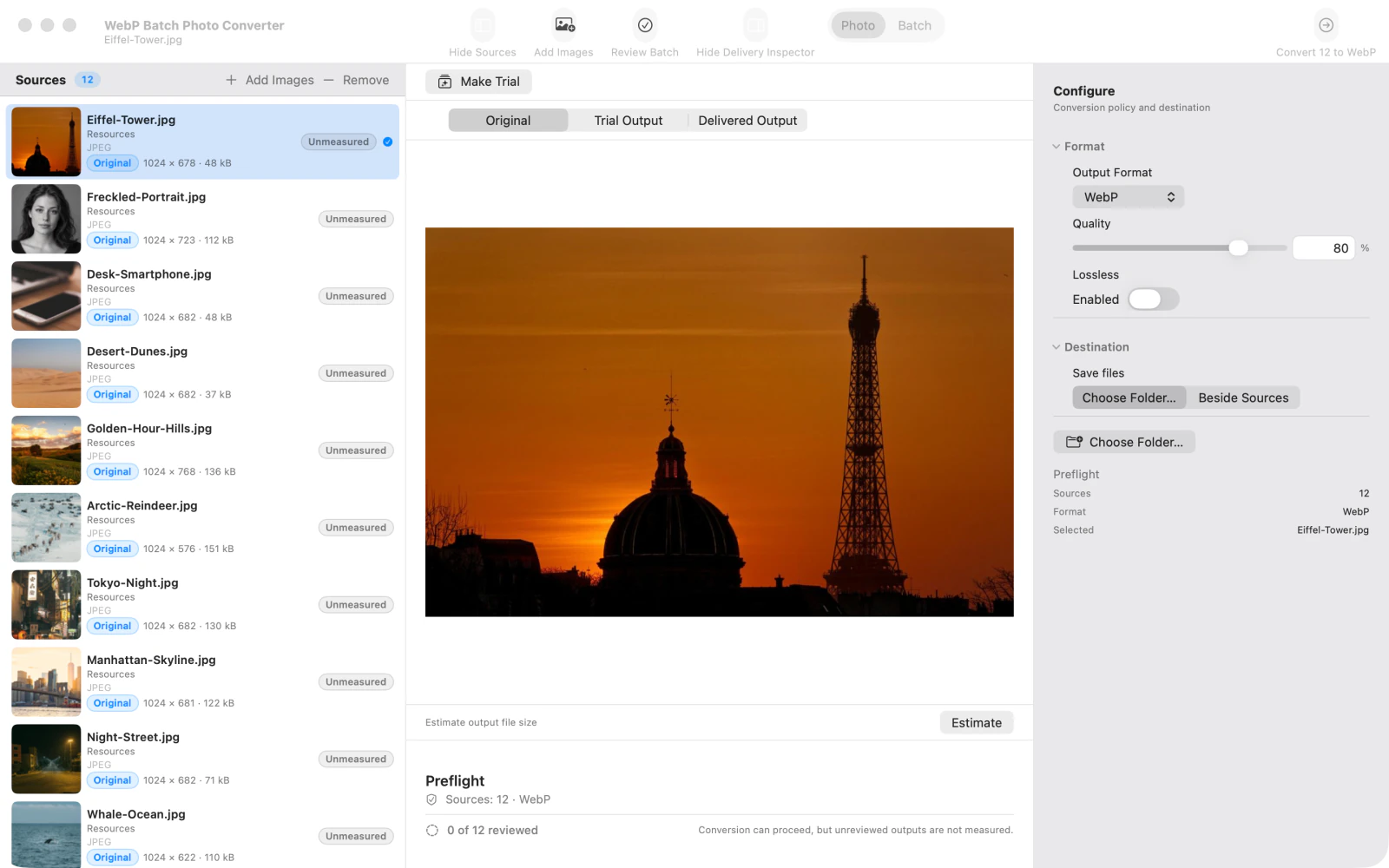
Välj Try Sample Batch (prova exempelgrupp) på startskärmen. Appen läser in exempelbilder under Sources (källor) så att du kan se konverteringsvyn.
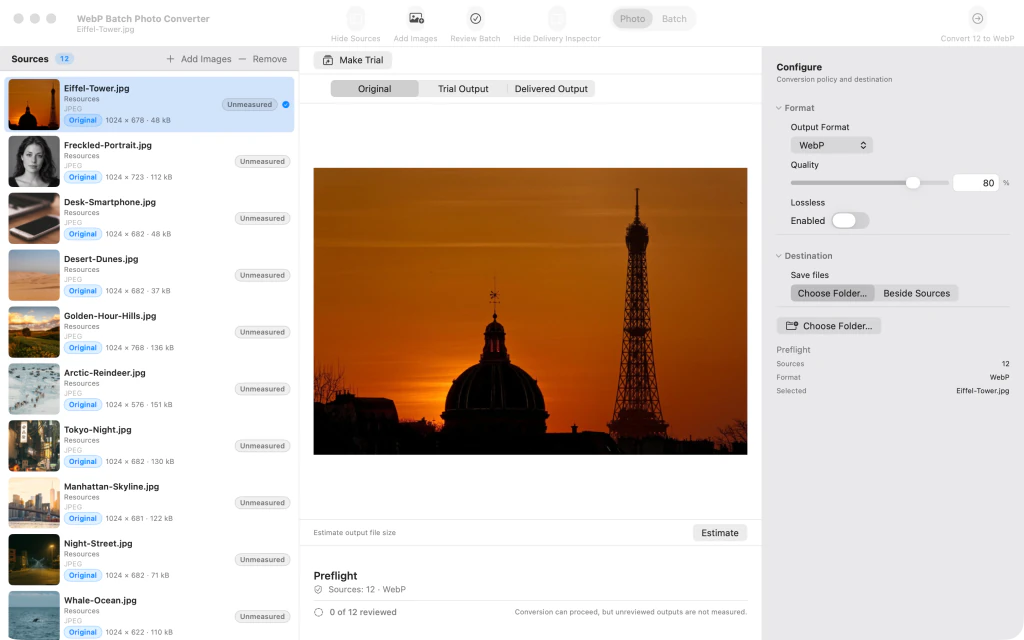
Tolv exempelfoton inlästa i WebP Batch Photo Converter, med källbilden synlig och WebP valt. 2.Lägg till foton i gruppen
Välj Add images (lägg till bilder) och markera dina foton. De visas under Sources tillsammans med exempelbilderna, och konverteringsformatet är inställt på WebP.

Sexton foton visas i panelen Sources efter att fyra extra bilder har importerats till WebP-konverteringsvyn. 3.Välj originalfotot att granska
Markera de exempelbilder du inte behöver och klicka på Remove (ta bort) tills bara dina foton återstår. Välj ett foto under Sources och sedan Original ovanför förhandsgranskningen.

Fyra importerade foton i Sources, med bilden av en bambuskog markerad och originalet visat. 4.Skapa WebP-provet
Klicka på Make trial (skapa prov) med fotot markerat. När konverteringen är klar visar källraden ett aktuellt prov och storleken på resultatfilen.
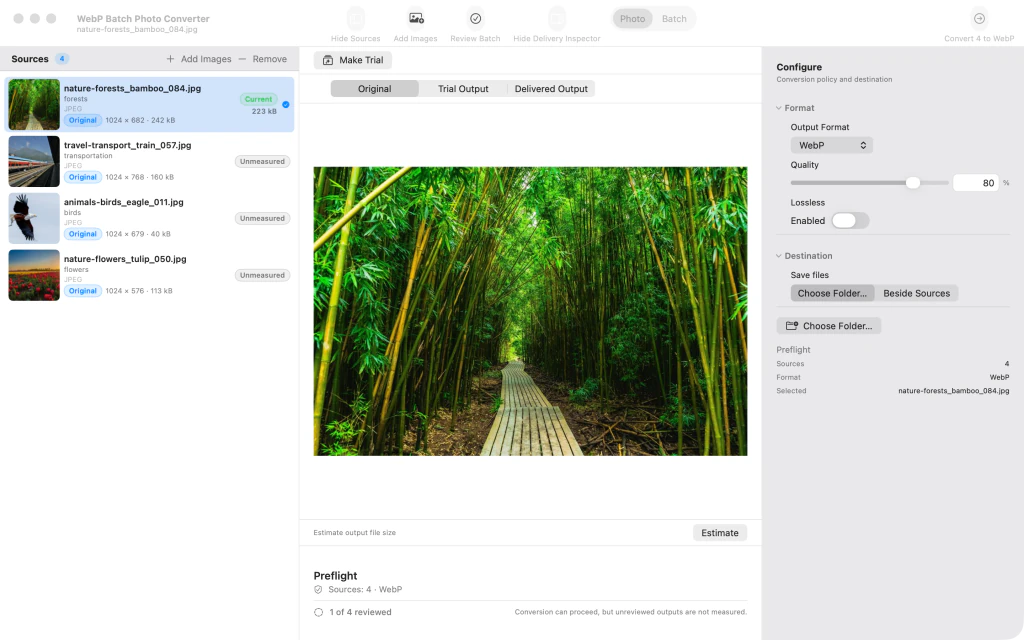
Fotot av en bambuskog är markerat och källraden visar ett färdigt WebP-prov samt utdatafilens storlek. 5.Jämför originalet med WebP-resultatet
Byt till Trial Output (provresultat). Jämförelsen har en avdelare mellan originalet och den konverterade bilden så att du kan granska WebP-resultatet innan du exporterar gruppen.
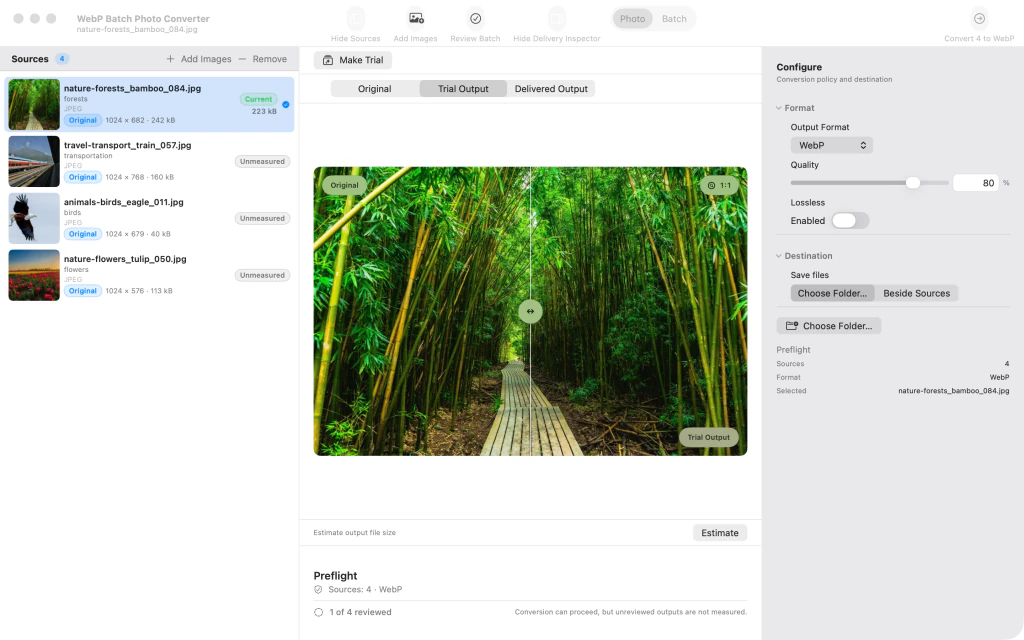
Fotot av en bambuskog visas i jämförelsen mellan originalet och WebP-provet, med ett lodrätt reglage.


Efter sista steget
Förhandsgranskningen skriver inte över eller exporterar källbilden.
Tips
Justera Quality (kvalitet) innan du skapar ett nytt prov för att bedöma resultatet med en annan inställning.
Originalfotot finns kvar under Original (original) medan den konverterade förhandsgranskningen visas under Trial Output (provresultat).
ObsMake trial (skapa prov) gör en förhandsgranskning, inte en export av hela bildgruppen.
ObsInnan du använder Convert batch (konvertera grupp) väljer du rätt målmapp och kontrollerar filnamnen, så att du vet var de konverterade filerna sparas.

